Ich habe versehentlich die falsche Festplatte formatiert und versuche jetzt herauszufinden, ob meine Dateien noch wiederhergestellt werden können. Darauf waren wichtige Fotos, Arbeitsdokumente und persönliche Daten, die ich wirklich zurückbrauche. Seitdem ist nichts Neues auf der Festplatte gespeichert worden, und ich suche nach Rat zu meinen Chancen bei der Datenwiederherstellung von der Festplatte und zu den sichersten nächsten Schritten.
Ich habe das einmal gemacht, und ja, das trifft einen sofort in den Magen. Wenn du das falsche Laufwerk formatiert hast, hör genau da auf. Kopiere keine Dateien darauf. Installiere keine Wiederherstellungs-Apps darauf. Wenn es extern ist, zieh es ab. Wenn es intern ist, hör auf, den Rechner zu benutzen, wenn du kannst.
Der Teil, der Wiederherstellungen ruiniert, ist meistens Panik. Leute fangen an, einfach irgendwas auszuprobieren, und jeder Schreibvorgang auf das formatierte Laufwerk frisst sich in das hinein, was du eigentlich wiederherstellen willst. Ich habe gesehen, wie ein Freund ein Recovery-Tool auf dieselbe Partition heruntergeladen hat, die er gelöscht hatte. Schlechter Zug. Einige seiner Fotos waren danach weg.
Hier ist die Kurzversion.
Eine Schnellformatierung entfernt normalerweise die Dateisystem-Zuordnung. Das Laufwerk wirkt leer, aber die Datenblöcke liegen oft noch dort, bis neue Daten sie ersetzen.
Eine Vollformatierung ist schlimmer. Auf vielen Systemen schreibt sie über die Festplatte und prüft auf fehlerhafte Sektoren. Wenn das passiert ist, sinken die Chancen auf Wiederherstellung stark.
Der Laufwerkstyp ist wichtiger, als die meisten Leute denken.
Bei einer HDD hatte ich nach einer Formatierung schon ganz ordentliche Ergebnisse. Bei einer internen SSD wird es wegen TRIM hässlich. Das Betriebssystem markiert ungenutzte Blöcke zur Bereinigung, und die SSD löscht sie schnell. Externe SSDs über USB sind so eine Sache. TRIM wird nicht immer auf die gleiche Weise durchgereicht, daher hat man manchmal Glück.
Wenn du es nicht an ein Datenrettungslabor schickst, was schnell teuer wird, ist Software der übliche Weg. Ich habe im Laufe der Zeit ein paar ausprobiert. Bei formatierten Laufwerken hat Disk Drill für mich bessere Arbeit geleistet als vieles von dem Zeug, das Leute in alten Forenthreads herumreichen.
Was für mich herausstach, war der Ablauf. Es fühlt sich nicht so an, als wäre es nur für Leute gebaut, die in Hex-Editoren leben. Es liest gängige Dateisysteme wie NTFS, FAT32, APFS und eine Menge anderer. Wichtiger noch: Es kann Dateien wieder zusammensetzen, selbst wenn die Ordnerstruktur und die Namen durch die Formatierung zerstört wurden.
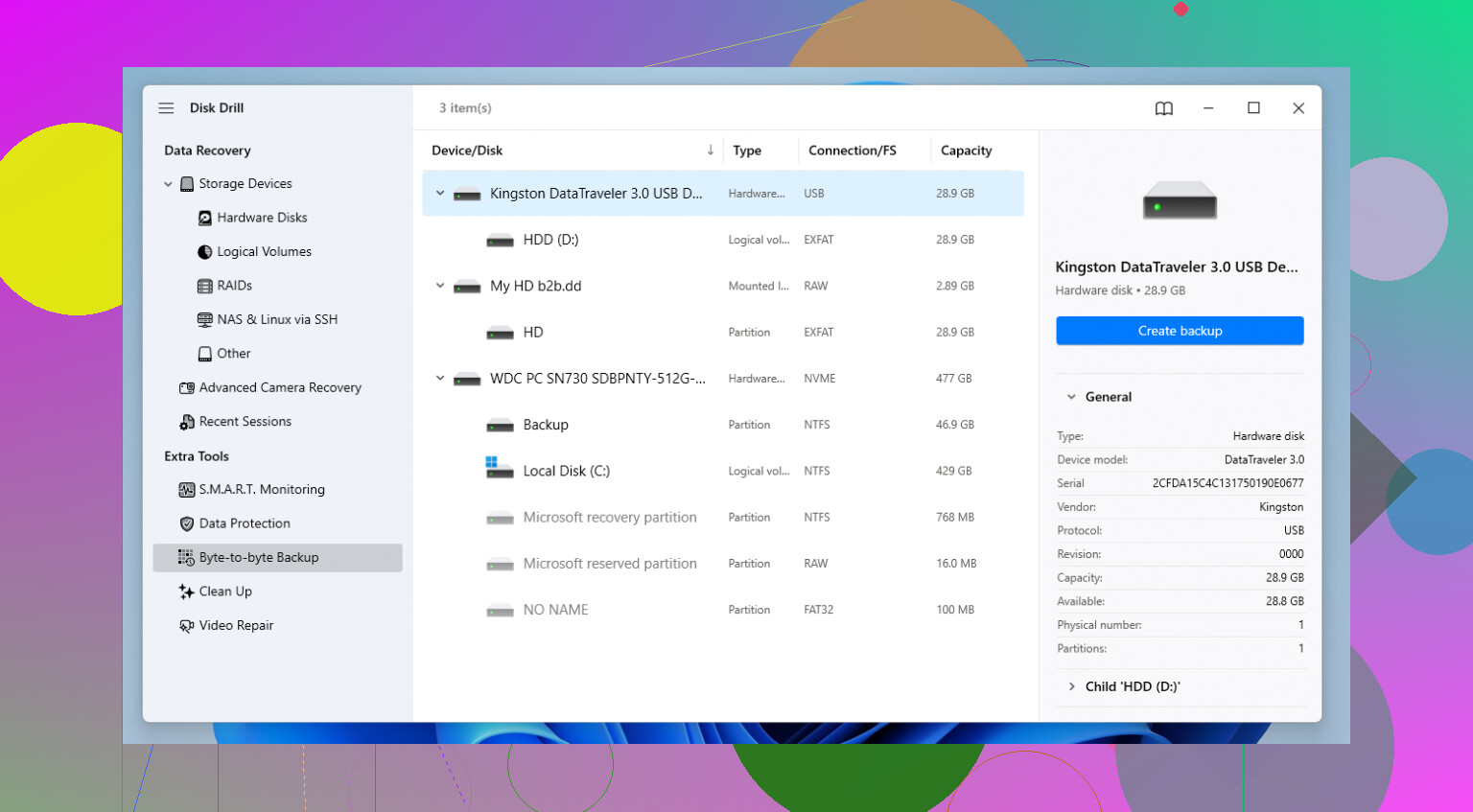
Wenn du es benutzt, mach zuerst Folgendes, falls die Option angezeigt wird. Erstelle ein Byte-für-Byte-Image des beschädigten Laufwerks. Scanne das Image, nicht die originale Festplatte. Weniger Verschleiß, weniger Risiko, weniger Reue.
Die Schritte, denen ich folgen würde:
1. Installiere die Recovery-App auf einem anderen Laufwerk.
2. Schließe das formatierte Laufwerk an und starte einen Scan.
3. Sortiere die Ergebnisse nach Typ, wenn Dateinamen fehlen.
4. Nutze die Vorschau, bevor du irgendetwas wiederherstellst. Wenn sich die Vorschau sauber öffnen lässt, stehen die Chancen für diese Datei gut.
5. Stelle alles auf einer anderen Festplatte wieder her, niemals zurück auf die formatierte.
Wenn du einen kostenlosen Weg willst und raue Tools nicht scheust, ist PhotoRec einen Blick wert. Es funktioniert, aber angenehm ist es nicht. Ich habe es einmal benutzt und endete mit einem riesigen Haufen umbenannter Dateien. Sachen wie f12345.jpg, f12346.jpg und so weiter. In Ordnung, wenn du hartnäckig bist. Nervig, wenn du deine Zeit schätzt.
Noch eine Sache, die Leute vergessen. Prüfe die Cloud-Synchronisierung, bevor du Stunden mit dem Scannen verbringst. Ich habe schon verlorene Dateien in OneDrive, Google Drive oder iCloud gesehen, weil Desktop oder Dokumente im Hintergrund synchronisiert wurden und es niemand bemerkt hat. Fünf Minuten dort könnten dir den Tag retten.
Wenn du noch keine neuen Daten auf das Laufwerk geschrieben hast, sind deine Chancen immer noch ordentlich, zumindest bei einer schnell formatierten HDD. SSDs sind weniger nachsichtig. Trotzdem würde ich noch nicht davon ausgehen, dass alles verloren ist.
Wenn Sie keine neuen Daten auf das Laufwerk geschrieben haben, stehen die Chancen auf eine Wiederherstellung noch recht gut. Die größte Unterscheidung ist diese.
HDD, bessere Chancen.
SSD, schlechtere Chancen, weil gelöschte Blöcke oft schnell verschwinden.
Ich widerspreche @mikeappsreviewer in einem Punkt leicht. Die Leute konzentrieren sich zu sehr auf Schnellformatierung vs. Vollformatierung und übersehen Änderungen am Dateisystem. Wenn Sie von NTFS auf exFAT oder von HFS+ auf APFS formatiert haben, wird die Wiederherstellung selbst nach einer Schnellformatierung komplizierter, weil die neuen Strukturen alte Metadaten an entscheidenden Stellen überschreiben.
Was ich zuerst tun würde:
- Prüfen Sie, ob die fehlenden Dateien in Backups vorhanden sind, die Sie vergessen haben. Windows-Dateiversionsverlauf, Time Machine, NAS-Snapshots, alte E-Mail-Anhänge, temporäre Versionen von Adobe oder Office.
- Wenn das Laufwerk Geräusche macht, verschwindet oder langsam liest, versuchen Sie keine Software mehr. Das deutet auf Hardwareprobleme hin, und Scans zu Hause machen es schlimmer.
- Wenn die Daten von hohem Wert sind, ziehen Sie eine Laborwiederherstellung in Betracht, bevor Sie mehrere Tools ausführen. Labore kosten mehr, aber jeder fehlgeschlagene DIY-Versuch kostet Zeit und manchmal auch Daten.
Für die softwarebasierte Wiederherstellung ist Disk Drill eines der wenigen Tools, die ich für ein formatiertes Laufwerk noch in die engere Auswahl nehmen würde. Der Tiefenscan liefert bei beschädigten oder neu formatierten Partitionen tendenziell mehr brauchbare Ergebnisse als vieles von dem Schrott, den die Leute in Foren empfehlen. Die Vorschau ist wichtig. Wenn sich die Datei sauber in der Vorschau anzeigen lässt, sind Ihre Chancen deutlich besser.
Noch ein zusätzlicher Trick. Stellen Sie zuerst Ihre kleinsten unersetzlichen Dateien wieder her. Dokumente, Tabellen, Steuer-PDFs. Diese lassen sich oft sauber wiederherstellen, bevor große Videodateien es tun.
Diese Videoanleitung zum Wiederherstellen von Dateien von einer formatierten Festplatte hilft, wenn Sie den Vorgang sehen möchten: sehen Sie sich an, wie man Daten von einer formatierten Festplatte wiederherstellt
Wenn Sie den Laufwerkstyp, HDD oder SSD, sowie Windows oder Mac angeben, können die Leute hier es schnell eingrenzen.
Wenn Sie wirklich nichts Neues auf dieses Laufwerk geschrieben haben, stehen Ihre Chancen immer noch ziemlich gut, besonders wenn es sich um eine Festplatte und nicht um eine SSD handelt. Ich stimme Teilen dessen zu, was @mikeappsreviewer und @nachtdromer gesagt haben, würde aber noch eine Sache ergänzen, die viele oft übergehen: Prüfen Sie, ob durch das Formatieren tatsächlich die Partitionstabelle geändert wurde oder nur das Volume. Das ist wichtig, weil die „verlorene“ Partition manchmal fast vollständig gefunden werden kann, was viel einfacher ist als reines Raw-File-Carving.
Stecken Sie das Laufwerk außerdem nicht zehnmal an und ab, nur um zu „sehen, ob es anders angezeigt wird“. Das machen Leute, und irgendwie wird es dadurch nur schlimmer. Wenn das Laufwerk eingebunden wird, lassen Sie es in Ruhe und arbeiten Sie wenn möglich von einem anderen System aus.
Meine Einschätzung:
- HDD nach Schnellformatierung: oft wiederherstellbar
- SSD nach Formatierung: deutlich weniger vielversprechend, weil TRIM wiederherstellbare Blöcke schnell löschen kann
- Wenn die Dateien geschäftskritisch sind oder rechtliche/finanzielle Unterlagen betreffen, verzichten Sie auf Selbstversuche und sprechen Sie zuerst mit einem Labor
In einem Punkt unterscheide ich mich etwas von @nachtdromer, nämlich bei der Idee, „zuerst die kleinsten Dateien wiederherzustellen“. Manchmal hilft das, klar, aber wenn das Dateisystem größtenteils intakt ist, würde ich zuerst die Ordnerstruktur und die Metadaten priorisieren, weil der wiederhergestellte Kontext später viel Sortieraufwand spart.
Was Software angeht, ist Disk Drill eine vernünftige Wahl, weil es formatierte Laufwerke ziemlich gut verarbeitet und Ihnen eine Vorschau darauf ermöglicht, was tatsächlich noch zu retten ist, bevor Sie Stunden verschwenden. Dieser Vorschau-Teil ist wichtiger, als viele denken. Wenn die Vorschauen defekt sind, erwarten Sie keine Wunder.
Wenn Sie die beste Datenrettungssoftware für formatierte Festplatten vergleichen möchten, ist diese Liste tatsächlich nützlich:
beste Datenrettungstools für formatierte HDDs
Noch eine Sache, und das ist langweilig, aber wichtig: Wenn Ihre Fotos jemals in eine Handy-Galerie-App, eine Adobe-Bibliothek, OneDrive, iCloud, Google Fotos usw. importiert wurden, haben Sie möglicherweise bereits Kopien und merken es nicht einmal. Das passiert öfter, als die Leute zugeben.
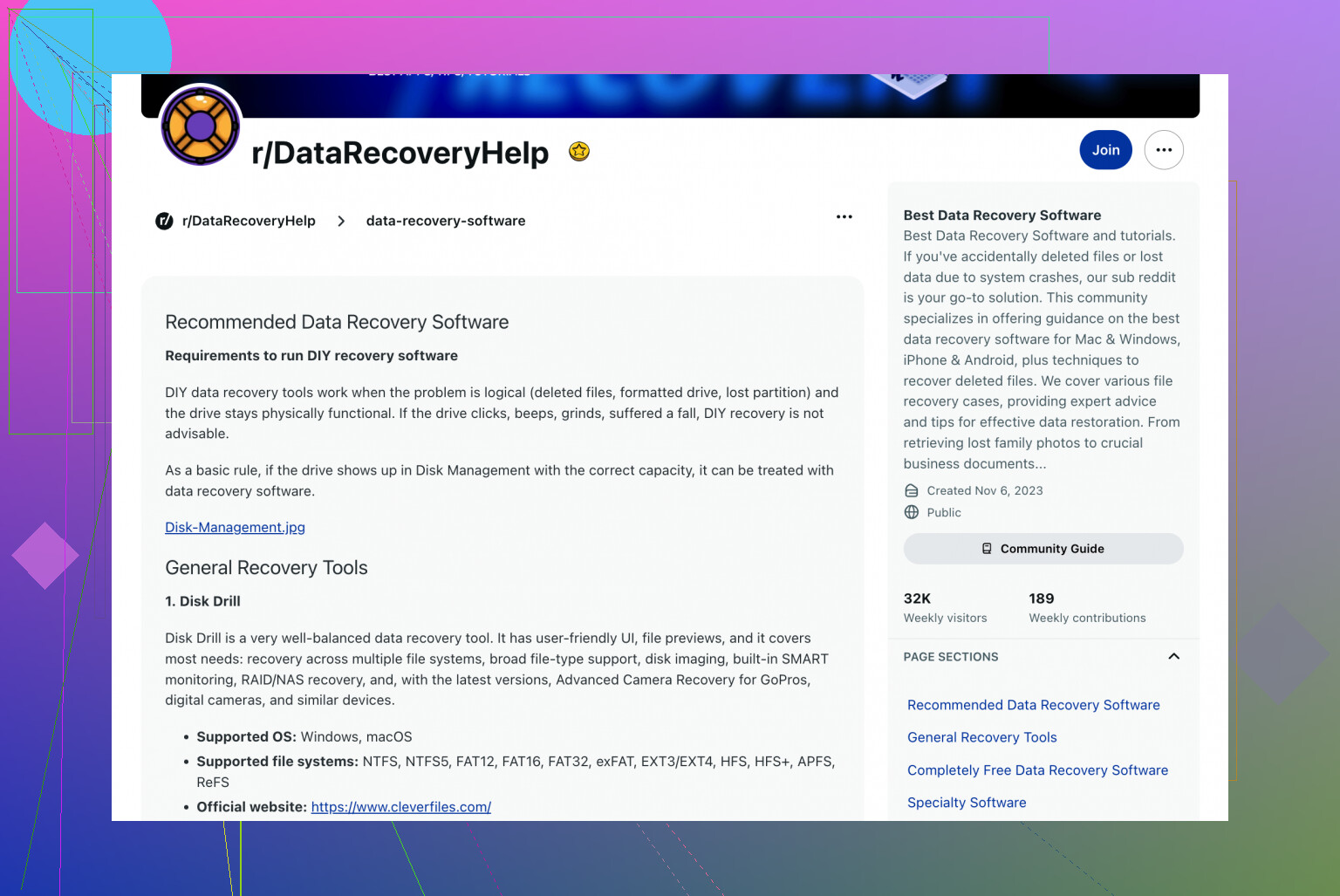
Ein Blickwinkel, der von @nachtdromer, @ombrasilente und @mikeappsreviewer nicht genug erwähnt wurde: Der sicherste erste Schritt ist, Beweise für den aktuellen Zustand zu sichern, bevor du irgendwelche Fixes versuchst. Wenn möglich nicht nur ein Bild, sondern sogar einfache Notizen wie die exakte Kapazität, das Dateisystem vor/nachher, ob sich der Partitionsname geändert hat und ob das Laufwerk in der Datenträgerverwaltung oder im Festplattendienstprogramm korrekt erkannt wird. Solche Dinge helfen dir, die falsche Wiederherstellungsentscheidung zu vermeiden.
Ich würde im Moment tatsächlich davon abraten, irgendeinen Reparaturbefehl auszuführen. Kein chkdsk, keine Erste Hilfe, keine Aufforderungen wie Datenträger initialisieren. Diese Tools sind für die Gesundheit des Dateisystems gedacht, nicht für die Dateiwiederherstellung, und nach einer versehentlichen Formatierung können sie die ursprünglichen Metadaten schwerer rekonstruierbar machen.
Meine grobe Einschätzung:
- Gleiches Dateisystem, Schnellformatierung, HDD: ordentliche Chancen
- Anderes Dateisystem nach der Formatierung: schlimmer, als die Leute erwarten
- SSD: möglich, aber Zeit ist deutlich wichtiger
Wenn du es selbst machen willst, ist Disk Drill eine vernünftige Option, vor allem weil es Vorschauen anzeigen kann und gefundene Partitionen oft von per Signatur gefundenen Dateien trennt, sodass sich die Ergebnisse leichter beurteilen lassen.
Vorteile von Disk Drill:
- gute Unterstützung für Vorschauen
- einfachere Oberfläche als bei vielen Wiederherstellungstools
- kann verlorene Partitionen und Rohdateien in einem Durchgang finden
- solide für Fotos und gängige Office-Dateien
Nachteile:
- Tiefenscans können ewig dauern
- wiederhergestellte Dateinamen/Ordner bleiben nicht immer erhalten
- kostenlose Wiederherstellungslimits hängen von der Plattform ab
- keine Magie, wenn TRIM oder Überschreiben bereits passiert ist
Eine kleine Abweichung vom üblichen Rat: Stelle nicht sofort alles wieder her, was du siehst. Prüfe zuerst eine Stichprobe aus jedem wichtigen Dateityp. Hundert gültige Vorschauen sind besser als zehntausend unbrauchbare Ergebnisse.