Mein Windows-PC zeigt ständig den Fehler „Parameter ist falsch“ an, wenn ich versuche, meine externe Festplatte zu öffnen, und er verschwindet auch nach dem erneuten Anschließen nicht. Ich brauche Hilfe dabei herauszufinden, wie ich den Fehler der externen Festplatte beheben kann, ohne meine Dateien zu verlieren.
Das ist normalerweise keine völlige Katastrophe, aber es hängt davon ab, wodurch es verursacht wurde. Ich habe das bei externen Laufwerken erlebt, bei denen die Daten noch auf der Festplatte waren, Windows das Dateisystem aber nicht mehr richtig lesen konnte.
Ich würde nicht mit Formatieren oder CHKDSK anfangen, wenn die Dateien wichtig sind. Das sind Reparaturschritte, keine Wiederherstellungsschritte, und wenn das Dateisystem beschädigt ist oder das Laufwerk anfängt auszufallen, können sie die Situation verschlimmern. Sichern Sie zuerst die wichtigen Daten und kümmern Sie sich dann um die Reparatur des Laufwerks.
Beginnen Sie mit den grundlegenden Prüfungen, bevor Sie etwas Aufwendiges tun:
- Tauschen Sie das USB-Kabel aus.
- Schließen Sie das Laufwerk direkt an den Computer an, nicht über einen Hub.
- Probieren Sie einen anderen USB-Anschluss aus.
- Testen Sie das Laufwerk an einem anderen PC.
- Prüfen Sie die Datenträgerverwaltung und sehen Sie nach, ob das Laufwerk mit der richtigen Größe angezeigt wird.
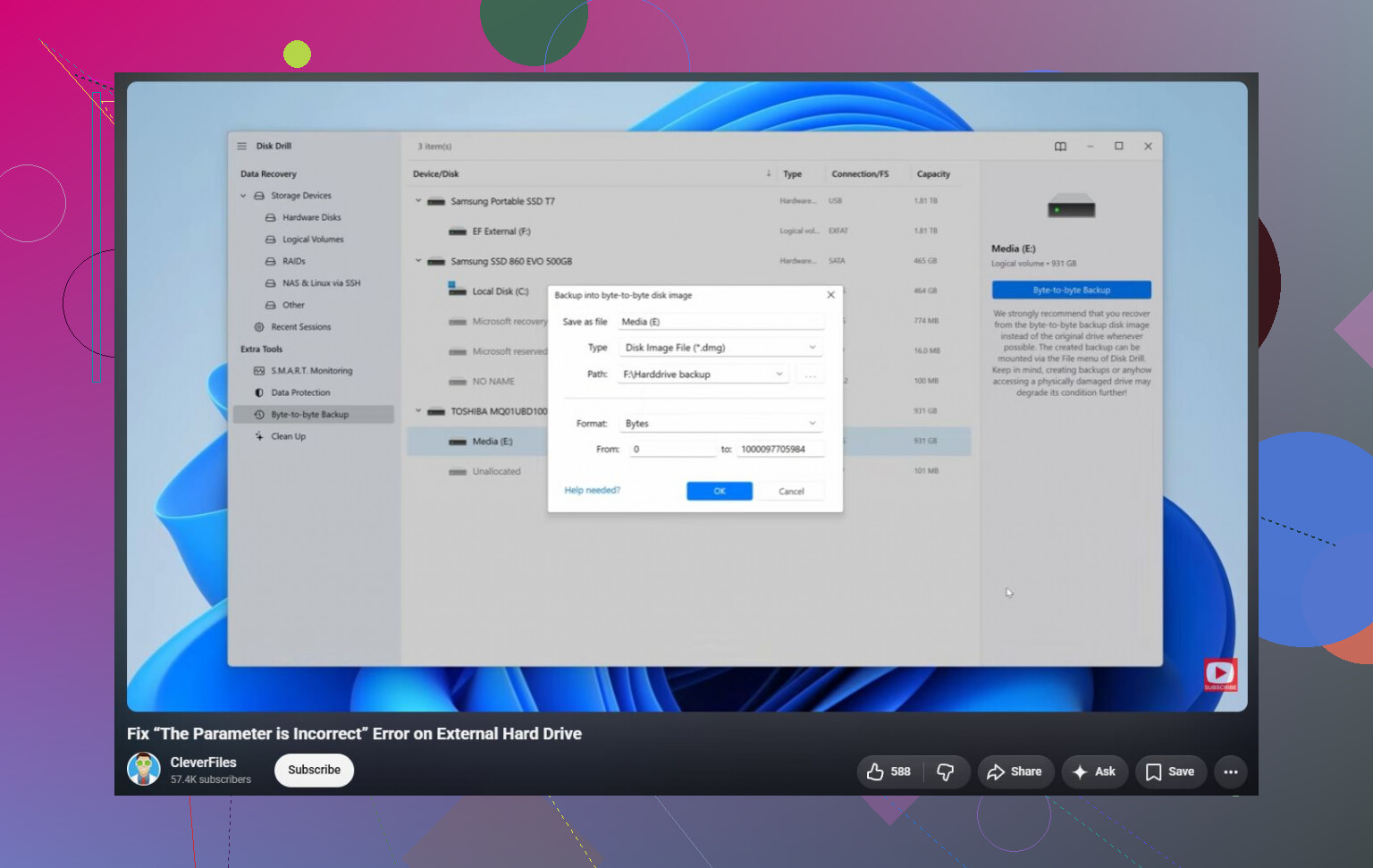
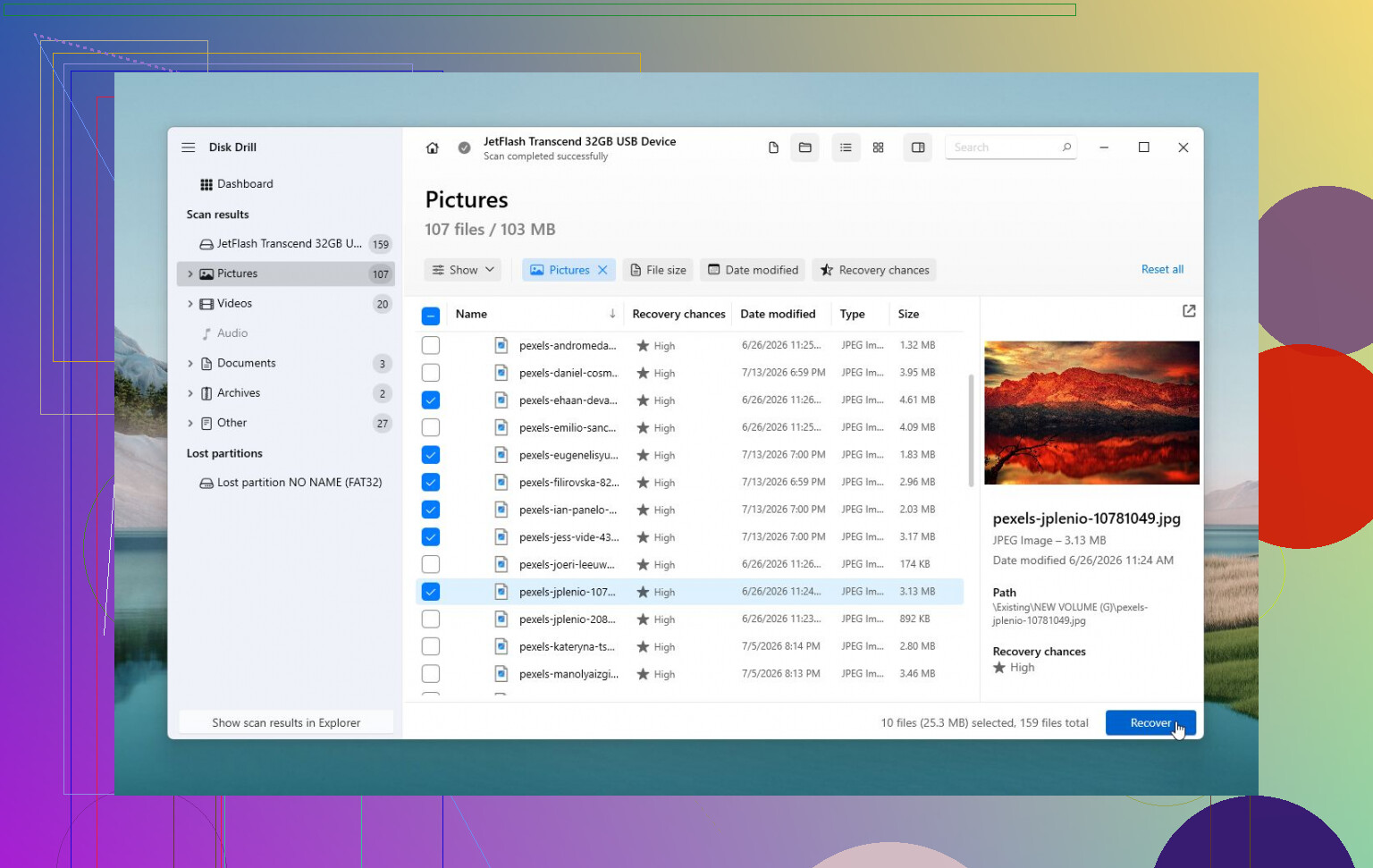
Wenn Windows das Laufwerk noch erkennen kann, ist Wiederherstellungssoftware der sicherere nächste Schritt. Disk Drill ist hier eine brauchbare Option, weil es ein Laufwerk manchmal noch lesen kann, selbst wenn Windows die Meldung Der Parameter ist falsch anzeigt. Wenn sich das Laufwerk instabil verhält, erstellen Sie zuerst ein Image davon und scannen Sie dieses Image, anstatt das physische Laufwerk direkt zu scannen. Das gibt Ihnen bessere Chancen, falls sich der Zustand des Laufwerks weiter verschlechtert.
Nachdem die Dateien an einen sicheren Ort kopiert wurden, können Sie versuchen, das Laufwerk zu reparieren:
- Wenn das Dateisystem noch erkannt wird, führen Sie
chkdsk X: /raus und ersetzen SieX:durch den richtigen Laufwerksbuchstaben. - Wenn die Partition als RAW angezeigt wird oder CHKDSK den Start verweigert, versuchen Sie es mit TestDisk. In manchen Fällen kann es Partitionsschäden reparieren, ohne das Laufwerk zu löschen.
- Wenn die Wiederherstellung bereits abgeschlossen ist und nichts anderes hilft, kann eine Schnellformatierung logische Dateisystembeschädigungen beseitigen, indem ein neues Dateisystem erstellt wird.
Es gibt auch noch eine merkwürdige Windows-bezogene Sache, die einen Blick wert ist. Wenn das direkt nach dem Ändern der Regionseinstellungen begonnen hat, stellen Sie sicher, dass das Dezimaltrennzeichen auf einen Punkt gesetzt ist (.). Das ist ungewöhnlich, kann diesen Fehler aber in manchen Konfigurationen auslösen.
Wenn das Laufwerk klickt, ständig verschwindet und wieder auftaucht, aus der Datenträgerverwaltung verschwindet oder SMART viele neu zugewiesene oder ausstehende Sektoren anzeigt, verwenden Sie es nicht weiter. Das deutet eher auf einen Hardwarefehler hin, und in diesem Stadium ist ein professionelles Datenrettungslabor meist die sicherste Option, wenn die Dateien wichtig sind.
Trennen Sie es nicht ständig und versuchen Sie es nicht erneut, während Windows noch versucht, es zu lesen. Das kann ein bereits angeschlagenes Laufwerk weiter verschlechtern, und es kann das Dateisystem jedes Mal in einem unsaubereren Zustand hinterlassen, wenn noch Schreibvorgänge ausstehen.
@mikeappsreviewer hat recht, dass CHKDSK warten sollte, wenn Ihnen die Dateien wichtig sind. Der erste Punkt, den ich prüfen würde, ist, ob der Fehler wirklich von der Festplatte kommt oder von der USB-Seite der Konfiguration. Wenn die Datenträgerverwaltung die falsche Kapazität anzeigt, kein Partitionslayout vorhanden ist oder das Laufwerk ständig erscheint und wieder verschwindet, sollten Sie Gehäuse/Kabel/Stromversorgung als verdächtig ansehen. Verwenden Sie bei einer externen Desktop-Festplatte das originale Netzteil, falls eines vorhanden ist. Vermeiden Sie bei einer tragbaren Festplatte USB-Anschlüsse an der Vorderseite und billige Verlängerungskabel, da diese merkwürdige Lesefehler verursachen können, die wie Dateisystemschäden aussehen.
Wenn das Laufwerk die richtige Größe anzeigt und die Partition noch wie NTFS oder exFAT aussieht, versuchen Sie, es ohne den Datei-Explorer zu lesen, bevor Sie Reparaturen durchführen. Öffnen Sie die Eingabeaufforderung und führen Sie dir X:\ mit dem richtigen Laufwerksbuchstaben aus. Wenn dadurch Dateien aufgelistet werden, kopieren Sie die wichtigen Daten mit etwas Einfachem wie robocopy X:\ D:\Recovered /E /R:1 /W:1. Der Explorer kann manchmal bei einem fehlerhaften Ordner oder einem Metadatenproblem hängen bleiben, während das Kopieren über die Befehlszeile dennoch viele Dateien retten kann.
Sobald die Dateien gesichert sind, sind Reparaturversuche sinnvoll. Wenn Sie nichts auflisten können oder das Laufwerk als RAW angezeigt wird, würde ich ein Image davon erstellen oder es mit Wiederherstellungssoftware wie Disk Drill scannen, anstatt immer wieder auf dem Original herumzuprobieren. Wenn das Laufwerk klickende Geräusche macht oder sich ständig trennt, hören Sie dort auf und versuchen Sie nicht, es per Software zu reparieren. Dann ist es meist schon über den Punkt hinaus, an dem normale Windows-Tools noch hilfreich sind.
Wenn die Datenträgerverwaltung die Partition normal anzeigt und die Größe korrekt ist, würde ich versuchen, den Laufwerksbuchstaben zu entfernen und einen neuen zuzuweisen, bevor ich irgendetwas Destruktives unternehme. Windows kann sich mit einem veralteten Bereitstellungspunkt seltsam verhalten, besonders wenn derselbe Buchstabe zuvor für einen Kartenleser, ein zugeordnetes Laufwerk, ein Telefon oder eine Sicherungsfestplatte verwendet wurde. Klicken Sie in der Datenträgerverwaltung mit der rechten Maustaste auf die Partition, wählen Sie „Laufwerksbuchstaben und -pfade ändern“, entfernen Sie den aktuellen Buchstaben und fügen Sie dann einen anderen unbenutzten hinzu, z. B. M: oder P:. Wenn es danach geöffnet wird, kopieren Sie Ihre Dateien sofort herunter und führen Sie die Prüfungen erst später aus. Wenn die Datenträgerverwaltung selbst einfriert, RAW anzeigt oder dazu auffordert, den Datenträger zu initialisieren, tun Sie dies nicht und bleiben Sie bei der obigen Empfehlung, zuerst die Wiederherstellung durchzuführen.
Wenn das Laufwerk weiterhin die richtige Größe anzeigt, Windows es aber nicht durchsuchen will, probieren Sie vor jeder Reparatur zuerst einen Linux-Live-USB aus. Manchmal bindet Linux ein NTFS-/exFAT-Laufwerk schreibgeschützt ein, wenn der Explorer nur „Der Parameter ist falsch“ anzeigt, und das ist eine günstige Möglichkeit, Dateien zu kopieren, ohne CHKDSK schon anzufassen. Wenn Linux ebenfalls Fehler meldet oder das Laufwerk ausfällt, würde ich es nicht länger wie ein Windows-Problem behandeln.