Mein iPhone-Speicher ist fast voll, und der Großteil davon scheint aus Datenmüll, zwischengespeicherten Dateien, alten App-Daten und zufälligen Downloads zu bestehen. Ich bin mir nicht sicher, was ich gefahrlos löschen kann oder welche Schritte zur Bereinigung des iPhone-Speichers tatsächlich funktionieren, ohne wichtige Fotos, Nachrichten oder Apps zu verlieren. Wie kann ich am besten Speicherplatz freigeben?
Beginne mit Einstellungen > Allgemein > iPhone-Speicher. Dort siehst du, was tatsächlich den Speicherplatz belegt, statt nur zu raten.
Mir ist einige Monate nach einem Urlaub dasselbe passiert. Mein iPhone warnte mich ständig, dass der Speicher fast voll sei, und ich dachte, es müsse wie unter Windows irgendeinen Ordner mit Datenmüll geben, den man leeren könnte. Den gab es aber nicht wirklich. In meinem Fall waren hauptsächlich Fotos und Videos das Problem, und zwar mit großem Abstand.
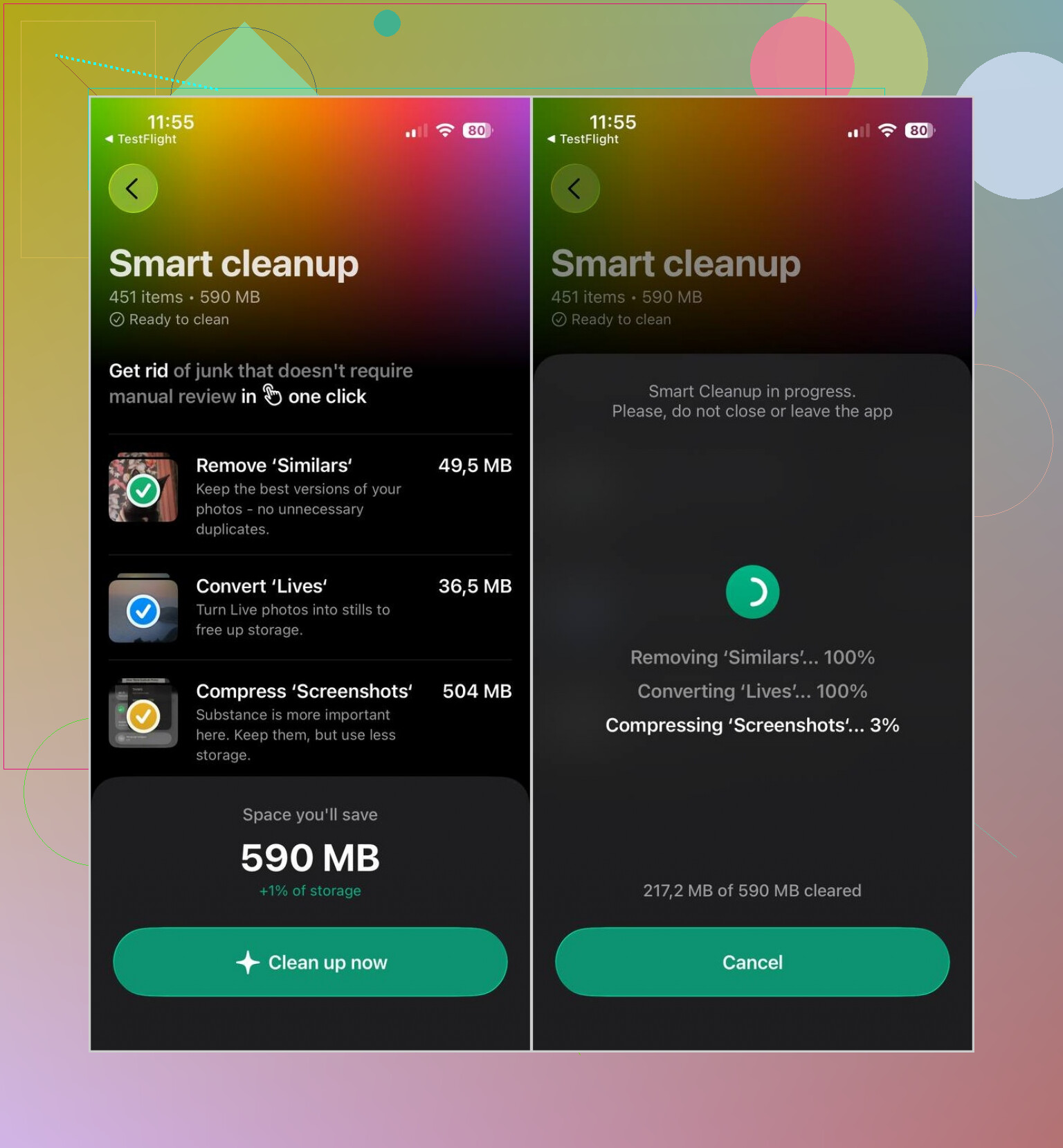
Den größten Unterschied machte es für mich, zuerst die Fotomediathek aufzuräumen. Die Fotos-App kann exakte Duplikate erkennen, hilft aber kaum bei all den fast identischen Aufnahmen, großen Videos, Screenshots und Live Photos. Dafür habe ich Clever Cleaner verwendet. Die App prüft alles lokal, enthält keine Werbung und die kostenlose Version reichte für eine normale Bereinigung aus. Vergiss anschließend nur nicht, Zuletzt gelöscht zu leeren, denn der Speicherplatz wird nicht sofort freigegeben, solange sich die Dateien noch dort befinden.
Danach würde ich noch einige andere naheliegende Stellen überprüfen:
- Lösche Apps, die du schon ewig nicht mehr verwendet hast, oder nutze App auslagern, wenn du die Daten der App behalten möchtest.
- Lösche die Browserdaten von Safari oder Chrome.
- Suche in Apps wie Telegram oder Spotify nach zwischengespeicherten Dateien, Downloads oder gespeicherten Medien.
- Öffne die App Dateien und überprüfe den Ordner Downloads. Alte PDFs, ZIP-Dateien und sonstige Anhänge können sich unbemerkt ansammeln.
- Wenn Nachrichten in der Speicherübersicht weit oben steht, gehe alte Unterhaltungen durch und entferne große Foto- oder Videoanhänge.
Einer App, die behauptet, sämtlichen Datenmüll auf dem iPhone entfernen oder versteckte System-Caches löschen zu können, würde ich nicht vertrauen. Apple erlaubt Apps aus dem App Store keinen Zugriff auf diese Bereiche. Wirklich Speicherplatz sparst du meistens durch das Löschen von Fotos, Videos, Downloads, App-Caches, die du selbst leeren darfst, und Apps, die du nicht mehr verwendest.
Also ja, sieh dir zuerst die Speicheraufteilung an. Sie zeigt normalerweise direkt, wo sich das Aufräumen lohnt.
Wenn dein Speicher wegen Fotos oder Downloads voll ist, kannst du normalerweise schnell Platz schaffen. Wenn es hauptsächlich „Systemdaten“ sind, ist das ein anderes Problem, bei dem Cleaner-Apps kaum helfen. Probiere in diesem Fall zuerst die üblichen Dinge: Starte das iPhone neu, aktualisiere iOS, falls ein Update verfügbar ist, lösche große Offline-Inhalte direkt in den Apps und lasse das iPhone dann eine Weile mit dem WLAN verbunden und am Ladekabel, damit iOS seine Bereinigungsarbeiten abschließen kann. Ich stimme @mikeappsreviewer zu, dass du mit der Speicherübersicht beginnen solltest, aber behandle nicht jede Kennzeichnung als „Datenmüll“, als wäre sie ein Papierkorb. Auf iPhones ist es am sichersten, Medien, alte Nachrichtenanhänge, Offline-Karten, -Musik und -Videos sowie ungenutzte Apps zu entfernen. Wenn die Systemdaten danach immer noch sehr viel Speicher belegen, ist die drastischere Lösung ein verschlüsseltes Backup mit anschließendem Löschen und Wiederherstellen. Das würde ich aber nur tun, wenn die Speicherbelegung wirklich absurd hoch ist.

Lösche nichts aus „Fotos“, bevor du weißt, ob iCloud-Fotos aktiviert ist. Wenn die Synchronisierung läuft, wird beim Löschen eines Fotos vom iPhone normalerweise auch das Foto aus iCloud und von deinen anderen Apple-Geräten gelöscht. Viele glauben, sie würden es nur „von diesem iPhone entfernen“, obwohl sie tatsächlich die Kopie in der Mediathek löschen.
Bei Fotos ist es normalerweise sicherer, unter Einstellungen > Fotos die Option „iPhone-Speicher optimieren“ zu aktivieren. Dadurch bleiben kleinere Versionen auf dem iPhone, während die Dateien in voller Größe in iCloud gespeichert werden – vorausgesetzt, du hast genügend iCloud-Speicher. Das geschieht nicht sofort, erwarte also nicht, dass fünf Sekunden später plötzlich 40 GB frei sind. Das iPhone muss an eine Stromquelle angeschlossen und mit dem WLAN verbunden sein und braucht etwas Zeit, um alles zu organisieren.
Ich stimme den anderen zu, dass Einstellungen > Allgemein > iPhone-Speicher der richtige Ausgangspunkt ist. Allerdings würde ich diese Ansicht nicht wie eine Aufgabenliste behandeln, auf der alles gelöscht werden muss. Ein Teil des App-Speichers besteht aus echten Daten. Ein Teil ist Cache. Und ein Teil ist nach dem Motto „Ich habe halb Netflix heruntergeladen und es vergessen“. Am sichersten ist es, die App zu öffnen, die den Speicherplatz belegt, und zuerst die Downloads innerhalb dieser App zu löschen. Das ist besonders bei Spotify, YouTube, Netflix, Audible, Podcast-Apps, Offlinekarten in Google Maps, Kindle-Büchern und Chat-Apps wichtig.
„Nachrichten“ ist ein weiterer heimlicher Speicherfresser. Wenn „Nachrichten“ weit oben in der Liste steht, gehe zu iPhone-Speicher > Nachrichten und sieh dir die großen Anhänge an. Normalerweise kannst du alte Videos, GIFs und riesige Bilderverläufe entfernen, ohne die gesamte Unterhaltung zu löschen. Das ist sauberer, als wahllos Chats zu löschen und anschließend festzustellen, dass du etwas daraus noch gebraucht hättest.
Bei Apps bevorzuge ich das Auslagern statt des Löschens, wenn ich mir nicht sicher bin. „App auslagern“ entfernt die App selbst, behält aber die Dokumente und Daten. Wenn du sie später erneut installierst, sollten deine Daten noch vorhanden sein. „App löschen“ ist die drastischere Option und kann lokale Daten entfernen. Dieser Unterschied ist bei Apps wichtig, die Projekte, Notizen, gespeicherte Dateien oder Anmelde- beziehungsweise Sitzungsdaten lokal speichern.
Bei der Idee eines „Datenmüll-Reinigers“ entstehen oft falsche Erwartungen. iPhones funktionieren nicht wie ein PC mit einem riesigen Ordner für temporäre Dateien, den man gefahrlos leeren kann. Cleaner-Apps von Drittanbietern können bei Dingen helfen, auf die sie zugreifen dürfen, vor allem bei Fotos, Videos, Kontakten, überflüssigen Kalendereinträgen und manchmal bei Dateien, die wie Duplikate aussehen. Sie können versteckte iOS-Systemcaches nicht auf dem gesamten iPhone ordnungsgemäß bereinigen. Wenn eine App also behauptet, sie könne sämtlichen geheimen Datenmüll entfernen und die Systemdaten auf magische Weise reparieren, würde ich das als Marketing betrachten.
Erstelle vor jeder umfangreichen Bereinigung ein Backup. Ein iCloud-Backup reicht für die meisten aus. Wenn du jedoch viel löschen möchtest, würde ich zusätzlich ein Backup auf einem Computer anlegen, insbesondere ein verschlüsseltes, wenn du Finder oder iTunes verwendest. Darin bleiben mehr Konto-, Gesundheits- und passwortbezogene Daten erhalten als in einem einfachen Backup. Das ist zwar langweilig, aber besser, als im Nachhinein festzustellen, dass ein „beliebiger Download“ die einzige Kopie von etwas war.
Eine schnelle und praktische Reihenfolge, die ich verwenden würde:
Überprüfe den iPhone-Speicher und ermittle die drei größten Kategorien.
Kümmere dich zuerst innerhalb der Apps um heruntergeladene Medien.
Aktiviere „iPhone-Speicher optimieren“, wenn Fotos das Problem sind und du iCloud-Fotos verwendest.
Lösche große Anhänge aus „Nachrichten“, anstatt ganze Unterhaltungen zu vernichten.
Lagere Apps aus, die du nur selten verwendest.
Leere die Ordner „Zuletzt gelöscht“ in „Fotos“ und „Dateien“, nachdem du sichergestellt hast, dass du die Elemente nicht mehr benötigst.
Starte das iPhone neu und gib ihm etwas Zeit, bevor du den endgültigen Speicherwert beurteilst.
Wenn der Speicherbalken danach immer noch eine enorme Menge an Systemdaten anzeigt, dann ist @boswandelaars Methode mit Backup, Löschen und Wiederherstellen tatsächlich der echte Reset-Knopf. Ich würde nur nicht damit anfangen. Die meisten angeblich „mit Datenmüll überfüllten“ iPhones sind in Wirklichkeit voller Medien, App-Downloads und Nachrichtenanhänge und nicht voller tatsächlich entfernbarer Systemabfälle.
Öffne die Dateien-App und überprüfe „Durchsuchen > Auf meinem iPhone“, bevor du mit dem Löschen von Apps beginnst. Überraschend viel „Datenmüll“ besteht einfach aus Dateien, die von Safari, Mail, WhatsApp-Exporten, PDF-Viewern oder Scanner-Apps lokal gespeichert wurden, oder aus irgendwelchen ZIP-Dateien, die du irgendwann einmal heruntergeladen hast. Auf dem Bildschirm „iPhone-Speicher“ ist das nicht immer offensichtlich, da der belegte Speicher möglicherweise unter dem Namen einer App aufgeführt wird, anstatt als „Downloads“ bezeichnet zu werden.
Ich würde davon abraten, das Auslagern uneingeschränkt als Bereinigungsmethode zu nutzen. Das Auslagern ist sinnvoll, wenn du eine App entfernen, ihre Daten aber behalten möchtest. Genau deshalb löst es das Problem manchmal jedoch nicht. Wenn eine App aufgebläht ist, weil ihre Dokumente und Daten sehr viel Speicher belegen, bleibt dieser umfangreiche Teil beim Auslagern möglicherweise erhalten. Bei Apps, deren wichtige Inhalte vollständig in der Cloud gespeichert sind, etwa Social-Media-Apps, Streaming-Apps, Reddit-ähnliche Apps, Shopping-Apps usw., kann das Löschen und Neuinstallieren mehr Cache-Daten entfernen als das Auslagern. Mach das nur nicht bei Apps, die Daten lokal speichern, es sei denn, du weißt, dass diese gesichert sind.
Eine Fotobereinigungs-App wie Clever Cleaner kann sinnvoll sein, wenn deine Foto-Mediathek das größte Problem darstellt, insbesondere wegen ähnlicher Aufnahmen und großer Videos. Ich würde damit aber keine Zeit verbringen, wenn laut Einstellungen in Wirklichkeit nur eine oder zwei Apps den meisten Speicher belegen. Die schnellste Bereinigung ist normalerweise langweilig: Entferne heruntergeladene Serien, Musik und Podcasts, lösche große Nachrichtenanhänge, leere die Downloads in der Dateien-App und installiere anschließend Apps mit umfangreichen Cache-Daten neu, bei denen du dich problemlos wieder anmelden kannst.
Ein weiteres lästiges Detail: Die Anzeige des freien Speicherplatzes kann verzögert aktualisiert werden. Nachdem du viele Inhalte gelöscht hast, leere die Ordner „Zuletzt gelöscht“ in Fotos und Dateien, starte das iPhone neu und überprüfe den Speicher später erneut. Wenn das iPhone fast vollständig voll ist, kann sich iOS merkwürdig verhalten, während es versucht, selbst Speicher freizugeben. Versuche daher zunächst, wenigstens 2 bis 5 GB freizugeben, bevor du etwas Größeres wie ein Update oder eine Sicherung durchführst.
Für die Frage, was sich „sicher löschen“ lässt, würde ich folgende Regel anwenden: Lösche zuerst Kopien, Downloads und mit der Cloud synchronisierte Inhalte. Sei vorsichtig bei allem, was „Projekte“, „Aufnahmen“, „GarageBand“, „Sprachmemos“, „lokale Notizen“, „Scannerdokumente“ oder App-Ordner in der Dateien-App heißt. Diese „beliebige“ Datei könnte das einzige Exemplar sein.
In der Hälfte der Fälle haben diese Panikreaktionen wegen eines „vollen Speichers“ nicht einmal direkt mit dem Speicher des iPhones zu tun. Die Leute erhalten eine Warnung, dass iCloud voll ist, und eine Warnung zum Gerätespeicher und halten beides für dasselbe. Das ist es nicht. Wenn du 20 GB aus deinen Kameraaufnahmen löschst, bringt das bei einer vollen iCloud überhaupt nichts, und mehr iCloud-Speicher zu kaufen, hilft nicht bei einem physisch vollen iPhone. Prüfe erst, welche Warnung du tatsächlich erhältst, bevor du anfängst, Dinge zu löschen.
Das ist für den Tipp „iPhone-Speicher optimieren“ relevant, den @voyageurdubois gegeben hat. Das ist ein guter Rat, hat aber einen Haken, den niemand erwähnt hat: Es hilft nur, wenn in deiner iCloud genug Platz für die Originale in voller Auflösung vorhanden ist. Wenn deine iCloud bereits mit den kostenlosen 5 GB ausgelastet ist, bleiben beim Aktivieren der Optimierung einfach alle Dateien auf dem iPhone, weil sie nirgendwohin ausgelagert werden können. Für viele Leute bewirkt dieser Schritt daher unbemerkt gar nichts, bis sie entweder mehr iCloud-Speicher kaufen oder auch dort Speicherplatz freigeben.
Was die immer wieder erwähnte Cleaner-App betrifft: Clever Cleaner eignet sich speziell für den Fotostapel, also ähnliche Aufnahmen und sehr große Videos, und dass alles nur lokal verarbeitet wird, ist beruhigend. Ich würde die Erwartungen aber niedrig halten. Es ist ein Fototool und keine Komplettlösung für Speicherprobleme. Wenn in den Einstellungen angezeigt wird, dass eine bestimmte App oder Nachrichten den meisten Speicher belegt, ist es immer effektiver, diese App selbst zu öffnen, als einen Cleaner laufen zu lassen und das Beste zu hoffen.
Was viele vergessen: iOS wird tatsächlich unzuverlässig, wenn das iPhone bis zum Anschlag voll ist. Löschvorgänge werden nicht registriert, die Anzeige des freien Speicherplatzes bleibt unverändert und Backups brechen auf halber Strecke ab. @jeff hat das bereits angesprochen, und es stimmt. Schaffe zunächst manuell wenigstens ein paar Gigabyte Platz, starte das iPhone neu und gib ihm dann etwa eine Stunde Zeit, bevor du das Ergebnis beurteilst. Die Zahl in Echtzeit zu verfolgen, wird dich nur nerven, weil sie nach ihrem eigenen Zeitplan aktualisiert wird und nicht nach deinem.
Und bevor du den drastischen Weg über Sichern, Löschen und Wiederherstellen gehst, solltest du dich fragen, ob das wirklich nötig ist. Das kostet einen ganzen Nachmittag und birgt ein echtes Risiko, falls beim Backup etwas schiefgeht. Die meisten vermeintlich „mit Datenmüll vollgestopften“ iPhones sind einfach nur voller Videos und heruntergeladener Medien. Daher würde ich zur radikalen Lösung nur greifen, wenn die Systemdaten selbst dann noch bei einem absurden Wert wie 40 oder 50 GB festhängen, nachdem alles andere bereinigt wurde.