Mein iPhone-Speicher ist komplett voll, und jetzt kann ich keine Updates installieren, keine neuen Bilder speichern und manche Apps nicht mehr normal nutzen. Ich habe Tausende von Fotos, die ich unbedingt behalten muss, daher suche ich nach den besten Möglichkeiten, Speicherplatz freizugeben, ohne sie zu löschen. Was sollte ich zuerst entfernen oder ändern, um sicher Speicherplatz freizugeben?
Ich habe mich monatelang damit herumgeschlagen, und ja, es hat mich echt fertiggemacht. Ich wollte schnell ein Video aufnehmen, eine Datei von der Arbeit speichern oder auch nur eine App aktualisieren, und das Handy knallte mir wieder dieselbe Warnung Speichern voll ins Gesicht. Nach einer Weile war der knappe Speicherplatz keine Warnung mehr, sondern ein Problem fürs ganze Handy.
Als meins voll war, wurde es träge. Apps öffneten sich langsam. Die Tastatur hing hinterher. Fotos brauchten einen Moment zum Laden. Ein paar Mal fror der Bildschirm für ein oder zwei Sekunden ein, und ich dachte, das Handy gibt den Geist auf. Tat es nicht. Später habe ich gelernt, dass iPhones etwas freien Speicher für temporäre Dateien und normale Systemaufgaben brauchen. Wenn der Speicher zu stark vollgequetscht ist, fühlt sich das Handy älter an, als es ist.
Ich habe viel zu lange damit verbracht, per Hand aufzuräumen. Ich habe zufällige Screenshots, alte Memes und ein paar doppelte Bilder gelöscht. Hat kaum etwas verändert. Was bei mir die Zahl wirklich bewegt hat, war Clever Cleaner.
Ich bin bei Aufräum-Apps auf dem iPhone normalerweise misstrauisch. Die meisten, die ich ausprobiert habe, waren Schrott, voller Werbung oder haben den nützlichen Teil nach fünf Sekunden hinter einer Abo-Seite versteckt. Diese hier fühlte sich anders an, weil sie kostenlos war, ohne Werbung, ohne Paywall, ohne seltsamen Upsell-Bildschirm jede Minute.
Die Teile, die ich am meisten benutzt habe:
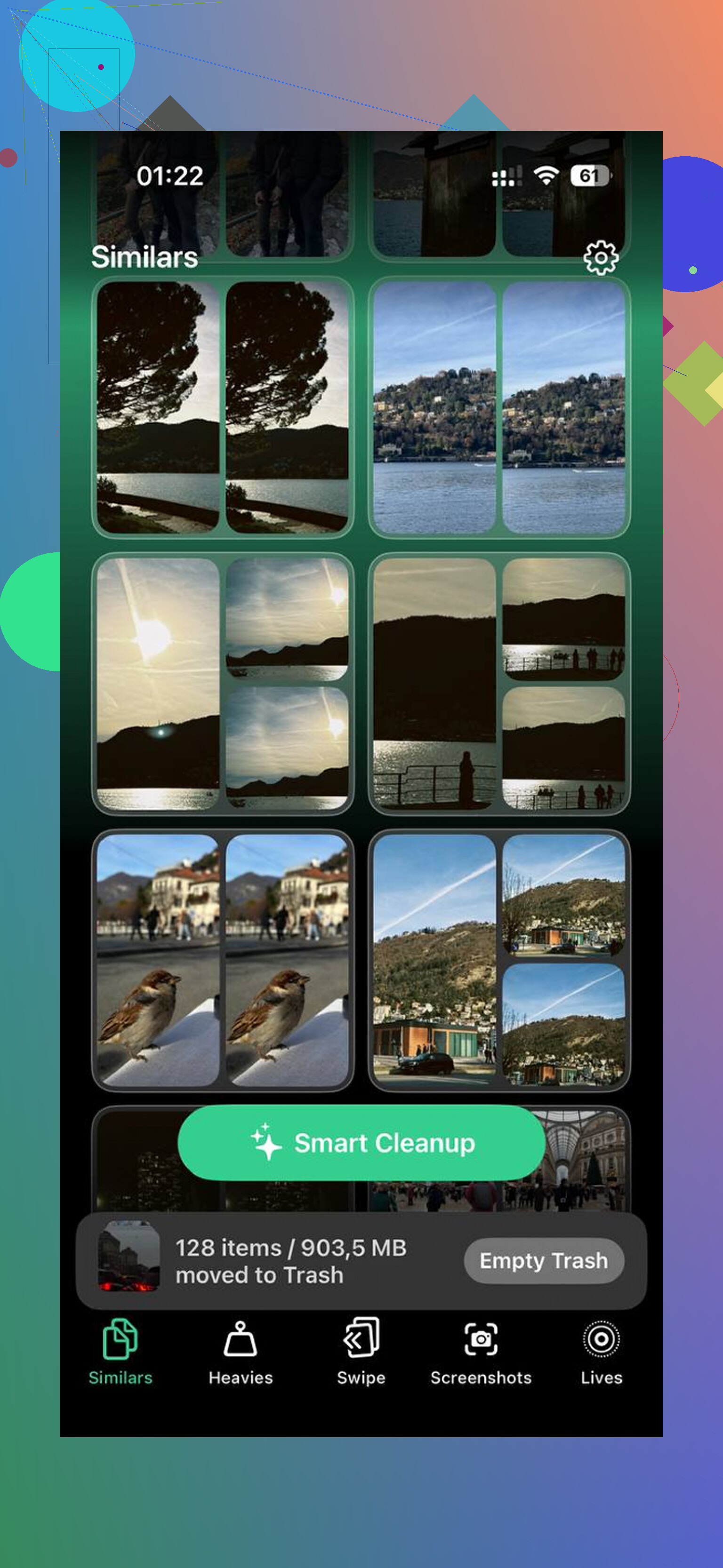
Ähnliche
Diese Funktion fand schnell fast identische Fotos. Wenn du fünf oder zehn Aufnahmen von derselben Sache machst, um ein gutes Bild zu bekommen, hilft das. Es hat sie gruppiert, die beste Aufnahme ausgewählt, und ich konnte die Extras löschen, ohne alles einzeln zu sortieren.
Große Dateien
Das war genau das, was ich brauchte. Die normale Fotos-App gab mir nie eine saubere Möglichkeit, große Videos nach Größe zu sortieren. Hier konnte ich sehen, welche alten Clips 1 GB, 2 GB oder manchmal noch mehr belegten. Es zeigte auch Screenshot-Größen an, was mir half, nicht weiter winzige Dateien zu löschen, während riesige Videos unberührt herumlagen.
Verarbeitung auf dem Gerät
Das war mir wichtiger, als ich erwartet hatte. Meine Fotos blieben während des Scans auf dem Handy. Sie wurden nicht irgendwo anders hingeschickt. Wenn dir Privatsphäre auch nur ein bisschen wichtig ist, fällt dir das auf.
Wenn du Speicherplatz freimachen willst, ohne zufällig Sachen zu löschen, die du noch brauchst, waren das die Methoden, die für mich am besten funktioniert haben.
- iCloud-Fotooptimierung einschalten
Gehe zu Einstellungen > Fotos und aktiviere iPhone-Speicher optimieren.
Dadurch bleiben die Originale in voller Auflösung in iCloud und kleinere Versionen werden auf dem Handy gespeichert. Deine Mediathek sieht weiterhin ganz normal aus. Wenn du ein Foto öffnest, wird die volle Datei bei Bedarf heruntergeladen. Auf einem Handy habe ich gesehen, wie der von Fotos belegte Speicher nach dem Aktivieren von mehreren Dutzend Gigabyte auf einen kleinen Bruchteil gefallen ist.
- Apps auslagern, die du nicht nutzt
Gehe zu Einstellungen > Allgemein > iPhone-Speicher und suche nach Unbenutzte Apps auslagern.
Das gefällt mir mehr, als Apps komplett zu löschen. Es entfernt die App selbst, behält aber deine Daten, Einstellungen und Anmeldeinfos. Wenn du später wieder darauf tippst, ist sie wieder da, wie du sie verlassen hast. Gute Lösung für Apps, die du zweimal im Jahr brauchst, aber nicht jeden Tag Speicher fressen sollen.
- Social-Media-Apps löschen und neu installieren
Das kam mir beim ersten Mal blöd vor, aber wow, es hat funktioniert. TikTok, Instagram, Facebook und ähnliche Apps sammeln schnell zwischengespeicherten Müll an. Videos, Bilder, temporäre Dateien, alles stapelt sich. Viele davon bieten auf dem iPhone keine richtige Cache-leeren-Option.
Also habe ich die App gelöscht, neu installiert und mich wieder angemeldet. Eine davon fiel bei mir von etwa 3 GB auf ein paar hundert MB. Die zwei Minuten waren es wert.
- Safari-Daten löschen
Gehe zu Einstellungen > Safari > Verlauf und Websitedaten löschen.
Wenn du viel surfst, speichert Safari überraschend viele Reste. Dadurch bekam ich wieder ein ordentliches Stück Speicherplatz zurück. Nicht jedes Mal riesig, aber genug, um einen Unterschied zu machen. Du wirst bei manchen Websites abgemeldet, also mach das, wenn du es nicht eilig hast.
- Live Photos umwandeln, wenn dir die Bewegung egal ist
Live Photos brauchen mehr Platz als normale Standbilder, weil sie zusätzliche Bewegungs- und Audiodaten speichern. Wenn du den Bewegungsteil nie nutzt, kann man hier leicht Speicher zurückholen. Das manuell zu machen ist nervig, und das ist ein Grund, warum ich die App oben benutzt habe. Sie hat dafür ein Lives-Werkzeug.
Und dieser Teil wird leicht übersehen.
Leere Zuletzt gelöscht in Fotos.
Das Löschen von Dateien erledigt den Job auf dem iPhone nicht vollständig. Sie bleiben 30 Tage in Zuletzt gelöscht, wenn du sie nicht selbst endgültig entfernst. Wenn du also viele Fotos gelöscht hast und sich deine Speicherzahl kaum bewegt hat, schau dort nach. Das habe ich beim ersten Mal vergessen und dachte, mein Handy sei kaputt. Nein. Apple hat einfach noch alles festgehalten.
Nachdem ich meins endlich aufgeräumt hatte, fühlte sich das Handy wieder normal an. Weniger Verzögerung. Weniger Hänger. Keine Speicherwarnung mehr jedes Mal, wenn ich etwas Kleines machen wollte. Wenn dein iPhone voll ist, fang zuerst mit den größten Dateien an, nicht mit dem kleinen Müll. Ich habe mich wochenlang mit den Kleinigkeiten beschäftigt und bin nicht weitergekommen. Die größere Aufräumaktion hat den Unterschied ziemlich schnell gebracht.
Beginnen Sie mit dem Zeug, das Apple direkt vor aller Augen versteckt.
Gehen Sie zu Einstellungen, Allgemein, iPhone-Speicher. Warten Sie, bis die Farbleiste und die Empfehlungen geladen sind. Viele Leute warten nicht und verpassen die nützliche Aufschlüsselung. Achten Sie auf Nachrichten, Dateien, Musik, Podcasts, Sprachmemos und App-Daten. Fotos bekommt für alles die Schuld, aber auf vielen iPhones sind Nachrichten der heimliche Speicherfresser.
Ein großer Punkt, den viele übersehen: Bereinigen Sie die Anhänge in Nachrichten. Öffnen Sie Nachrichten, tippen Sie auf einen Chat, tippen Sie auf den Kontaktnamen und sehen Sie dann unter Fotos, Links, Dokumente nach. Alte Videos, die Ihnen geschickt wurden, bleiben dort für immer liegen. Gruppenchats sind meistens am schlimmsten. Ich habe allein mit Nachrichtenvideos 6 GB auf dem Handy meiner Mutter freigemacht.
Als Nächstes prüfen Sie die Dateien-App, den Ordner Downloads und Auf meinem iPhone. PDFs, ZIP-Dateien, Bildschirmaufnahmen und alte AirDrop-Dateien sammeln sich schnell an. Dasselbe gilt für GarageBand, iMovie, CapCut und Podcast-Downloads. Auch Streaming-Apps. Netflix, Spotify, YouTube, Spotify – alle cachen und speichern Inhalte offline.
In einem Punkt widerspreche ich @mikeappsreviewer leicht. Soziale Apps neu zu installieren hilft, aber ich würde zuerst eine Speicherprüfung machen. Wenn Ihr Handy bei 127,9 GB von 128 GB liegt, bringt es nicht viel, Instagram für 800 MB zu löschen, wenn Nachrichten 12 GB belegt.
Wenn Sie Ihre Fotos behalten und trotzdem sicher aufräumen möchten, ist Clever Cleaner einen Blick wert, um unnötige Dateien in Ihrer Mediathek zu finden. Außerdem bietet dieser Test von NY Weekly nach praktischer Prüfung eine solide Einschätzung, NY Weeklys Praxistest zu Clever Cleaner für die iPhone-Speicherbereinigung.
Zum Schluss: Starten Sie das Handy nach der Bereinigung neu. Die Speicherwerte hängen manchmal hinterher. iOS braucht einen Moment, um alles zu aktualisieren.
Wenn du Fotos wirklich nicht löschen willst, dann höre auf, Fotos als einzigen Schuldigen zu behandeln. In diesem Punkt stimme ich @shizuka tatsächlich mehr zu als @mikeappsreviewer, denn bei vielen iPhones sind die heimlichen Speicherfresser Backups, Nachrichtenanhänge und App-Daten, nicht nur deine Kamerarolle.
Ein paar Dinge, die ich prüfen würde und auf die sie nicht wirklich eingegangen sind:
-
Alte iOS-Update-Dateien
Gehe zu Einstellungen > Allgemein > iPhone-Speicher und prüfe, ob bereits ein iOS-Update heruntergeladen wurde. Diese können mehrere GB groß sein. Lösche es und lade es später nach der Bereinigung erneut herunter. -
Nachrichten so eingestellt, dass sie für immer behalten werden
Gehe zu Einstellungen > Apps > Nachrichten > Nachrichten behalten und ändere es von Für immer auf 1 Jahr oder 30 Tage, wenn du damit leben kannst. Das räumt erstaunlich viel Müll weg, besonders alte Videos. -
Mail-Anhänge
Wenn die Mail-App aufgebläht ist, entferne dein E-Mail-Konto und füge es erneut hinzu. Zwischengespeicherte Anhänge können absurd viel Platz belegen. -
Sprachmemos und Bildschirmaufnahmen
Die Leute vergessen, dass es die gibt. Eine lange Bildschirmaufnahme kann riesig sein. -
Cloud-Backup von Drittanbietern
Wenn du keine Fotos löschen willst, nimm den Druck vom Gerät. Google Fotos, OneDrive oder iCloud Fotos können Originale speichern, sodass dein Telefon weniger lokal speichern muss.
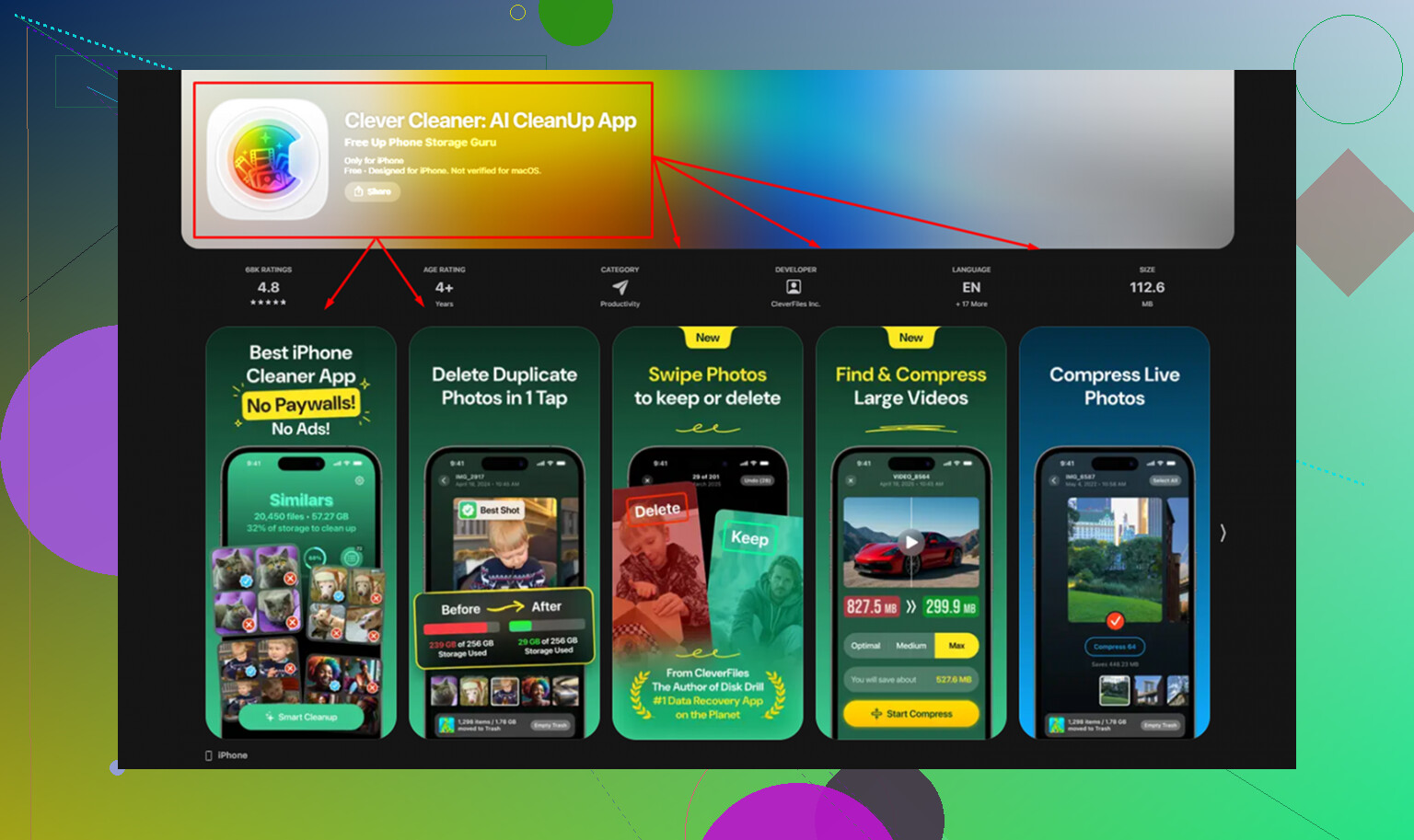
Und ja, Clever Cleaner ist nützlich, wenn deine Mediathek voller Duplikate, ähnlicher Aufnahmen, riesiger Videos und Live Photos ist, die du vergessen hast. Das ist wahrscheinlich die effizienteste fotobezogene Bereinigung, wenn du die Erinnerungen behalten, aber das Durcheinander loswerden willst.
Auch lesenswert, wenn du Cleaner-Apps vergleichst: warum Clever Cleaner ein wirklich kostenloser Top-iPhone-Speicherreiniger ist
Noch etwas, das viele überspringen: Wenn der Speicher komplett voll ist, führe die Bereinigung durch, während das Gerät eingesteckt ist und nach einem Neustart. iPhones verhalten sich seltsam, wenn der freie Speicherplatz absolut null erreicht.
Ein anderer Blickwinkel von @shizuka, @byteguru und @mikeappsreviewer: Prüfen Sie, was lokal synchronisiert wird, nicht nur, was gespeichert ist.
Viele „volle“ iPhones sind durch Offline-Inhalte aufgebläht:
- Apple Music-Downloads
- Spotify Smart Downloads
- Netflix/Prime-Offline-Videos
- Offline-Bereiche in Karten
- Automatisches Speichern von Medien in WhatsApp/Telegram
Diese fallen nicht immer auf, bis Sie jede App öffnen.
Wenn Sie iCloud Drive intensiv nutzen, öffnen Sie außerdem Dateien und entfernen Sie lokale Downloads. Viele Dateien wirken cloudbasiert, sind aber tatsächlich auf dem Gerät zwischengespeichert.
Bei einem Punkt stimme ich nur teilweise zu: Das Auslagern von Apps ist nützlich, aber wenn Ihr Telefon kritisch voll ist, brauchen Sie schnell große Ergebnisse. Heruntergeladene Medien schaffen in der Regel mehr Speicherplatz frei als App-Binärdateien.
Für eine fotosichere Bereinigung ist Clever Cleaner ganz ordentlich, wenn Ihr Problem doppelte Aufnahmen, ähnliche Bilder, riesige Videos und Live Photo-Unordnung sind.
Vorteile:
- platzverschwendende Medien sind leicht zu erkennen
- nützlich zum Bereinigen von Duplikaten/ähnlichen Bildern
- hält den Prozess auf Ihre Mediathek fokussiert
Nachteile:
- hilft nicht viel, wenn der Speicher durch Nachrichten oder App-Caches belegt wird
- Sie müssen vor dem Löschen trotzdem alles prüfen
- weniger nützlich, wenn Ihre Fotomediathek bereits gut organisiert ist
Meine Reihenfolge wäre:
- Offline-Downloads entfernen
- Automatisches Speichern von Medien in Chat-Apps deaktivieren
- Lokale Downloads in Dateien löschen
- Danach Clever Cleaner für Foto-Unordnung verwenden
Diese Kombination funktioniert in der Regel besser, als nur Fotos anzugehen.