Ma photothèque iPhone est devenue vraiment encombrée, et j’ai récemment remarqué que j’ai beaucoup de photos qui se ressemblent presque. J’essaie de trouver des photos similaires sur mon iPhone pour pouvoir supprimer les doublons et libérer de l’espace de stockage, mais je ne sais pas quelle est la méthode la plus simple ou la meilleure pour le faire. Est-ce que quelqu’un connaît une méthode simple ou une application qui fonctionne bien ?
Apple Photos ne m’a pas beaucoup aidé ici. Il repère bien les fichiers exactement en double, certes. Mais dès qu’une photo a un angle différent, un éclairage différent, une grimace, ou une petite retouche, il cesse de les considérer comme des copies. Ma photothèque s’est retrouvée encombrée de petits groupes de 5 ou 8 clichés du même moment, et aucun n’a été signalé.
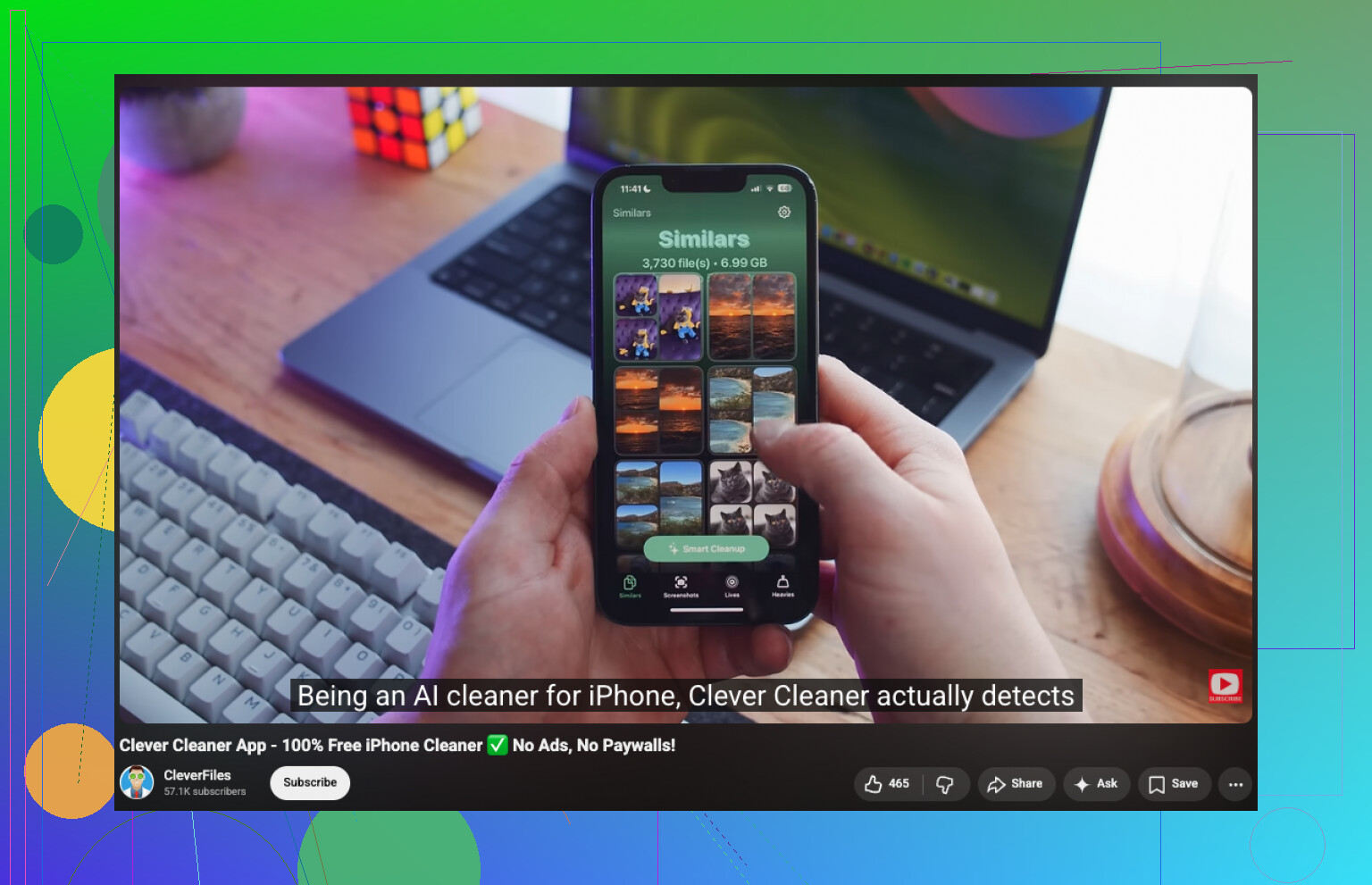
J’ai d’abord essayé de le faire à la main. Mauvaise idée. Ça a pris une éternité, et je perdais sans arrêt le fil de ce que j’avais déjà vérifié. Ce qui a mieux marché pour moi, c’est Clever Cleaner. J’y suis allé en m’attendant au schéma habituel, des pubs partout, d’abord le scan, ensuite le paywall. Celui-ci m’a semblé différent. Il a trié les photos similaires assez efficacement pour que je termine le nettoyage en environ 15 minutes, avec une photothèque de plusieurs milliers d’images.
Ce que j’ai fait :
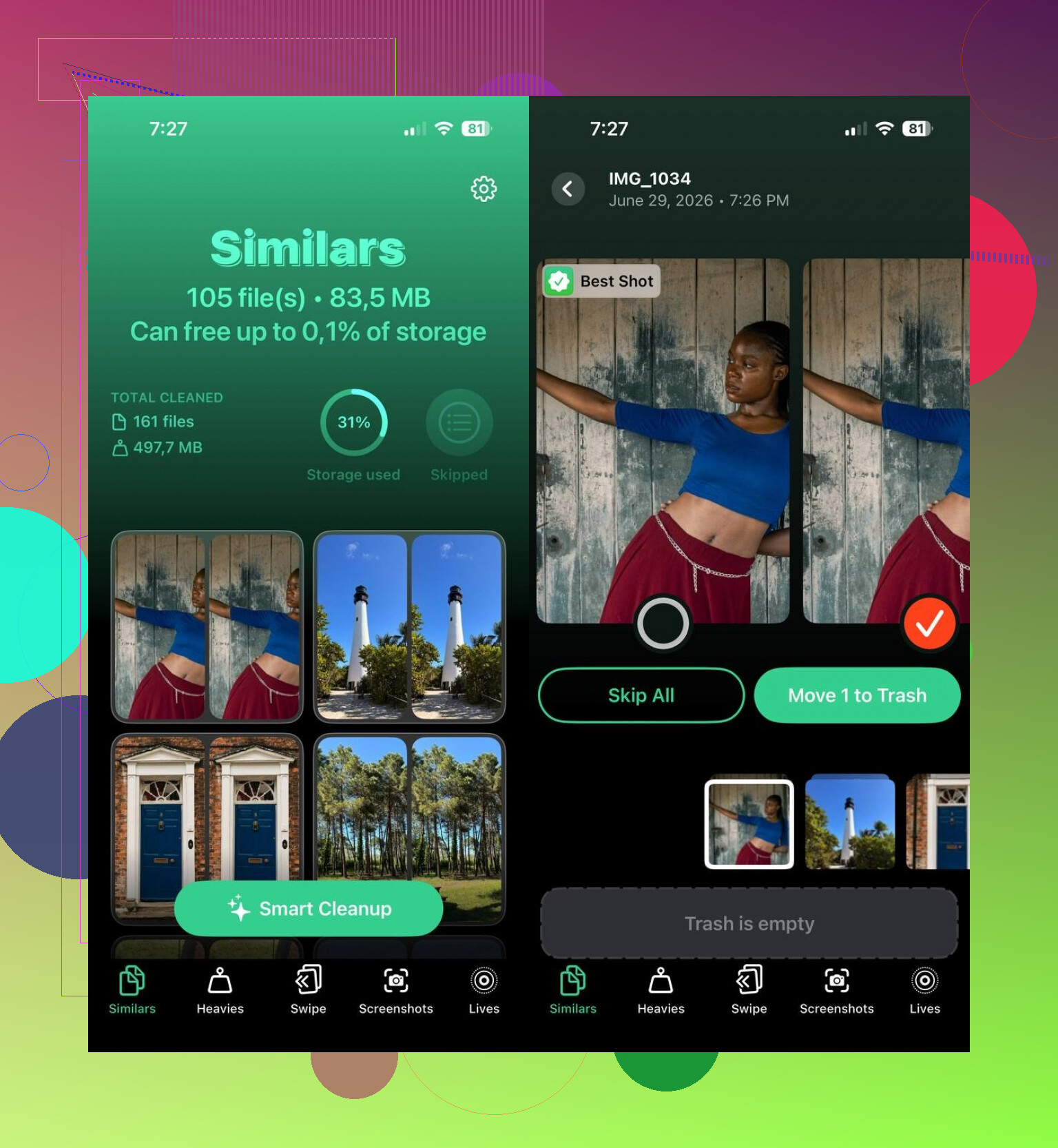
- Installez Clever Cleaner depuis l’App Store, puis autorisez l’accès aux photos.
- Ouvrez l’onglet Similaires.
- Laissez-le analyser. Le mien a terminé vite, plus vite que je ne l’attendais.
- Ouvrez chaque groupe de photos et vérifiez la sélection marquée comme Meilleure photo. S’il avait choisi la mauvaise, je l’ai changée.
- Appuyez sur Déplacer vers la corbeille pour les groupes que vous voulez nettoyer, ou utilisez Nettoyage intelligent si vous voulez que l’app gère tout le lot.
- Ensuite, retournez dans Apple Photos et videz l’album Supprimées récemment, sinon l’espace de stockage ne sera pas encore récupéré.
J’ai fini par utiliser les autres onglets aussi, puisque j’y étais déjà. Doublons s’est occupé des copies exactes. Fichiers volumineux a fait remonter d’abord les énormes vidéos, ce qui était utile parce qu’elles prenaient de la place bien plus vite que les photos. Captures d’écran a permis de supprimer facilement de vieux fichiers inutiles en masse. Lives a transformé les Live Photos en images fixes ordinaires tout en conservant l’image principale. Entre ça et le nettoyage des photos similaires, j’ai récupéré plus d’espace que je ne le pensais.
Si vous voulez éviter les apps tierces, il reste une méthode manuelle. Elle fonctionne. Elle est plus lente.
- Utilisez l’onglet Recherche dans Photos et recherchez par personne, lieu, objet ou événement. Les clichés similaires se trouvent souvent les uns à côté des autres.
- Triez par date ou par voyage précis. Les quasi-doublons viennent généralement de la même minute ou des deux mêmes minutes.
- Vérifiez les photos en Rafale et ne gardez qu’une image au lieu de toute la série.
- Parcourez Personnes et animaux, Voyages ou Types de médias pour réduire le bazar en sections plus faciles à gérer.
- Si vous utilisez un Mac, créez des Albums intelligents dans Photos. Le regroupement par date, lieu, mot-clé et autres métadonnées réduit énormément le tri manuel.
J’ai essayé les deux méthodes. Le nettoyage manuel a fonctionné, mais je ne le referais pas à moins de n’avoir aucune autre option. L’app a trouvé des groupes que j’aurais ignorés, et elle m’a fait gagner un temps ridicule.
Si votre objectif est de savoir comment trouver des photos similaires sur iPhone et libérer rapidement de l’espace, je le diviserais en deux approches.
D’abord, utilisez Photos d’Apple pour les cas simples. Allez dans Utilitaires, Doublons. Il fusionne bien les correspondances exactes. Il ne fait pas grand-chose pour les quasi-doublons. Je ne suis cependant pas tout à fait d’accord avec @mikeappsreviewer sur un point. Photos d’Apple vaut quand même la peine d’être vérifié en premier, puisque cela prend environ 30 secondes et que c’est intégré.
Ensuite, utilisez un nettoyeur pour la partie compliquée. Photos similaires prises au même moment, copies modifiées, extras flous, restes de rafales. C’est là que Clever Cleaner aide davantage que l’app Photos par défaut. Il regroupe les images ressemblantes afin que vous examiniez des lots au lieu de faire défiler toute votre photothèque comme un forcené. Sur une photothèque de 8 000 photos, des outils comme celui-ci font gagner énormément de temps. La mienne était un désordre similaire.
La meilleure astuce manuelle que j’ai trouvée, et c’était plus rapide qu’une navigation aléatoire :
- Ouvrez Photos.
- Affichez par Jours ou par Mois.
- Commencez par les voyages, événements, selfies, dossiers d’animaux.
- Vérifiez ensuite les rafales et les captures d’écran.
- Mettez d’abord les bonnes en Favoris, supprimez le reste après.
Aussi, triez vos plus gros consommateurs de stockage avant les photos. Les vidéos courtes et les Live Photos prennent vite de la place. Les gens passent à côté de ça tout le temps.
Si vous voulez un guide clair pour trouver et supprimer des photos similaires sur iPhone, ceci peut aider : meilleures façons de trouver et supprimer des photos similaires sur iPhone.
Version courte. Photos d’Apple pour les doublons exacts. Clever Cleaner pour les photos similaires. Vérification manuelle pour tout ce qui est important.
Je répartirais cela un peu différemment de @mikeappsreviewer et @mike34.
Le vrai problème n’est pas seulement de trouver les doublons exacts. C’est de repérer les photos du genre pourquoi ai-je pris 9 versions du même café / de la même photo / de la même tête de chien. Apple Photos convient pour les vrais doublons, mais pour les photos similaires, c’est encore un peu inabouti. Et puis, le nettoyage manuel semble louable jusqu’à ce que vous y soyez depuis 20 minutes et que vous supprimiez par erreur la mauvaise photo de votre enfant. Demandez-moi comment je le sais.
Ce qui m’a le plus aidé, c’est de changer l’ordre :
- Supprimez d’abord les déchets évidents : captures d’écran, enregistrements d’écran, photos accidentelles prises dans la poche.
- Vérifiez ensuite les rafales et les Live Photos, parce qu’elles cachent énormément d’images presque identiques.
- Puis utilisez un détecteur de photos similaires pour les groupes désordonnés.
C’est là que Clever Cleaner a plus de sens que de simplement faire défiler à la main. Je n’utiliserais toutefois aucune application en mode totalement automatique, léger désaccord là-dessus. Les sélections Best Shot sont utiles, mais je vérifie quand même tout ce qui est sentimental. L’IA est intelligente jusqu’au moment où, pour une raison absurde, elle garde la photo floue.
Si vous voulez un guide plus clair pour trouver des photos similaires sur iPhone avec Clever Cleaner, ce guide est assez facile à suivre :
regardez comment trouver et supprimer des photos similaires sur iPhone avec Clever Cleaner
Encore une chose que les gens négligent : désactivez l’enregistrement des prises en double à l’avenir. Si vous utilisez souvent le mode rafale, les Live Photos partout, ou que vous modifiez puis réenregistrez des images, votre photothèque se remplit de nouveau très vite. Le nettoyage ne représente franchement que la moitié du combat.
Donc oui, mon avis :
- Apple Photos pour les doublons exacts
- Clever Cleaner pour les photos similaires sur iPhone
- Vérification manuelle pour les souvenirs importants
- Traitez les vidéos et les Live Photos tôt si l’objectif principal est le stockage
Cette combinaison a bien mieux marché pour moi que d’essayer de forcer le tri de toute la photothèque à la main.