Le stockage de mon iPhone est presque plein, et Photos semble utiliser plus d’espace que prévu, même après avoir supprimé des photos et vidé l’album Supprimées récemment. Quelle est la méthode la plus sûre pour vider le cache photo de l’iPhone en 2026 sans perdre de photos ni de données iCloud ?
Ce nombre affiché sous Réglages > Général > Stockage iPhone > Photos correspond principalement à votre photothèque réelle, et non à un cache volumineux que vous pouvez vider. Il comprend les photos, les vidéos, les Live Photos, les captures d’écran, les modifications, les vignettes, les index et d’autres fichiers qu’iOS utilise pour tout gérer.
Il n’existe pas de bouton distinct Vider le cache des photos. iOS gère lui-même les fichiers temporaires de Photos. Pour libérer un espace de stockage significatif, il faut donc généralement réduire la taille de la photothèque elle-même.
Si vous utilisez Photos iCloud, commencez par accéder à Réglages > Photos et activez Optimiser le stockage de l’iPhone. Les originaux en pleine résolution resteront dans iCloud, tandis que le téléphone conservera localement des versions plus petites. Cela peut libérer beaucoup d’espace sans supprimer vos photos.
Pour nettoyer la photothèque, j’utilise généralement Clever Cleaner, car trier manuellement des milliers d’éléments prend énormément de temps. L’application peut repérer les photos en double ou similaires, les vidéos en double, les captures d’écran et les Live Photos. L’outil Compresser est utile lorsque vous souhaitez réduire la taille de grandes photos plutôt que de les supprimer. Vous pouvez également utiliser Nettoyage intelligent pour traiter plusieurs catégories à la fois, ou Balayer si vous préférez examiner les photos individuellement.
Le processus est assez simple :
- Ouvrez Clever Cleaner et autorisez l’accès à votre photothèque.
- Attendez que l’application analyse la galerie.
- Examinez les éléments détectés, puis supprimez ou compressez tout ce dont vous n’avez pas besoin.
- Revenez dans l’application Photos et videz l’album Supprimés récemment. Tant que vous ne l’avez pas fait, les fichiers supprimés peuvent continuer à occuper de l’espace de stockage.
Les contenus multimédias téléchargés depuis des applications constituent un problème distinct. WhatsApp, Telegram, Messenger, Instagram, Discord et d’autres applications similaires peuvent conserver des pièces jointes et d’autres contenus multimédias sur le téléphone. Ces données doivent généralement être supprimées depuis les réglages de stockage ou de cache de l’application concernée. Si l’application ne propose pas ces options, sa réinstallation peut être le seul moyen d’effacer les fichiers stockés localement.
Vérifiez donc quelle catégorie utilise réellement l’espace. S’il s’agit de Photos, nettoyez ou optimisez votre photothèque, car il n’existe pas de cache photo distinct à effacer. Si une application de messagerie ou de réseau social occupe l’espace de stockage, recherchez plutôt ses options de gestion des contenus multimédias et du cache.
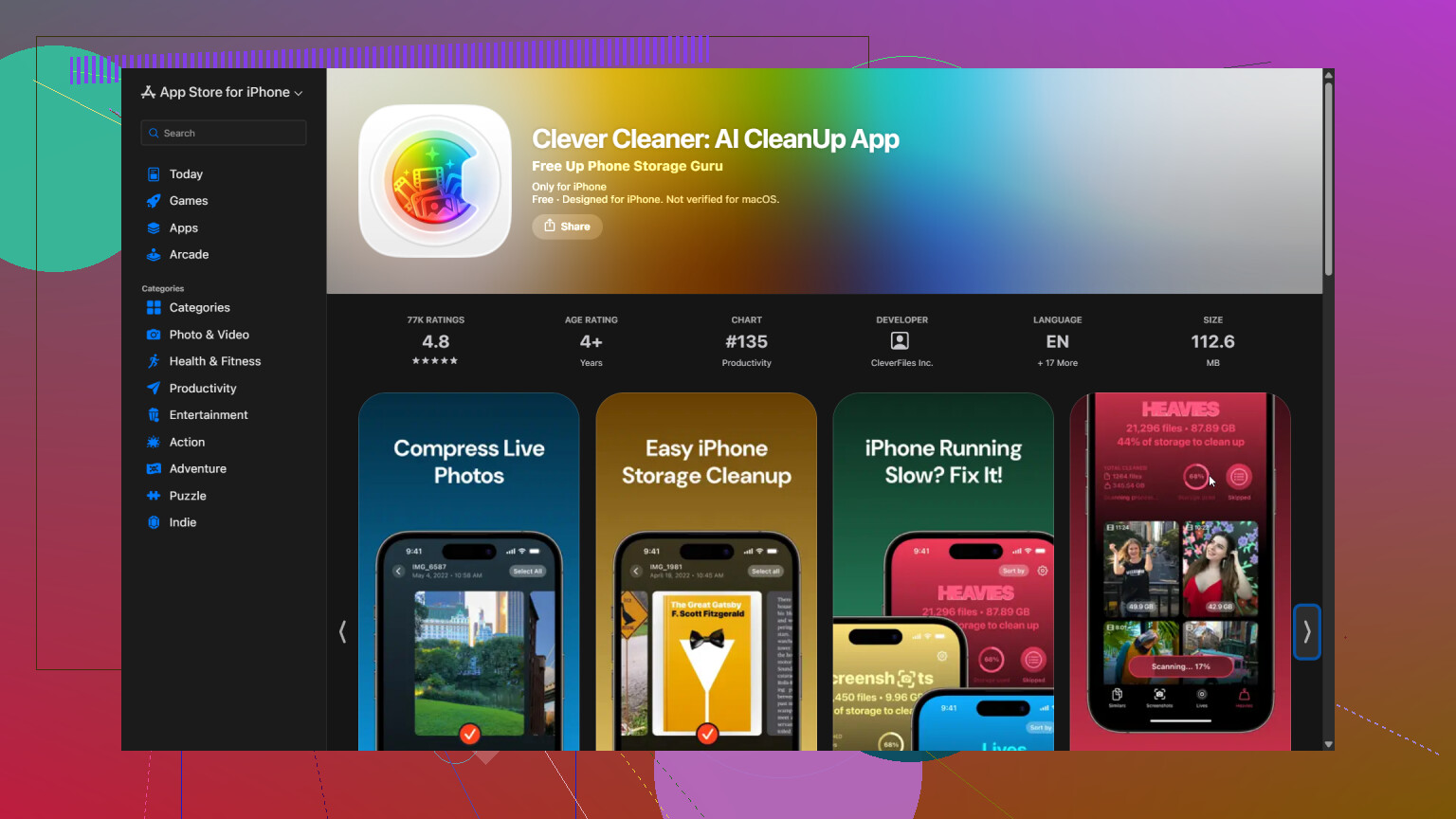
Supprimer des photos de l’iPhone ne constitue pas un nettoyage uniquement local si Photos iCloud est activé. Ces suppressions sont également synchronisées avec vos autres appareils Apple. Vérifiez donc d’abord que tout élément important est sauvegardé ailleurs. Après avoir vidé l’album Supprimées récemment, redémarrez le téléphone et laissez-le se recharger en restant connecté au Wi-Fi pendant un moment, car la quantité de stockage indiquée pour Photos peut tarder à s’actualiser pendant qu’iOS reconstruit les index et recalcule l’espace disponible. Si elle reste élevée, utilisez Optimiser le stockage de l’iPhone plutôt qu’un nettoyeur de cache. Des outils tiers comme Clever Cleaner peuvent aider à trouver les doublons, mais ils ne peuvent pas supprimer en toute sécurité un cache caché de Photos auquel Apple ne donne pas accès.

Ne touchez pas « Désactiver et supprimer d’iCloud » en essayant de forcer un nettoyage. Il s’agit d’un processus de suppression au niveau du compte, et non d’une réinitialisation du cache, et Apple ne vous accorde qu’un délai limité pour récupérer vos données.
Si le téléphone est presque complètement saturé, commencez par libérer un peu d’espace en dehors de Photos. Déchargez un jeu volumineux, supprimez des épisodes Netflix ou de podcasts téléchargés, ou effacez des fichiers du dossier Téléchargements. iOS peut mal fonctionner lorsqu’il dispose de moins de 1 Go environ, et Photos peut avoir besoin d’espace de travail pour terminer la synchronisation, l’indexation et la mise à jour de son calcul de stockage.
Ouvrez ensuite Photos, accédez à Collections, touchez le bouton de profil et vérifiez si la synchronisation iCloud est suspendue ou signale un problème. Je ne supprimerais définitivement aucune autre photo avant que le téléversement des originaux restants soit terminé. Après cela, activez Optimiser le stockage de l’iPhone dans Réglages > votre nom > iCloud > Photos. Sachez que l’option Optimiser n’est pas une commande instantanée permettant de « purger les originaux maintenant ». iOS réduit la taille des copies locales lorsque de l’espace est nécessaire; le graphique de stockage peut donc mettre un certain temps à changer.
Avant d’installer une autre application, consultez Photos > Collections > Utilitaires > Doublons. La fonction de fusion intégrée conserve la version de meilleure qualité et les informations pertinentes, puis place les éléments supplémentaires dans Supprimées récemment. Il s’agit du nettoyage gratuit le plus sûr pour les véritables doublons.
Je suis un peu moins enthousiaste à l’idée de commencer par Clever Cleaner lorsque le stockage d’un téléphone est déjà saturé. Cette application peut être utile pour examiner les photos similaires, les captures d’écran et les vidéos, mais elle a tout de même besoin d’accéder à la photothèque et ne peut pas supprimer un cache masqué contrôlé par Apple. Considérez-la comme un outil de tri des photos, et non comme un utilitaire de réparation, et examinez manuellement ses suggestions au lieu d’approuver un lot volumineux.
Si Photos affiche toujours un chiffre manifestement incorrect une fois la synchronisation terminée et le téléphone redémarré, mettez iOS à jour et laissez-lui un peu de temps tout en maintenant l’appareil connecté au Wi-Fi et à une source d’alimentation. Si le chiffre reste bloqué pendant plusieurs jours, la solution la moins risquée consiste à effectuer une sauvegarde chiffrée sur un ordinateur, puis à contacter l’assistance Apple. Effacer et restaurer le téléphone peut reconstruire la base de données de la photothèque, mais cela représente beaucoup trop de risques et d’efforts pour une première tentative de « vidage du cache ».

Recadrer des photos ou raccourcir des vidéos peut libérer moins d’espace que prévu, car Photos conserve suffisamment de données pour annuler les modifications. Choisir « Enregistrer la vidéo comme nouvel extrait » est encore moins avantageux pour le stockage, car l’original est conservé et un autre fichier est créé.
Pour obtenir des résultats rapides, consultez Photos par type de média et ciblez les vidéos, les enregistrements d’écran, les images RAW, les rafales et les clips téléchargés. Quelques longues vidéos en 4K peuvent occuper davantage d’espace que des milliers de photos ordinaires. Clever Cleaner peut accélérer cette vérification, mais je vous conseille d’éviter sa fonction de compression, sauf si vous disposez d’une autre copie des originaux.
Après la suppression, redémarrez l’iPhone, puis laissez-le verrouillé, en charge et connecté au Wi-Fi pendant la nuit. Si la valeur indiquée dans Stockage de l’iPhone diminue, il s’agissait d’un retard de comptabilisation. Si ce n’est pas le cas, il n’existe toujours aucun réglage sûr permettant de forcer la suppression d’un cache caché. À ce stade, libérer de l’espace ailleurs et laisser la fonction Optimiser le stockage de l’iPhone faire son travail est plus sûr que de supprimer des photos à plusieurs reprises ou de réinstaller quoi que ce soit.
« Optimiser le stockage de l’iPhone » ne fait discrètement rien si votre stockage iCloud est également plein. Tout le monde ne cesse de recommander cette option, mais si le téléversement de vos originaux n’a jamais pu se terminer parce que vous n’aviez plus d’espace iCloud, le téléphone ne dispose d’aucune version allégée à utiliser à la place, donc l’espace occupé localement reste exactement le même. Mieux vaut vérifier votre stockage iCloud avant de compter sur ce réglage.
@zeropilot a parfaitement souligné l’aspect le plus réaliste : l’optimisation ne libère pas instantanément de l’espace, et c’est franchement là que la plupart des gens se font avoir. Clever Cleaner convient pour repérer les volumineuses vidéos 4K et les rafales en double plus rapidement qu’en les parcourant manuellement, mais c’est un outil de tri, pas une solution pour un indicateur de stockage bloqué. Si votre barre est figée et qu’iCloud est saturé, la solution réellement la moins chère consiste soit à commencer par supprimer des fichiers inutiles ailleurs, soit à payer pendant un mois pour le forfait iCloud supérieur afin que les téléversements puissent se terminer. Les chiffres commencent alors réellement à évoluer normalement.