Le stockage de mon iPhone est complètement plein parce que mon app Photos contient des milliers de photos et de vidéos, et les supprimer une par une prend une éternité. J’essaie de trouver la meilleure application gratuite pour supprimer toutes les photos d’un iPhone sans payer d’abonnement. J’ai besoin d’aide pour trouver quelque chose de sûr, facile à utiliser et vraiment gratuit.
Je suis tombé sur exactement ce bazar. Environ 20 000 photos, des avertissements de stockage toutes les quelques minutes, et Photos se bloquait dès que j’essayais de faire du tri. Ce qui m’a perturbé, c’est la façon dont l’iPhone cache encore la seule chose que les gens cherchent en premier. Il n’y a pas de bouton simple « Supprimer tout » dans la photothèque principale. Si vous ne connaissez pas le chemin, vous perdez énormément de temps à balayer l’écran et à attendre que l’app s’étouffe.
Pourquoi votre stockage semble encore plein après avoir supprimé des éléments
C’est la partie que les gens ratent. Quand vous supprimez des photos sur iPhone, elles ne quittent pas l’appareil tout de suite. iOS les déplace dans Supprimés récemment, et elles y restent jusqu’à 40 jours. Tant que vous ne videz pas vous-même cet album, le chiffre du stockage reste souvent presque le même.
Si vous voulez récupérer l’espace maintenant, faites ceci :
- Ouvrez Photos.
- Touchez Albums.
- Faites défiler jusqu’à Supprimés récemment dans Utilitaires.
- Touchez Sélectionner.
- Touchez Tout supprimer.
Si vous ignorez Supprimés récemment, le nettoyage n’est qu’à moitié fait.
Pourquoi l’app Photos intégrée commence à se désagréger avec d’énormes photothèques
Pour quelques centaines de photos, la sélection par glissement convient. Une fois arrivé à des milliers, ça se complique. J’ai vu des ralentissements, puis des blocages, puis l’app me jeter dehors. Même sur des iPhone récents, la suppression en masse devient instable quand le téléphone est déjà plein à craquer.
Une chose m’a aidé. J’ai d’abord supprimé une grosse app, un jeu énorme dans mon cas, et après ça iOS avait assez d’espace libre pour traiter la suppression des photos sans autant caler. Si votre téléphone est à bout de souffle, libérez quelques Go ailleurs avant de vous attaquer à la photothèque.
Si vous voulez éviter de tout faire sur l’écran du téléphone, il existe deux options correctes sur ordinateur :
- Sur Mac, branchez l’iPhone et utilisez Transfert d’images. Vous pouvez tout sélectionner et tout supprimer d’un coup.
- Sur Windows, ouvrez le dossier DCIM dans l’Explorateur de fichiers. Ça fonctionne aussi, même si je l’ai déjà vu devenir capricieux quand les pilotes Apple posent problème.
Une méthode plus rapide quand la photothèque est énorme
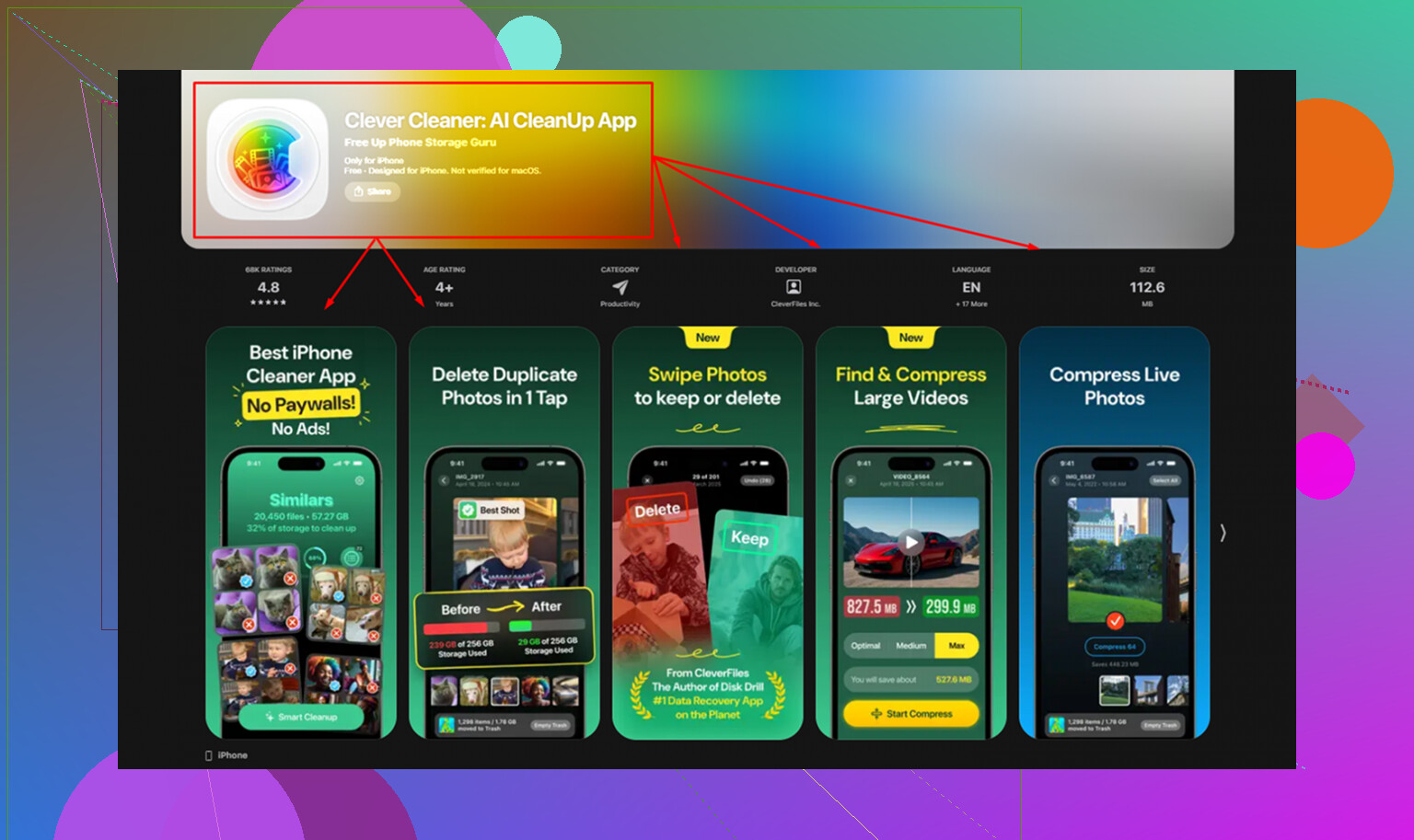
Une fois que votre photothèque atteint plusieurs milliers d’éléments, l’app de base devient pénible. Beaucoup de nettoyeurs de l’App Store sont agaçants à une vitesse folle, soit bloqués derrière un paiement, soit bourrés d’écrans d’abonnement. La seule exception que j’ai trouvée, c’est Clever Cleaner. Pas de pubs, pas de paywall, pas de blocage bizarre à mi-parcours.
Ce qui a marché pour moi :
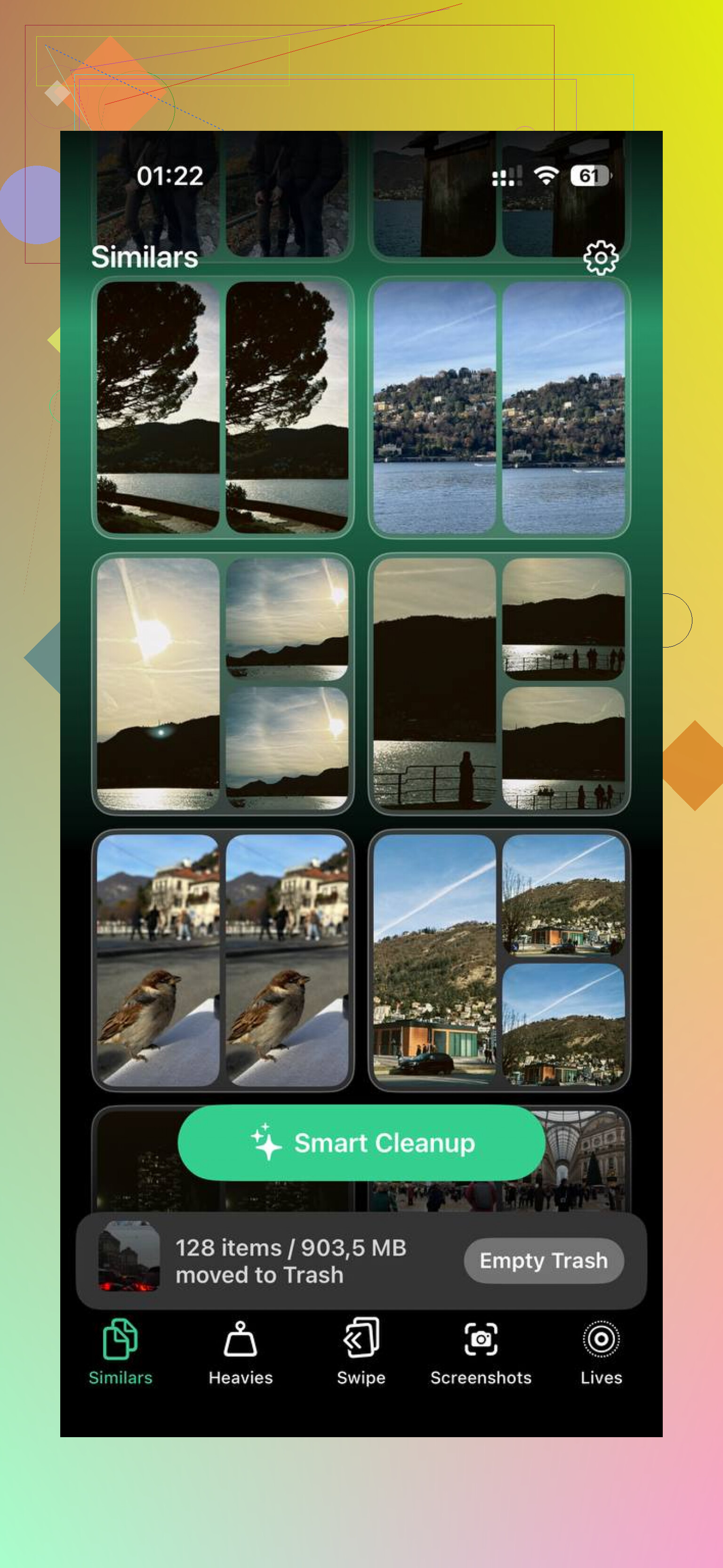
- Ouvrez l’app et commencez par Heavies. Elle trie votre photothèque par taille de fichier, du plus gros au plus petit.
- Occupez-vous d’abord du haut de la liste. Quelques vidéos géantes prennent souvent plus d’espace que 3 000 petites photos au hasard.
- Passez ensuite à Similars. Elle regroupe les clichés quasi identiques, ce qui est utile si votre pellicule est remplie de six essais du même reçu, animal de compagnie ou coucher de soleil.
- Vérifiez ensuite Screenshots. Chaque vignette affiche la taille du fichier, donc vous savez ce que vous gagnez avant de supprimer.
- Tout reste sur l’appareil. Rien n’est envoyé ailleurs, ce qui compte si votre galerie contient des captures d’écran de données bancaires, de discussions privées ou de documents de travail.
Ce que j’ai préféré, c’est utiliser Heavies et Similars ensemble. Ça m’a permis d’éliminer d’abord les fichiers qui faisaient le plus de dégâts, au lieu de supprimer à l’aveugle et de voir presque aucun changement de stockage.
Une chose à vérifier avant d’effacer beaucoup d’éléments
Si Photos iCloud est activé, supprimer depuis l’iPhone retire aussi ces photos d’iCloud et de vos autres appareils Apple liés au même compte. Beaucoup de gens se font piéger par ça.
Si vous voulez retirer les photos du téléphone sans les perdre définitivement, allez dans Réglages > Photos et cherchez Optimiser le stockage de l’iPhone. Cela garde des versions plus petites sur le téléphone et laisse les originaux complets dans iCloud. Vous récupérez de l’espace local sans effacer la photothèque.
Si vous avez déjà tout copié sur un PC, Dropbox ou Google Photos, alors supprimer en masse est beaucoup moins risqué. Je vérifierais quand même deux fois que la sauvegarde est bien terminée. Je l’ai appris à mes dépens une fois, faute de frappe comprise, une sauvegarde à moitié synchronisée n’est pas une sauvegarde.
Quand vous avez terminé, videz Supprimés récemment. C’est à ce moment-là que la barre de stockage commence enfin à bouger.
Si vous voulez une application gratuite sans piège d’abonnement, Clever Cleaner est celle que j’essaierais en premier. La plupart des applications de nettoyage pour iPhone vous offrent 20 analyses, puis vous imposent une facturation hebdomadaire. Celle-ci ne le fait pas.
Je suis d’accord avec @mikeappsreviewer sur un point, l’application Photos est horrible pour le nettoyage en masse. Je ne suis pas d’accord sur l’utilisation de l’Explorateur de fichiers Windows comme solution principale. C’est bien pour copier des fichiers, mais pas idéal pour une suppression massive propre. Le dossier DCIM devient vite désordonné.
Ce qui rend Clever Cleaner utile, c’est sa rapidité. Il regroupe les doublons, les photos similaires, les captures d’écran et les grandes vidéos. Ce sont surtout ces grandes vidéos qui comptent. Sur un téléphone plein, supprimer 30 gros clips libère souvent plus d’espace que supprimer 3 000 photos aléatoires. Commencez par là.
Si votre objectif est de supprimer toutes les photos de l’iPhone sans abonnement, c’est l’option gratuite la plus proche que j’aie vue et qui ne semble pas être une arnaque. Ensuite, videz le dossier Supprimés récemment, sinon votre stockage ne changera pas beaucoup. Apple a rendu cela bien plus agaçant que nécessaire.
Si vous voulez plus de retours d’utilisateurs, ce fil résume assez bien ce que les gens disent de Clever Cleaner :
voyez pourquoi les utilisateurs de Reddit qualifient Clever Cleaner de nettoyeur iPhone vraiment gratuit
En bref, utilisez Clever Cleaner, supprimez d’abord les fichiers les plus volumineux, puis videz Supprimés récemment. C’est la méthode la plus rapide que j’aie trouvée.
Je nuancerais légèrement ce que disent @mikeappsreviewer et @reveurdenuit ici. Si votre objectif est littéralement de supprimer gratuitement toutes les photos de l’iPhone, la plupart des applis de nettoyage sont plus efficaces pour vous aider à trier que pour vraiment anéantir toute la bibliothèque en un seul geste. Apple garde encore cette partie verrouillée de façon assez agaçante.
Ce que je ferais à la place :
- Utilisez d’abord Clever Cleaner pour éliminer rapidement les pires éléments, surtout les vidéos volumineuses, les doublons et les captures d’écran inutiles.
- Ensuite, terminez le travail depuis un ordinateur si vous voulez une suppression presque totale sans devoir appuyer sans fin.
Raison : les applis de nettoyage peuvent vous faire gagner énormément de temps, mais les autorisations iOS sont bizarres, et certaines applis ne peuvent pas agir comme un vrai bouton supprimer absolument tout. C’est la partie que les gens ne vous disent pas, lol.
Aussi, si votre téléphone est complètement à bout, désactivez le mode économie d’énergie et laissez-le branché pendant la suppression. Ça paraît bête, mais le nettoyage de Photos peut se bloquer quand l’appareil manque à la fois de stockage et de batterie.
Encore une chose dont personne ne parle assez : vérifiez aussi Fichiers, les pièces jointes de Messages et Téléchargements. Parfois, les gens accusent Photos, mais il y a 20 Go de vieilles pièces jointes vidéo qui traînent là en douce.
Si vous voulez un guide visuel, ce tutoriel vidéo facile pour supprimer toutes les photos de l’iPhone et libérer de l’espace de stockage est probablement plus utile que de fouiller les réglages à l’aveugle.
Donc oui, la meilleure appli gratuite sans abonnement ? Clever Cleaner est celle que j’essaierais vraiment. Ne vous attendez simplement pas à de la magie avec une appli seule, parce qu’Apple a rendu tout ce processus bien plus pénible qu’il ne devrait l’être.