Der Medienspeicher meines iPhones wird immer größer, selbst nachdem ich Fotos, Videos und heruntergeladene Dateien gelöscht habe. Ich habe bereits die zuletzt gelöschten Elemente geleert, aber der Speicher wird trotzdem nicht kleiner und nimmt sehr viel Platz ein. Ich brauche Hilfe dabei herauszufinden, was das verursacht und wie ich beheben kann, dass der iPhone-Speicher nicht richtig aktualisiert wird.
Ein iPhone zu besitzen, hat mich schnell eine nervige Sache gelehrt. Die Speicheranzeige lügt durch Auslassung. Ich habe Downloads gelöscht, alte Clips entfernt, zufälligen Müll beseitigt, dann noch mal nachgesehen und Medien saßen da, als hätte ich nichts angerührt. Manchmal sah es sogar schlimmer aus. Super frustrierend.
Was Apple unter Medien einordnet
Die meisten Leute lesen Medien und denken Musik, Filme, fertig. Es ist aber umfassender. Auf meinem Handy landeten in diesem Bereich eine Menge Dinge, von denen ich schon vergessen hatte, dass es sie überhaupt gibt:
- Offline-Songs aus Apple Music oder Spotify
- Gespeicherte Podcast-Folgen
- Hörbücher aus Bücher
- Alte Sprachmemos und eigene Klingeltöne
- Albencover, Miniaturansichten und andere zwischengespeicherte Grafiken, die Apps behalten, damit sich das Scrollen schneller anfühlt
Wenn auf deinem Handy iOS 17 oder neuer läuft, gibt es noch einen weiteren Haken. Apple hat Synced Media hinzugefügt. Das ist für Dateien, die du von einem Mac oder PC über Finder oder iTunes übertragen hast. Früher ließen sich diese Dateien gedanklich leichter nachverfolgen, weil sie unter Apps wie Musik oder TV angezeigt wurden. Jetzt sitzen sie in einem einzigen großen Block. Keine nützliche Aufschlüsselung. Kein einfacher Blick hinein. Deine Musik-App kann also leer aussehen, während der Speicher sagt: nein, immer noch voll.
Warum die Zahl immer weiter ansteigt
Mir ist das zuerst bei Podcast-Apps aufgefallen. Ich habe ein paar Folgen entfernt, dann kamen neue von selbst wieder rein, weil automatisches Herunterladen noch aktiviert war. Dasselbe bei YouTube und ähnlichen Apps. Funktionen wie Smart Downloads holen sich im Hintergrund weiter Videos. Streaming-Apps behalten außerdem zwischengespeicherte Daten, Coverbilder, Vorschauen und temporäre Dateien. Selbst wenn du also aufgehört hast, Dinge von Hand zu speichern, sammelt dein Handy hinter den Kulissen weiter Reste ein.
Warum Apples integrierte Speicherübersicht nicht viel hilft
Einstellungen > Allgemein > iPhone-Speicher zeigt dir zwar eine Liste. Ich fand sie nicht besonders nützlich, sobald das Chaos unübersichtlich wurde. Sie zeigt Kategorien und App-Größen, aber sie weist nicht so auf die wirklichen Übeltäter hin, wie normale Menschen es sich wünschen. Sie sagt dir nicht: Hey, diese drei vergessenen Videos sind jeweils 2 GB groß. Sie gruppiert auch nicht die neun fast identischen Katzenbilder, die du in einer Minute aufgenommen hast. Am Ende öffnest du App für App und stocherst herum, als hättest du deine Schlüssel im Dunkeln verloren.
Was für mich am Ende funktioniert hat
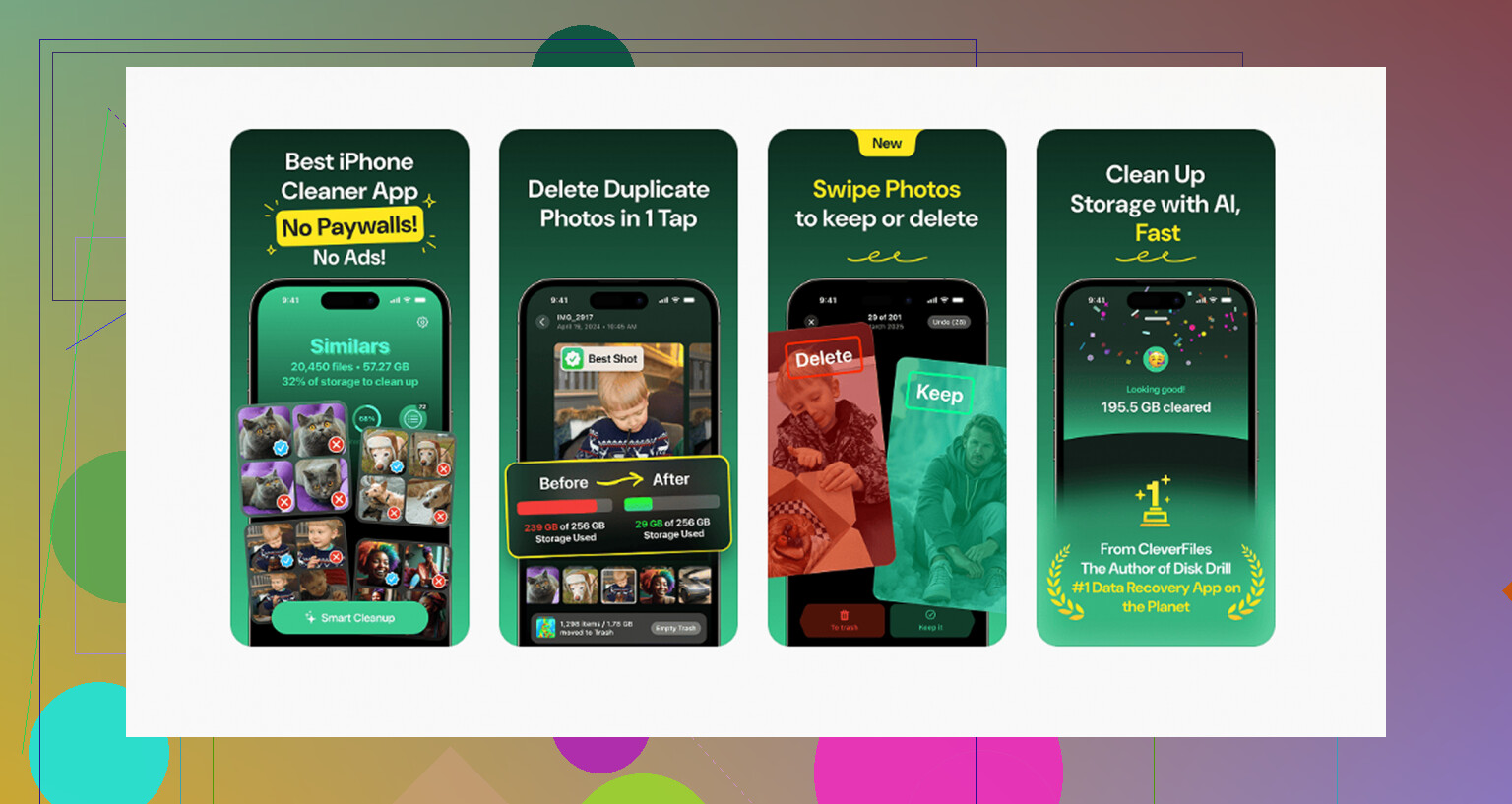
Ich habe viel zu viel Zeit damit verbrannt, das von Hand zu beheben. Irgendwann habe ich die integrierten Tools für Foto- und Medienbereinigung aufgegeben und Clever Cleaner benutzt. Ich bin skeptisch rangegangen. Die meisten Bereinigungs-Apps, die ich vorher ausprobiert hatte, hatten irgendeinen Haken, Bezahlschranke, Werbespam, Fake-Scan, irgendwas. Diese hier hat mich bei der Nutzung mit nichts davon genervt.
Das hat sie auf meinem Handy nützlich gemacht:
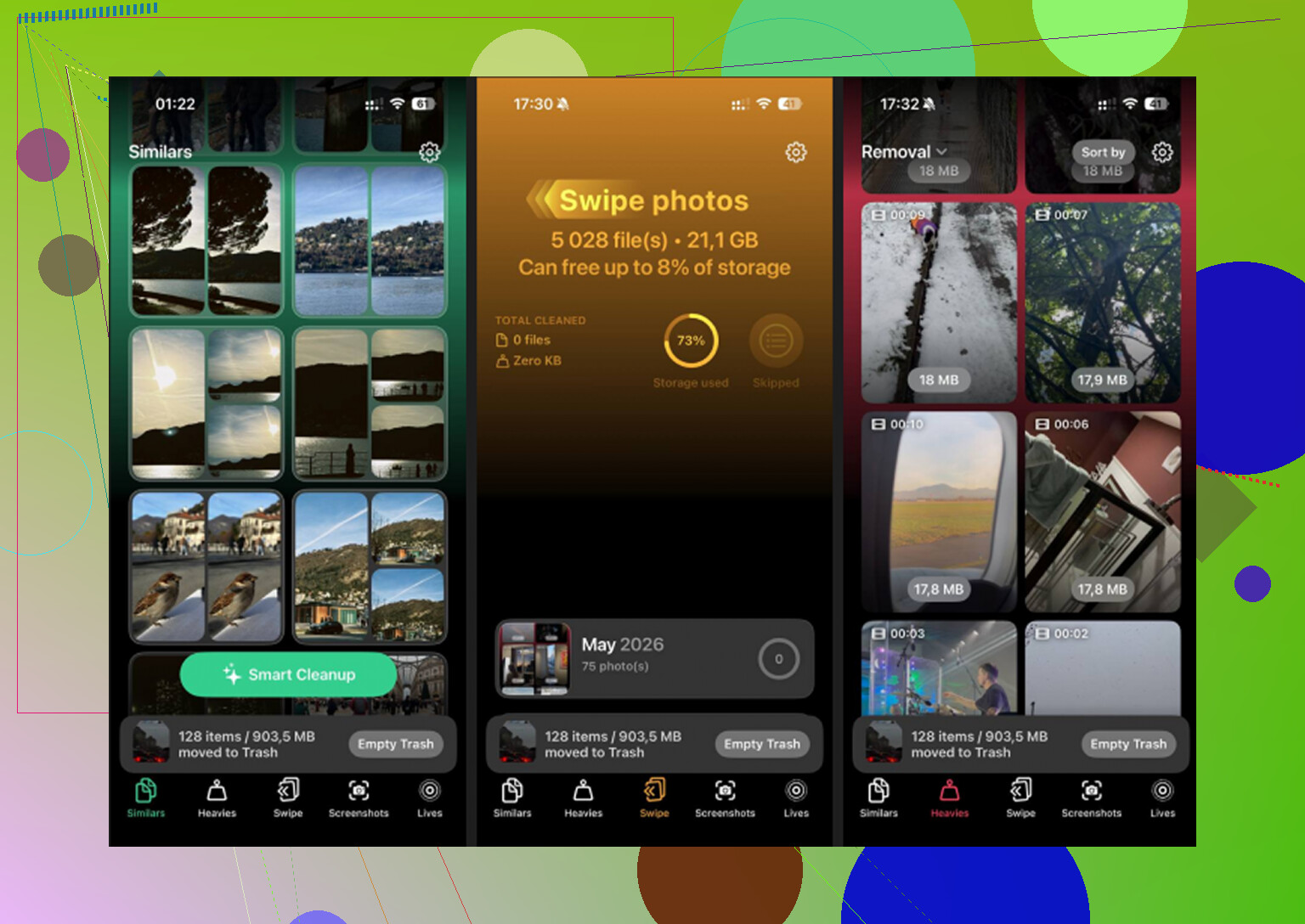
- Der Bereich Heavies zeigte große Videos und Dateien nach Größe sortiert an. Das hat mir am meisten Zeit gespart. Ich habe ein paar riesige 4K-Clips gefunden, die ich vergessen hatte, und sie schnell entfernt.
- Der Bereich Similars gruppierte nahezu doppelte Fotos. Gut für Serienaufnahmen, wiederholte Haustierfotos, unscharfe Wiederholungsversuche und all das übliche Zeug.
- Der Bereich Screenshots hat Monate an Kram aufgeräumt, den ich nie behalten wollte.
- Die Verarbeitung blieb auf dem Gerät, was mir wichtig war, weil ich nicht wollte, dass meine Mediathek irgendwohin zufällig hochgeladen wird.
Der Schritt, den Leute auslassen
Dateien zu löschen ist nur die halbe Arbeit. Öffne Fotos, prüfe Zuletzt gelöscht und leere es. Wenn du das nicht tust, behält das iPhone diese Dateien 30 Tage lang, und der Speicherbalken sinkt oft nicht so, wie du es erwartest. Das habe ich einmal übersehen. Ich dachte, mein Handy hätte einen Bug. Nein. Der Papierkorb war einfach noch voll.
Die iPhone-Speicherstatistiken hinken oft stark hinterher. Ich stimme @mikeappsreviewer in einem Punkt nicht ganz zu, die Grafik „lügt“ nicht immer. Manchmal hat iOS den Speicher einfach noch nicht neu indiziert. Ich habe erlebt, dass es Stunden gedauert hat, und nach einem Neustart ist es dann endlich gesunken.
Probier das der Reihe nach aus.
-
Starte das iPhone neu.
Ein einfacher Neustart erzwingt häufiger eine neue Speicherprüfung, als viele denken. -
Schalte Synchronisierung/Download-Sachen aus.
Prüfe Musik, TV, Podcasts, Spotify, YouTube, Netflix, Audible.
Achte auf automatische Downloads, Offline-Medien, intelligente Downloads.
Die füllen den Speicher heimlich wieder auf. Nervig, aber wahr. -
Prüfe Nachrichten.
Einstellungen, Allgemein, iPhone-Speicher, Nachrichten.
Alte Videos, GIFs und Anhänge fressen schnell Speicherplatz. Ich habe dort einmal 6 GB auf meinem Handy gefunden. Die Fotos-App sah sauber aus, der Speicher war trotzdem noch voll. -
Safari-Downloads löschen.
Dateien-App, Durchsuchen, Downloads.
Prüfe auch Auf meinem iPhone. Manche Apps legen dort Medien ab und räumen nie hinter sich selbst auf. -
Die schlimmsten Apps auslagern oder neu installieren.
Apps wie Instagram, TikTok, Telegram, Spotify und Podcast-Apps bauen mit der Zeit Cache auf. Löschen und neu installieren spart oft 1 bis 5 GB. -
Über Nacht mit WLAN und Strom verbunden lassen.
iOS führt Indizierungs- und Bereinigungsjobs im Leerlauf aus. Klingt dumm, funktioniert manchmal.
Wenn du einen schnelleren Scan willst, ist Clever Cleaner ganz brauchbar, um große Videos, Duplikate und Screenshot-Chaos zu finden. Außerdem scheinen Leute, die auf Reddit über kostenlose iPhone-Cleaner-Apps diskutieren, es hier gut zu bewerten:
was Reddit-Nutzer über einen kostenlosen iPhone-Cleaner ohne Werbung sagen
Wenn der Speicher danach immer noch festhängt, sichere das Handy und führe dann eine Wiederherstellung durch. Das hat bei mir einmal einen „Medien“-Bug behoben. Total nervig, aber es hat funktioniert.
Eine Sache würde ich zu dem hinzufügen, was @mikeappsreviewer und @sonhadordobosque gesagt haben: Manchmal ist der Speicherplatz nicht wirklich Medien in der Art, wie Apple es bezeichnet. iOS kann Überreste fehlgeschlagener Synchronisierungen, bearbeitete Fotoversionen und von Apps erstellte temporäre Exporte in Speicherkategorien packen, die überhaupt keinen Sinn ergeben. Das bedeutet, dass das Löschen der Originale die zusätzlichen Kopien nicht immer sofort beseitigt.
Ein paar Dinge, die es wert sind, überprüft zu werden und auf die sie nicht wirklich eingegangen sind:
- Fotobearbeitungen: Wenn du viele Videos in Fotos, iMovie, CapCut oder VN bearbeitet hast, können exportierte Versionen immer noch als separate Dateien in der Mediathek oder in Dateien liegen.
- Dateien-App-Tags wie Zuletzt verwendet sind irreführend. Zuletzt verwendet ist kein Ordner. Prüfe die tatsächlichen Speicherorte wie iCloud Drive, Auf meinem iPhone und App-Ordner.
- Mail-Anhänge: Die Mail-App kann riesige Anhänge und zwischengespeicherte Vorschauen behalten. Das Entfernen und erneute Hinzufügen des Mail-Accounts schafft manchmal überraschend viel frei.
- Geteilte Alben: Die Leute vergessen, dass es sie gibt. Sie werden nicht genau auf die gleiche Weise wie deine Hauptmediathek gezählt, können aber trotzdem durcheinanderbringen, was du deiner Meinung nach gelöscht hast.
- Seltsames Verhalten bei der Fotomediatheksynchronisierung: Wenn iCloud-Fotos aktiviert ist und iPhone-Speicher optimieren deaktiviert ist, lädt dein Handy möglicherweise wieder Medien in voller Auflösung herunter.
Meine unpopuläre Meinung: Ich würde nicht sofort zu einer vollständigen Wiederherstellung springen, es sei denn, du hast zuerst die iCloud-Fotos-Einstellungen überprüft. Wiederherstellungen sind ein ziemlicher Krampf, und manchmal kommt derselbe Müll nach der Synchronisierung direkt wieder zurück.
Geh außerdem zu Einstellungen > Fotos und schau nach, ob Downloaden und Originale behalten aktiviert ist. Wenn ja, wechsle zu iPhone-Speicher optimieren. Allein das kann die Nutzung nach einer Weile senken, besonders wenn du viele Videos aufnimmst.
Wenn du eine schnellere Möglichkeit willst, die wirklich großen Sachen zu finden, ist Clever Cleaner ganz ordentlich, um riesige Videos, doppelte Aufnahmen und Screenshot-Chaos ohne einen Haufen Unsinn zu finden. Diese Erklärung ist auch hilfreich: sieh dir an, wie ein kostenloser iPhone-Reiniger versteckten Speicher schnell freigeben kann.
Ehrlich gesagt sind Apples Speicherkategorien irgendwie ein ziemliches Durcheinander. Manchmal behebst du die Dateien und musst dann warten, bis iOS nachzieht. Nervig, aber ja.
Ein Aspekt, den @sonhadordobosque, @sternenwanderer und @mikeappsreviewer meiner Meinung nach nur teilweise angesprochen haben: Streaming-Cache kann normales Löschen überstehen. Nicht nur Downloads. Manche Apps behalten temporäre Medien-Blobs, bis ihr eigener Cache geleert wird, und iOS zählt das unter Umständen weiterhin unter Medien statt sauber zur App.
Was ich anders prüfen würde:
- Einstellungen > Apple ID > iCloud > Accountspeicher verwalten > Backups
Wenn eine App riesige lokale Medien sichert, kann das ein Hinweis darauf sein, wo die Aufblähung wirklich steckt. - Sprachmemos
Das vergessen viele. Lange Aufnahmen können enorm groß sein. - GarageBand- / iMovie- / CapCut-Projekte
Projektdateien und Exporte sind getrennt. Das Löschen des fertigen Videos entfernt nicht immer die Projektressourcen. - Bücher-App
PDFs und Hörbuch-Downloads verstecken sich dort dauerhaft. - Interne Speicherverwaltung von WhatsApp / Telegram
Verlass dich bei der Medienbereinigung nicht nur auf Fotos.
Kleine Meinungsverschiedenheit mit dem Rat einfach über Nacht zu warten: Manchmal bringt Warten nichts, wenn eine App den Cache jeden Tag aktiv neu aufbaut.
Wenn du einen schnelleren Scan willst, ist Clever Cleaner nützlich.
Vorteile: findet große Videos schnell, hilft doppelte Dateien zu erkennen, einfache Benutzeroberfläche.
Nachteile: behebt nicht jeden iOS-Speicherfehler, weniger nützlich für app-spezifische Caches, du musst vor dem Löschen trotzdem prüfen.
Wenn Medien danach immer noch anwachsen, würde ich eher eine fehlerhafte App vermuten, nicht iOS selbst. Lösche den wahrscheinlichen Übeltäter, starte neu, prüfe den Speicher erneut und installiere die App nur wieder, wenn die Zahl sinkt.