Mijn iPhone-mediaopslag blijft toenemen, zelfs nadat ik foto’s, video’s en gedownloade bestanden heb verwijderd. Ik heb onlangs verwijderde items al gewist, maar de opslag wil nog steeds niet afnemen en neemt veel ruimte in beslag. Ik heb hulp nodig om uit te zoeken waardoor dit komt en hoe ik kan oplossen dat de iPhone-opslag niet goed wordt bijgewerkt.
Een iPhone hebben leerde me snel één irritant ding. De opslaggrafiek liegt door dingen weg te laten. Ik verwijderde downloads, wiste oude clips, ruimde willekeurige rommel op, keek daarna opnieuw en zag Media daar nog steeds staan alsof ik niets had aangeraakt. Soms zag het er zelfs erger uit. Superirritant.
Wat Apple onder 'Media' zet
De meeste mensen lezen Media en denken muziek, films, klaar. Het is breder dan dat. Op mijn telefoon trok deze categorie een hoop spullen mee waarvan ik al vergeten was dat ze überhaupt bestonden:
- Offline nummers van Apple Music of Spotify
- Opgeslagen podcastafleveringen
- Audioboeken uit Books
- Oude spraakmemo's en aangepaste beltonen
- Albumhoezen, miniaturen en andere gecachte afbeeldingen die apps bewaren zodat scrollen sneller aanvoelt
Als je telefoon iOS 17 of nieuwer draait, is er nog een extra complicatie. Apple voegde 'Gesynchroniseerde media' toe. Dit is voor bestanden die je vanaf een Mac of pc hebt overgezet via Finder of iTunes. Voorheen waren die bestanden mentaal makkelijker bij te houden omdat ze onder apps zoals Muziek of TV verschenen. Nu staan ze in één groot blok. Geen nuttige uitsplitsing. Geen makkelijke manier om erin te kijken. Dus je Muziek-app kan leeg lijken terwijl de opslag zegt nee hoor, nog steeds vol.
Waarom het getal steeds verder oploopt
Ik merkte dit eerst bij podcast-apps. Ik verwijderde een paar afleveringen, maar daarna kwamen er vanzelf nieuwe binnen omdat automatisch downloaden nog steeds aan stond. Hetzelfde verhaal met YouTube en vergelijkbare apps. Functies zoals Slimme downloads blijven video's op de achtergrond binnenhalen. Streaming-apps houden ook gecachte gegevens, hoesafbeeldingen, previews en tijdelijke bestanden vast. Dus zelfs als je gestopt bent met dingen handmatig opslaan, verzamelt je telefoon nog steeds restjes achter de schermen.
Waarom Apple's ingebouwde opslagscherm niet veel helpt
Instellingen > Algemeen > iPhone-opslag geeft je natuurlijk een lijst. Ik vond die niet nuttig meer zodra de rommel echt onoverzichtelijk werd. Het toont categorieën en appgroottes, maar wijst de echte boosdoeners niet aan op een manier die normale mensen willen. Het zegt niet: hé, deze drie vergeten video's zijn elk 2 GB. Het groepeert ook niet die negen bijna identieke kattenfoto's die je in één minuut maakte. Uiteindelijk open je app na app en zit je rond te neuzen alsof je je sleutels in het donker kwijt bent.
Wat uiteindelijk voor mij werkte
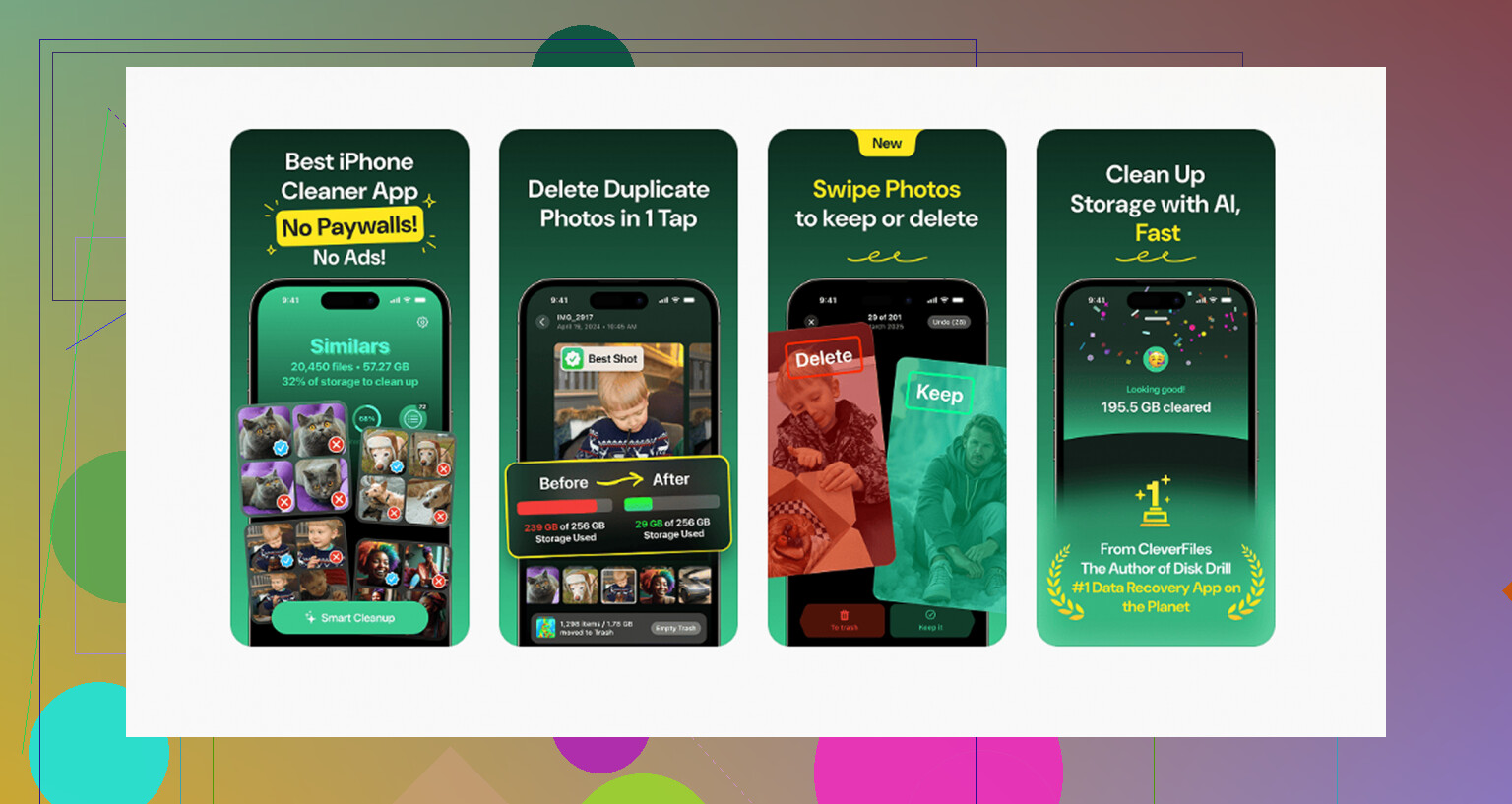
Ik verspilde veel te veel tijd met proberen dit handmatig op te lossen. Na een tijdje gaf ik de ingebouwde tools voor het opruimen van foto's en media op en gebruikte ik Clever Cleaner. Ik begon er sceptisch aan. De meeste opruimapps die ik eerder probeerde hadden wel een addertje onder het gras, betaalmuur, advertentie-spam, nep-scan, noem maar op. Deze deed niets van dat alles toen ik hem gebruikte.
Dit maakte het nuttig op mijn telefoon:
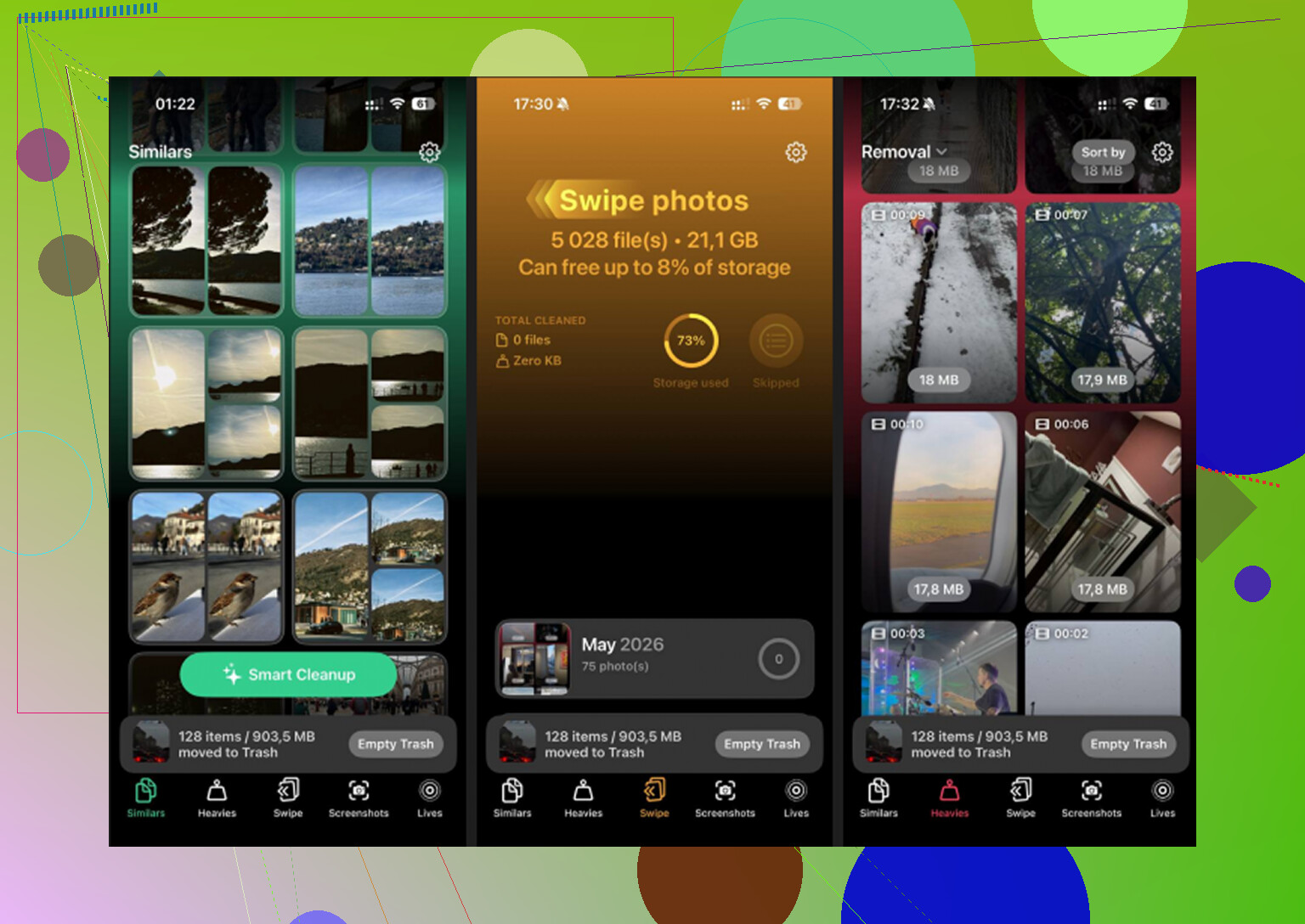
- De sectie Heavies liet grote video's en bestanden zien, gesorteerd op grootte. Dit bespaarde me de meeste tijd. Ik vond een paar gigantische 4K-clips die ik was vergeten en verwijderde ze snel.
- De sectie Similars groepeerde bijna dubbele foto's. Handig voor burstfoto's, herhaalde huisdierfoto's, wazige nieuwe pogingen, al dat gebruikelijke spul.
- De sectie Screenshots ruimde maanden aan rommel op die ik nooit had willen bewaren.
- De verwerking bleef op het apparaat, wat voor mij belangrijk was omdat ik niet wilde dat mijn bibliotheek ergens willekeurig werd geüpload.
De stap die mensen overslaan
Bestanden verwijderen is maar de helft van het werk. Open Foto's, controleer Recent verwijderd en maak het leeg. Als je dat niet doet, bewaart de iPhone die bestanden nog 30 dagen, en de opslagbalk zakt vaak niet zoals je verwacht. Dit heb ik een keer gemist. Ik dacht dat mijn telefoon een bug had. Nee dus. De prullenbak zat nog vol.
iPhone-opslagstatistieken lopen vaak flink achter. Ik ben het op één punt niet helemaal eens met @mikeappsreviewer, de grafiek “liegt” niet altijd. Soms heeft iOS de opslag gewoon nog niet opnieuw geïndexeerd. Ik heb gezien dat dit uren kon duren, en na een herstart daalde het eindelijk.
Probeer dit in deze volgorde.
-
Herstart de iPhone.
Een gewone herstart forceert vaker dan mensen denken een nieuwe opslagcontrole. -
Zet synchronisatie- en downloadzaken uit.
Controleer Muziek, TV, Podcasts, Spotify, YouTube, Netflix, Audible.
Zoek naar automatisch downloaden, offline media, slimme downloads.
Die vullen de opslag stiekem weer aan. Irritant, maar waar. -
Controleer Berichten.
Instellingen, Algemeen, iPhone-opslag, Berichten.
Oude video’s, GIF’s en bijlagen vreten snel ruimte. Ik vond daar ooit 6 GB op mijn telefoon. De Foto’s-app zag er schoon uit, maar de opslag zat nog steeds vol. -
Wis Safari-downloads.
Bestanden-app, Bladeren, Downloads.
Controleer ook Op mijn iPhone. Sommige apps dumpen daar media en ruimen daarna nooit hun eigen rommel op. -
Ruim de ergste apps op of installeer ze opnieuw.
Apps zoals Instagram, TikTok, Telegram, Spotify en podcast-apps bouwen na verloop van tijd cache op. Verwijderen en opnieuw installeren scheelt vaak 1 tot 5 GB. -
Verbind met wifi en stroom gedurende de nacht.
iOS doet indexering en opschoontaken wanneer het apparaat niets doet. Klinkt dom, werkt soms.
Als je een snellere scan wilt, is Clever Cleaner best prima om grote video’s, duplicaten en screenshot-rommel op te sporen. Ook lijken mensen die op Reddit gratis iPhone-opruimapps bespreken het hier goed te beoordelen:
wat Reddit-gebruikers zeggen over een gratis iPhone-cleaner zonder advertenties
Als de opslag hierna nog steeds vast blijft zitten, maak dan een back-up van de telefoon en voer daarna een herstel uit. Dat heeft ooit een Media-bug voor me opgelost. Een enorme last, maar het werkte.
Eén ding dat ik zou toevoegen aan wat @mikeappsreviewer en @sonhadordobosque zeiden: soms is de ruimte niet echt “media” op de manier waarop Apple het labelt. iOS kan mislukte synchronisatieresten, bewerkte fotoversies en door apps gemaakte tijdelijke exports in opslagcategorieën stoppen die totaal nergens op slaan. Dus het verwijderen van originelen verwijdert de extra kopieën niet altijd meteen.
Een paar dingen die de moeite waard zijn om te controleren en waar ze niet echt op ingingen:
- Bewerkingen in Foto’s: als je veel video’s hebt bewerkt in Foto’s, iMovie, CapCut of VN, kunnen geëxporteerde versies nog steeds als aparte bestanden in de bibliotheek of Bestanden staan.
- Tags in de Bestanden-app zoals Recent zijn misleidend. Recent is geen map. Controleer de echte locaties zoals iCloud Drive, Op mijn iPhone en appmappen.
- Mailbijlagen: de Mail-app kan grote bijlagen en gecachte voorvertoningen vasthouden. Het verwijderen en opnieuw toevoegen van het e-mailaccount maakt soms verrassend veel vrij.
- Gedeelde albums: mensen vergeten vaak dat deze bestaan. Ze tellen niet precies op dezelfde manier mee als je hoofdbibliotheek, maar ze kunnen nog steeds verwarrend zijn voor wat je denkt te hebben verwijderd.
- Vreemd synchronisatiegedrag van de fotobibliotheek: als iCloud-foto’s aanstaat en Optimaliseer iPhone-opslag uitstaat, kan je telefoon mediabestanden op volledige resolutie opnieuw downloaden.
Mijn onpopulaire mening: ik zou niet meteen naar een volledig herstel grijpen tenzij je eerst de instellingen van iCloud-foto’s hebt gecontroleerd. Herstellen is ontzettend vervelend en soms komt dezelfde rommel na het synchroniseren gewoon weer terug.
Ga ook naar Instellingen > Foto’s en kijk of “Download en bewaar originelen” is ingeschakeld. Zo ja, schakel dan over naar “Optimaliseer iPhone-opslag.” Alleen dat al kan het gebruik na een tijdje verminderen, vooral als je veel video opneemt.
Als je een snellere manier wilt om de echt grote bestanden te vinden, is Clever Cleaner best goed in het opsporen van enorme video’s, dubbele opnamen en screenshot-rommel zonder een hoop onzin. Deze uitleg is ook handig: bekijk hoe een gratis iPhone-cleaner verborgen opslag snel kan opruimen.
Eerlijk gezegd zijn de opslagcategorieën van Apple nogal een rommeltje. Soms los je de bestanden op en moet je daarna wachten tot iOS het bijwerkt. Irritant, maar ja.
Eén invalshoek waarvan ik denk dat @sonhadordobosque, @sternenwanderer en @mikeappsreviewer die maar deels hebben aangestipt: streamingcache kan normaal verwijderen overleven. Niet alleen downloads. Sommige apps bewaren tijdelijke mediablobs totdat hun eigen cache wordt gewist, en iOS kan dat nog steeds onder Media rekenen in plaats van netjes onder de app.
Wat ik anders zou controleren:
- Instellingen > Apple ID > iCloud > Beheer accountopslag > Back-ups
Als een app enorme lokale media back-upt, kan dat aanwijzen waar de opslagopzwelling echt zit. - Dictafoon
Mensen vergeten deze vaak. Lange opnames kunnen enorm groot zijn. - GarageBand- / iMovie- / CapCut-projecten
Projectbestanden en exports staan los van elkaar. Het verwijderen van de uiteindelijke video verwijdert niet altijd de projectassets. - Boeken-app
Pdf’s en downloads van audioboeken blijven daar voor altijd verborgen. - Interne opslagbeheerders van WhatsApp / Telegram
Vertrouw niet alleen op Foto’s voor het opschonen van media.
Kleine kanttekening bij het advies “wacht gewoon een nacht”: soms helpt wachten helemaal niet als een app elke dag actief de cache opnieuw opbouwt.
Als je een snellere scan wilt, is Clever Cleaner handig.
Voordelen: vindt snel grote video’s, helpt duplicaten te vinden, eenvoudige interface.
Nadelen: lost niet elke iOS-opslagbug op, minder nuttig voor appspecifieke caches, je moet nog steeds controleren voordat je verwijdert.
Als Media daarna nog steeds groeit, zou ik één slechte app verdenken, niet iOS zelf. Verwijder de waarschijnlijke boosdoener, start opnieuw op, controleer de opslag opnieuw en installeer de app pas opnieuw als het cijfer daalt.