MacBook’umdaki Çöp Kutusu’nu yanlışlıkla boşalttım ve iş için hâlâ ihtiyaç duyduğum önemli dosyaları kaybettim. Yedeklemeler, kurtarma yazılımı veya başka bir yöntemle macOS’ta silinen dosyaları kurtarmanın bir yolu olup olmadığını anlamaya çalışıyorum. MacBook Çöp Kutusu kurtarma konusunda herhangi bir yardım şu anda gerçekten çok işime yarar.
Yapacağım ilk şey, hem de hemen şimdi, MacBook’u kullanmayı bırakmak olurdu. İndirme yok. Uygulama yükleme yok. Dosya kaydetmeyin. Arka planda hâlâ yazma yapan hangi uygulamalar varsa kapatın.
İşin kötü kısmı şu. macOS’te Çöp Sepeti’ni boşaltmak genelde dosya verilerini hemen kaldırmaz. Dosya sistemi referanslarını kaldırır ve alanı boş olarak işaretler. Dosyalarınız çoğu zaman bir süre daha diskte durur. Sorun, macOS aynı bloklara yeni veri yazdığında başlar. O zaman eski verinin üzerine yazılır ve kurtarma ihtimali hızla düşer.
Yeni MacBook’larda bu durum SSD davranışı ve TRIM yüzünden daha da kötüleşir. TRIM, sürücüye silinen hangi blokları temizleyebileceğini söyler. SSD’lerde, özellikle dahili Apple SSD’lerinde, silinen veriler hızla kaybolabilir. İnsanların bir saat bekleyip iki uygulama yüklediğini, bir kez yeniden başlattığını ve sonra tarama sonuçları neden berbat diye düşündüğünü gördüm. Burada zaman önemlidir.
Kurtarma araçlarıyla uğraşmadan önce kolay şeyleri kontrol edin.
- Time Machine anlık görüntüleri
Time Machine kullanıyorsanız açın ve dosyaları çöpe atmadan önce bulundukları klasöre geri gidin. Yedekleme diski takılı olmasa bile, macOS çoğu zaman yaklaşık son 24 saat için yerel anlık görüntüler tutar. Önce oraya bakardım çünkü geri yükleme temiz olur ve SSD’yi gerekenden fazla kurcalamaktan kaçınırsınız.
- Bulut çöp kutusu
Bu dosyalar iCloud Drive, Dropbox veya Google Drive’da bulunuyorsa Mac’i rahat bırakın. Telefonunuzu veya başka bir bilgisayarı kullanın ve web üzerinden oturum açın. Birçok bulut hizmeti, Mac’inizdeki Çöp Sepeti’nden ayrı olarak, günlerce veya haftalarca kendi silinen öğeler alanını tutar.
- Uygulama düzeyinde silinen klasörler
Fotoğraflar ve Notlar bunun klasik örnekleridir. Apple bu uygulamaların içinde genelde 30 ila 40 gün boyunca Yakın Zamanda Silinenler alanı tutar. Sistem Çöp Sepeti’nin boş olması, her zaman bu uygulamaya özel kutuları etkilemez.
Bu kontrollerden bir şey çıkmazsa, iş kurtarma yazılımına kalır.
Mac’lerde benim için en iyi çalışan şey Disk Drill oldu. Daha yeni Mac’lerde birkaç eski aracı denedim ve zayıf sonuçlar aldım, hatta bazen dahili sürücüye hiç erişemedim. Yeni MacBook’lar, özellikle Apple silicon modelleri ve T2 çipli sistemler, şifreleme ve erişim kısıtlamaları nedeniyle uğraşması daha zordur. Bazı araçlar kâğıt üzerinde iyi görünür ama dahili SSD’ye dokundukları anda başarısız olur.
İnsanların yaptığı büyük hata, bunu yıllar önce başka bir makinede ben de bir kez yapmıştım, kurtarma uygulamasını kurtarmaya çalıştıkları aynı sürücüye yüklemektir. Yapmayın. Kurulum veri yazar. Güncellemeler veri yazar. Önbellekler veri yazar. Bunların hepsi, silinen dosyalarınızın hâlâ bulunduğu blokların tam üzerine denk gelme riski taşır.
Daha güvenli yol:
Başka bir bilgisayar kullanın.
Disk Drill programını bir USB sürücüye indirin.
USB’yi MacBook’a takın.
Mümkünse oradan çalıştırın.
Ardından tam tarama yapın. Benim başlayacağım tarama, Universal Scan olurdu. Taramanın kendisi ücretsizdir ve önizleme çok önemlidir. Düzgün küçük resimler görürseniz veya belge içerikleriniz sağlam şekilde görünüyorsa, kurtarma için para harcamadan önce dosyaların hâlâ kullanılabilir durumda orada olduğunu anlarsınız.
Bir şey kurtarırsanız, bunu harici bir sürücüye kaydedin. Mac’in dahili depolamasına değil. Kurtarılan verileri aynı SSD’ye yazmak, insanların beş dakika sonra pişman olduğu türden bir kendi kalesine gol olur.
Tarama işe yarar hiçbir şey bulmazsa, sonraki adım laboratuvardır. O noktada yazılım hilelerine değil, özel donanıma para ödüyorsunuzdur. İyi bir veri kurtarma merkezi, macOS’e güvenmeden veriyi doğrudan depolama yolundan çekebilir. Gördüğüm kadarıyla maliyet genelde 300 ila 3.000 dolar civarındadır, bazen daha da fazla olabilir. Oraya sadece yerine koyamayacağınız şeyler için giderdim; iş kayıtları, aile fotoğrafları, yasal belgeler, o tür şeyler.
Son bir şey daha, çünkü forum başlıkları bu konuda kolayca raydan çıkıyor. Rastgele Terminal komutları, boşaltılmış bir Çöp Sepeti’nden dosyaları geri getirmez. Bu komutlar başka durumlarda yardımcı olur; örneğin takılı kalmış bir Çöp Sepeti klasöründen öğeleri çıkarmak gibi. Bu farklı bir sorundur. Çöp Sepeti bir kez boşaltıldıysa, artık kurtarma yazılımı alanındasınız ya da laboratuvar alanında.
Yani kısa sürüm:
Mac’i kullanmayı bırakın.
Time Machine’i kontrol edin.
Buluttaki silinen klasörleri kontrol edin.
Fotoğraflar veya Notlar’daki Yakın Zamanda Silinenler bölümünü kontrol edin.
Mümkünse Disk Drill programını harici medyadan çalıştırın.
Dosyaları harici bir sürücüye kurtarın.
Hızlı davranırsanız, hâlâ bir şansınız var. Dizüstü bilgisayarı kullanmaya devam ederseniz, ihtimaliniz düşer.
Evet, hâlâ bir şans var, ancak MacBook’unuzda dahili bir SSD varsa @mikeappsreviewer kadar iyimser olmazdım. Daha yeni Mac’lerde, Çöp Kutusu boşaltıldıktan sonra, özellikle yeniden başlatmadan sonra kurtarma ihtimali hızla düşer.
İnsanların unuttuğu kontrol edilmesi gereken birkaç ek şey:
-
Paylaşılan iş uygulamaları
Word, Excel, Pages ve Adobe uygulamaları genellikle otomatik kurtarma veya geçici kopyalar tutar. Uygulamanın kendisini açın ve son dosyaları, kurtarma panellerini veya Otomatik Kaydet sürümlerini arayın. -
E-posta ekleri
Kaybolan dosya e-postadan geldiyse, Gönderilenler, Gelen Kutusu ve İndirilenler geçmişini kontrol edin. Eki yeniden kaydetmek, ham kurtarmadan daha hızlıdır. -
Sürüm geçmişi
Dosya OneDrive, Google Drive, Dropbox içinde veya hatta Microsoft 365 içinde bulunuyorsa, yalnızca çöp kutusunu değil, dosya sürüm geçmişini de kontrol edin. Üzerine yazılmış iş dosyalarını bu şekilde birden fazla kez kurtardım. -
Başka bir Mac kullanıcı hesabı
Bazen dosyalar insanların düşündüğünden farklı bir kullanıcı klasörüne kaydedilmiştir. /Users, Masaüstü, Belgeler ve uygulama sandbox klasörlerini kontrol edin.
Bunların hiçbiri işe yaramazsa, evet, Disk Drill Mac için daha iyi seçeneklerden biridir. Önce tarama ve önizleme için kullanırdım. Önizlemeler temiz görünüyorsa, ihtimaliniz fena değildir. Dosya adları eksikse ve sonuçlar ham parçalar olarak görünüyorsa, dosya sistemi meta verileri kaybolmuştur ve kurtarma hızla karmaşık hale gelir.
Ayrıca, adım adım bir Mac rehberi istiyorsanız, bu Mac’te boşaltılmış Çöp Kutusu dosyalarını kurtarma eğitimi başlangıç için fena değildir.
Kısa sürüm. Önce uygulama kurtarmayı, e-postayı, sürüm geçmişini ve diğer kullanıcı klasörlerini kontrol edin. Ardından harici depolamadan Disk Drill ile tarama yapın. Dosyalar maddi değere sahipse, kurcalamayı bırakın ve bir laboratuvara gönderin.
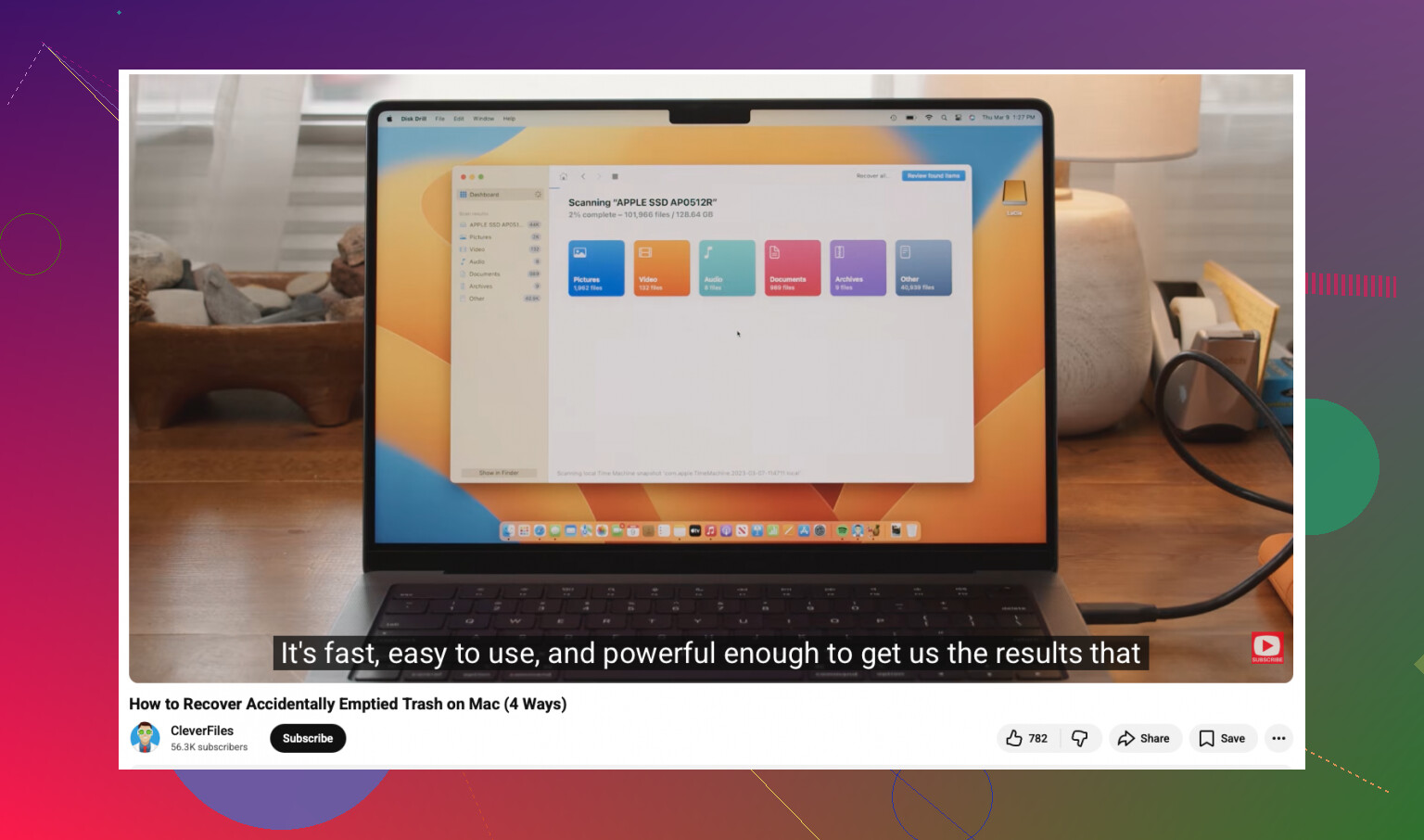
Çöp Kutusu modern bir MacBook’ta boşaltıldıysa, dürüst cevap şu: belki, ama mucize beklemeyin. @mikeappsreviewer ve @espritlibre ile durumun aciliyeti konusunda aynı fikirdeyim, ama insanların atladığı bir şeyi eklerdim: dosyanın gerçekten tamamen yerel olarak depolanıp depolanmadığını kontrol edin. iCloud Masaüstü/Belgeler optimizasyonu açıksa, bazen silindiğini düşündüğünüz şey yerel bir yer tutucu olurken gerçek kopya hâlâ iCloud web geçmişinde veya senkronize edilmiş başka bir cihazda duruyor olabilir.
Ayrıca tuhaf yerlerde gizlenmiş uygulama önbelleklerini de göz ardı etmeyin. Örneğin Pages, Word, Photoshop ve Preview, container veya Library klasörlerinde geçici ya da otomatik kaydetme dosyaları bırakabiliyor. İncelemesi pek eğlenceli değil, ama bazen tam bir kurtarma taraması yapmaktan çok daha hızlı oluyor.
Yazılıma gerçekten ihtiyacınız varsa, Disk Drill Mac için meşru bir veri kurtarma seçeneğidir, ama bunu ilk panik indirmesi olarak değil, son aktif adım olarak kullanın. Önce önizleme sonuçlarına bakın. Elde ettiğiniz tek şey ham parçalar olursa, bu genelde temiz geri yükleme yolunun artık kalmadığı anlamına gelir.
Bir noktada biraz katılmıyorum: dosyalar iş için gerçekten kritikse, bir sürü araç denemeye devam etmezdim. Bir tarama denemesi sorun değil. Beş farklı kurtarma uygulaması denemek, insanların diski mahvetme şeklidir.
Ayrıca Apple topluluk forumundaki şu başlığı da okumaya değer: MacBook’ta Çöp Kutusu boşaltıldıktan sonra dosyaları kurtarma.
Kısa sürüm:
- iCloud web verilerini ve senkronize cihazları kontrol edin
- uygulamaların otomatik kaydetme/geçici klasörlerini araştırın
- gerekirse Disk Drill ile tarama yapın
- dosyalar gerçekten para edecek kadar değerliyse, kurcalamayı bırakın ve profesyonel destek alın
Biraz can sıkıcı, ama evet, hâlâ bir şans var. Sadece Mac’i kullanmaya devam ederseniz durum hızla kötüleşir.
<img src=‘upload://mbVmZIrWATTHBUcJRTgMklSjKh3.jpeg’ alt=‘MacBook’umda Çöp Kutusunu Kazara Boşalttım, Bu Dosyaları Hâlâ Kurtarabilir miyim?’ width=‘’ height=‘’>