我不小心清空了 MacBook 上的废纸篓,丢失了工作中仍然需要的重要文件。我正在想办法弄清楚是否有办法在 macOS 上恢复已删除的文件,无论是通过备份、恢复软件还是其他方法。现在任何关于 MacBook 废纸篓恢复的帮助都会非常有用。
我首先要做的,而且我是说现在立刻要做的,就是停止使用这台 MacBook。不要下载任何东西。不要安装应用。不要保存文件。退出任何仍在后台写入数据的应用。
麻烦的部分来了。在 macOS 上清空废纸篓,通常并不会立刻删除文件数据。它会移除文件系统引用,并将空间标记为可用。你的文件通常还会在硬盘上保留一小段时间。问题出在 macOS 开始把新数据写入这些相同的数据块时。那时旧数据就会被覆盖,恢复成功率会迅速下降。
对于较新的 MacBook,这种情况会因为 SSD 的工作方式和 TRIM 而更糟。TRIM 会告诉硬盘哪些已删除的数据块可以清理。在 SSD 上,尤其是苹果内置 SSD 上,已删除的数据可能会很快消失。我见过有人等了一个小时,安装了两个应用,重启了一次,然后还想知道为什么扫描结果一团糟。时间在这里非常关键。
在你折腾恢复工具之前,先检查一些简单的地方。
- Time Machine 快照
如果你使用 Time Machine,打开它并回到你把文件丢进废纸篓之前所在的文件夹。即使没有插入备份硬盘,macOS 通常也会保留大约最近 24 小时的本地快照。我会先检查这里,因为恢复过程很干净,而且你也能避免对 SSD 进行不必要的更多操作。
- 云端回收站
如果这些文件原本存放在 iCloud Drive、Dropbox 或 Google Drive 中,那就别动这台 Mac。用你的手机或另一台电脑,在网页上登录。很多云服务都会保留它们自己的已删除项目区域,保存数天或数周,并且与 Mac 的废纸篓分开。
- 应用级已删除文件夹
Photos 和 Notes 是最典型的例子。苹果会在这些应用内部保留一个最近删除区域,通常会保留 30 到 40 天。系统废纸篓被清空,并不总是会影响这些应用专属的回收站。
如果这些检查都没有结果,那你就只能使用数据恢复软件了。
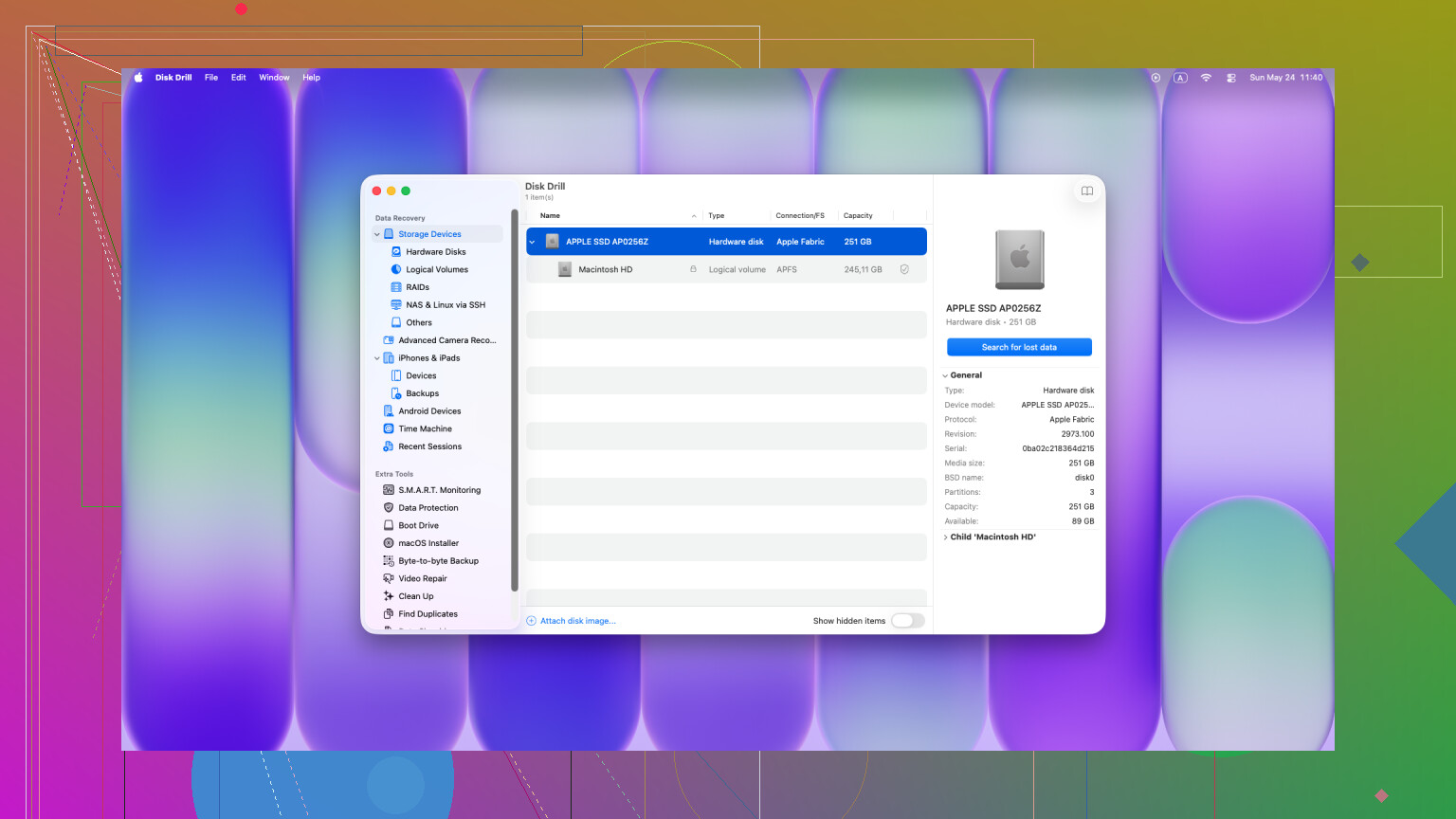
在 Mac 上对我来说效果最好的,是 Disk Drill。我在较新的 Mac 上试过一些老工具,结果很差,甚至根本无法访问内部硬盘。较新的 MacBook,尤其是 Apple silicon 机型和带有 T2 芯片的系统,因为加密和访问限制,更难处理。有些工具看上去不错,但一碰到内部 SSD 就直接失败。
很多人会犯的一个大错,我多年前在另一台机器上也犯过一次,就是把恢复应用安装到他们正试图挽救数据的同一个硬盘上。不要这么做。安装会写入数据。更新会写入数据。缓存会写入数据。所有这些都有可能正好写到那些仍然存有已删除文件的数据块上。
更安全的做法:
使用另一台电脑。
把 Disk Drill 下载到一个 USB 驱动器上。
把这个 USB 插到这台 MacBook 上。
如果可以,就直接从那里运行它。
然后执行一次完整扫描。我会先从他们的 Universal Scan 开始。扫描本身是免费的,而预览非常重要。如果你能看到正常的缩略图,或者文档内容完整显示出来,那你就知道这些文件仍然存在,并且在花钱恢复之前仍处于可用状态。
如果你恢复了任何内容,把它保存到外部硬盘上。不要存回 Mac 的内部存储。把恢复出来的数据写回同一个 SSD,就是那种五分钟后就会后悔的低级失误。
如果扫描找不到任何有用的内容,那下一步就是找实验室了。到那时你付费买的是专用硬件,而不是软件技巧。一家靠谱的数据恢复机构,可能会直接从存储路径中提取数据,而不依赖 macOS。根据我的见闻,费用通常在 300 到 3000 美元之间,有时还会更高。只有在那些无法替代的东西上,我才会走这一步,比如商业记录、家庭照片、法律文件,诸如此类。
最后再说一件事,因为论坛帖子经常会在这个问题上跑偏。随便找一些 Terminal 命令,并不能把清空废纸篓后的文件找回来。那些命令在其他情况下有帮助,比如把项目从卡住的废纸篓文件夹中移出来。那是不同的问题。一旦废纸篓已经清空,你面对的就是恢复软件的范畴,或者实验室恢复的范畴。
所以简短版如下:
停止使用这台 Mac。
检查 Time Machine。
检查云端已删除文件夹。
检查 Photos 或 Notes 中的最近删除。
如果可以,从外部介质运行 Disk Drill。
把文件恢复到外部硬盘。
如果你动作够快,仍然还有机会。如果你继续使用这台笔记本,成功几率就会下降。
是的,仍然有机会,但如果你的 MacBook 配备的是内置 SSD,我会比 @mikeappsreviewer 略微没那么乐观。在较新的 Mac 上,一旦清空废纸篓,恢复的可能性会迅速下降,尤其是在重启之后。
还有几个大家常常忘记检查的地方:
-
共享办公应用
Word、Excel、Pages 和 Adobe 应用通常会保留自动恢复或临时副本。打开应用本身,查找最近文件、恢复面板或自动保存版本。 -
电子邮件附件
如果丢失的文件来自电子邮件,请检查“已发送”“收件箱”和下载记录。重新保存附件比原始恢复更快。 -
版本历史
如果文件存放在 OneDrive、Google Drive、Dropbox,甚至 Microsoft 365 中,请检查文件的版本历史,而不仅仅是回收站。我不止一次用这种方式找回被覆盖的工作文件。 -
另一个 Mac 用户账户
有时文件被保存在与人们想象不同的用户文件夹中。检查 /Users、桌面、文稿以及应用沙盒。
如果这些方法都无效,那么没错,Disk Drill 的确是 Mac 上较好的选择之一。我会先用它进行扫描和预览。如果预览看起来正常,你恢复的机会还不错。如果文件名缺失,结果显示为原始碎片,那说明文件系统元数据已经丢失,恢复会很快变得很棘手。
另外,如果你想要一步一步的 Mac 指南,这个Mac 上恢复已清空废纸篓文件的教程是个不错的起点。
简短版:先检查应用恢复、电子邮件、版本历史和其他用户文件夹。然后从外部存储运行 Disk Drill 扫描。如果这些文件值钱,就别再继续折腾了,直接送去专业实验室。
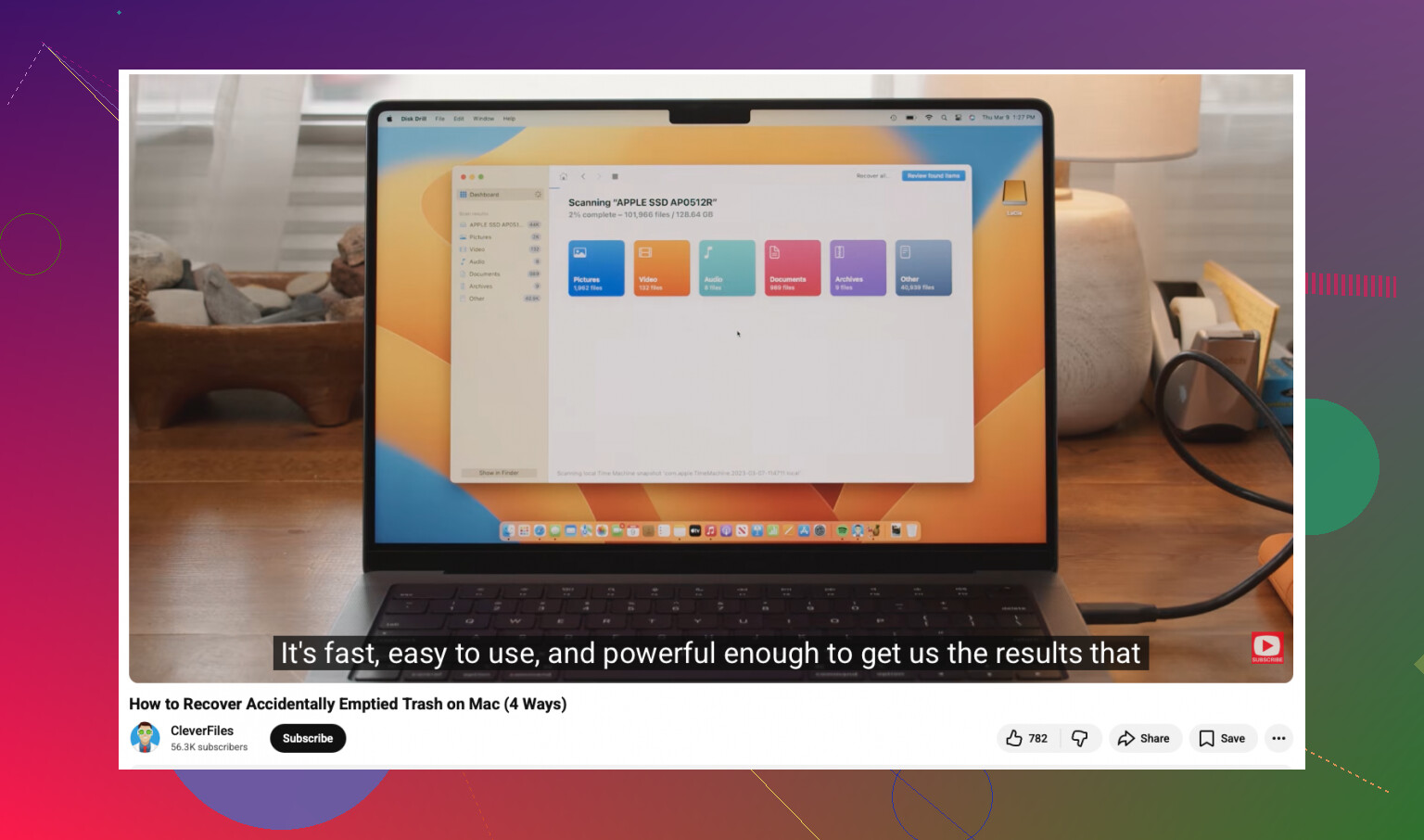
如果在现代 MacBook 上清空了废纸篓,诚实的答案是:也许能恢复,但别指望奇迹。我同意 @mikeappsreviewer 和 @espritlibre 对紧迫性的看法,但我还想补充一点很多人会忽略的事:检查一下这个文件之前是否真的完整存储在本地。开启 iCloud 桌面/文稿优化后,有时候你删除的只是一个本地占位符,而真正的副本仍然存在于 iCloud 网页历史记录或另一台已同步的设备中。
另外,也别忽视藏在奇怪位置的应用缓存。比如,Pages、Word、Photoshop 和 Preview 可能会在容器或资源库文件夹中留下临时文件或自动保存文件。翻找这些地方并不轻松,但有时比做一次完整恢复扫描快得多。
如果你确实需要软件,Disk Drill 是一个靠谱的 Mac 数据恢复选项,但要把它当作最后一个主动步骤,而不是惊慌之下第一时间下载的东西。先预览扫描结果。如果你得到的只是原始碎片,那通常意味着干净恢复的路径已经没有了。
有一点我不太同意:如果这些文件对工作来说真的很关键,我不会继续尝试一堆工具。扫描一次没问题。连续试五个不同的恢复应用,就是人们把硬盘彻底搞砸的方式。
另外,也值得看看这个 Apple 社区讨论串:MacBook 清空废纸篓后恢复文件。
简短版:
- 检查 iCloud 网页数据和已同步设备
- 翻找应用自动保存/临时文件夹
- 如有需要,用 Disk Drill 扫描
- 如果这些文件值真金白银,就别再折腾了,直接找专业人士
虽然有点糟,但没错,还是有机会恢复的。只是如果你继续使用这台 Mac,情况会很快变得更糟。