MacBookで誤ってゴミ箱を空にしてしまい、仕事でまだ必要な重要ファイルを失いました。バックアップ、復元ソフト、または別の方法で、macOSで削除したファイルを復元する方法があるのか調べています。MacBookのゴミ箱復元について、どんな助けでも今とてもありがたいです。
まず最初に、今すぐやるべきことは、そのMacBookの使用をやめることです。本当に今すぐです。ダウンロードしない。アプリをインストールしない。ファイルを保存しない。バックグラウンドでまだ書き込みを続けているアプリはすべて終了してください。
ここからが厳しい話です。macOSでゴミ箱を空にしても、通常はファイルデータ自体がすぐに削除されるわけではありません。ファイルシステム上の参照が削除され、空き領域としてマークされるだけです。ファイルはしばらくの間、ドライブ上に残っていることがよくあります。問題は、macOSがその同じブロックに新しいデータを書き込んだときに始まります。そうなると古いデータは上書きされ、復元の可能性は一気に下がります。
新しいMacBookでは、SSDの挙動とTRIMのせいで、さらに状況が悪くなります。TRIMは、削除されたどのブロックをドライブがクリーンアップしてよいかを伝える仕組みです。SSDでは、特にApple製の内蔵SSDでは、削除データがすぐに消えてしまうことがあります。1時間待って、アプリを2つインストールし、1回再起動してから、なぜスキャン結果がひどいのか不思議がる人を見たことがあります。ここでは時間が重要です。
復元ツールをいじる前に、まずは簡単なところを確認してください。
- Time Machineのスナップショット
Time Machineを使っているなら、それを開いて、ファイルをゴミ箱に入れる前にあったフォルダまで戻ってください。バックアップドライブが接続されていなくても、macOSは過去24時間前後のローカルスナップショットを保持していることがよくあります。復元がきれいにでき、必要以上にSSDに負荷をかけずに済むので、私はまずそこを確認します。
- クラウドのゴミ箱
それらのファイルがiCloud Drive、Dropbox、またはGoogle Driveにあったなら、Macには触らないでください。スマホか別のコンピュータを使って、Webからサインインしてください。多くのクラウドサービスは、Macのゴミ箱とは別に、独自の削除済みアイテム領域を数日から数週間保持しています。
- アプリ内の削除済みフォルダ
代表的なのは写真とメモです。Appleはそれらのアプリ内に、通常30日から40日間ほど保持される最近削除した項目の領域を用意しています。システムのゴミ箱が空でも、そうしたアプリ専用のゴミ箱には影響しない場合があります。
それでも何も見つからなければ、あとは復元ソフトに頼ることになります。
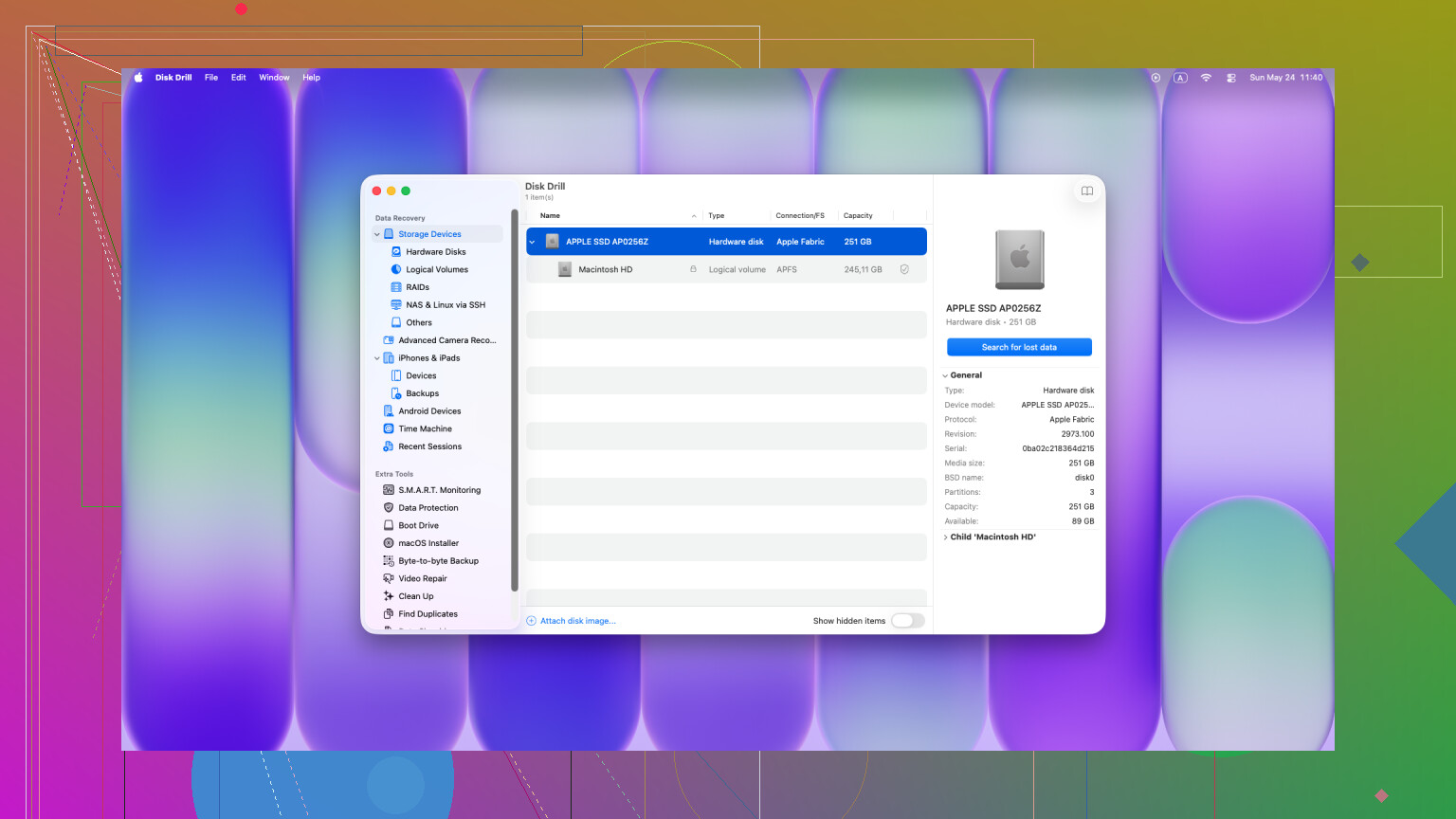
Macで私にとって一番うまくいったのはDisk Drillでした。新しいMacでいくつか古めのツールも試しましたが、結果が弱かったり、内蔵ドライブにまったくアクセスできなかったりしました。新しいMacBook、特にAppleシリコン搭載モデルやT2チップ搭載機は、暗号化やアクセス制限のため扱いが難しくなっています。紙の上では良さそうに見えるツールでも、内蔵SSDに当たった瞬間に失敗することがあります。
多くの人がやってしまう大きなミスがあります。私も昔、別のマシンで一度やりましたが、復元アプリを救いたい対象と同じドライブにインストールしてしまうことです。やめてください。インストールはデータを書き込みます。アップデートも書き込みます。キャッシュも書き込みます。そのすべてが、削除したファイルがまだ残っているまさにそのブロックに書き込まれる危険があります。
より安全な方法:
別のコンピュータを使う。
Disk DrillをUSBドライブにダウンロードする。
そのUSBをMacBookに接続する。
可能ならそこから実行する。
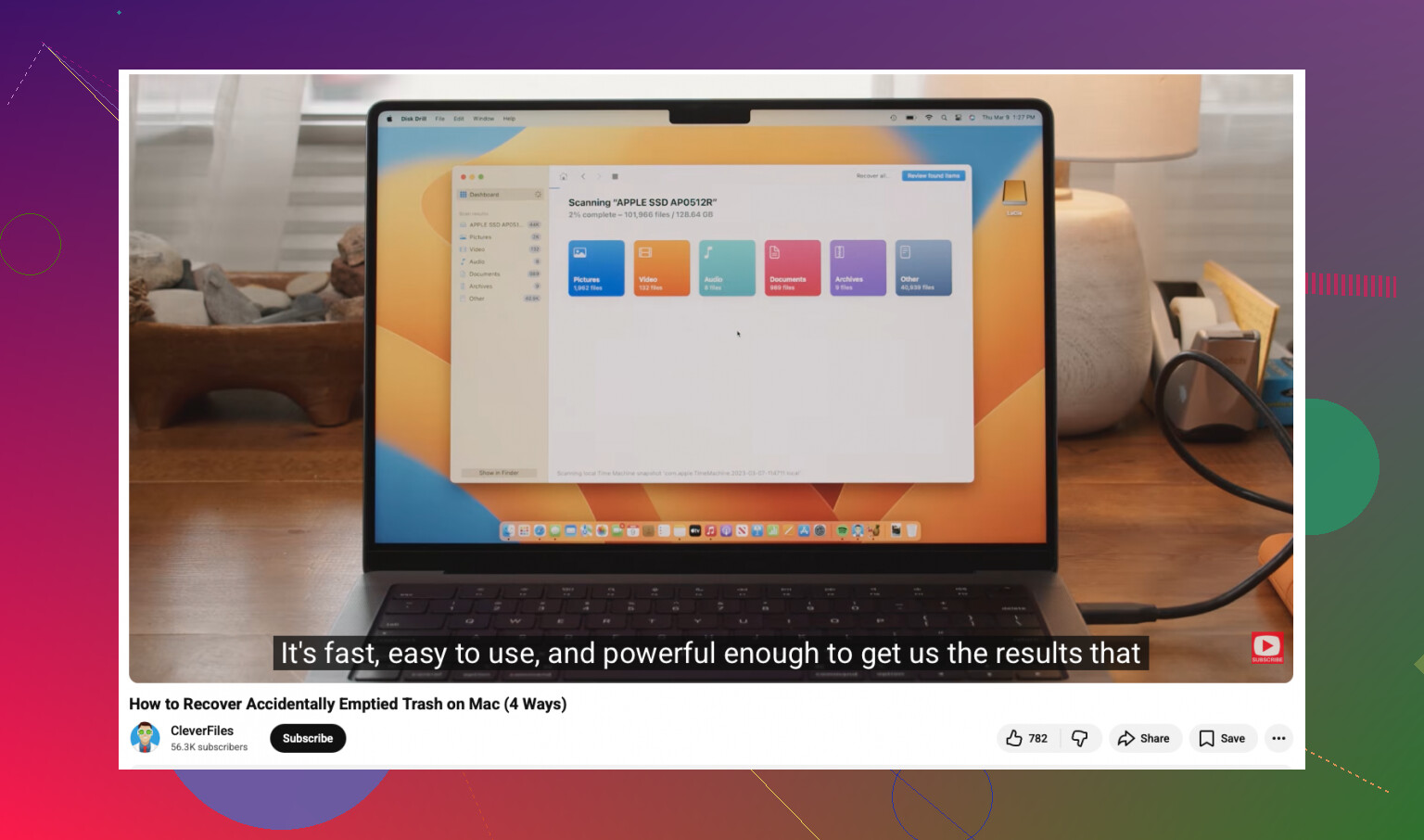
そのうえでフルスキャンを行ってください。私ならまずUniversal Scanから始めます。スキャン自体は無料で、プレビューがとても重要です。正しいサムネイルが表示されたり、文書の内容が無傷で見えたりするなら、お金を払って復元する前に、そのファイルがまだ利用可能な状態で残っていると分かります。
何か復元できたら、保存先は外付けドライブにしてください。Macの内蔵ストレージに戻してはいけません。復元したデータを同じSSDに書き戻すのは、5分後に後悔するような自爆行為です。
スキャンで有用なものが何も見つからないなら、次の段階はラボです。その段階では、ソフトの小手先ではなく、専用ハードウェアにお金を払うことになります。まともな復旧業者なら、macOSに頼らずストレージ経路から直接データを取り出せるかもしれません。費用は私の見た範囲ではだいたい300ドルから3,000ドルくらいで、場合によってはそれ以上です。そこに進むのは、代えがきかないもの、業務記録、家族写真、法的書類、その手のものだけにしたほうがいいです。
最後にもうひとつ。フォーラムのスレッドで話が脱線しがちなので言っておきます。適当なTerminalコマンドで、空にしたゴミ箱からファイルを取り戻すことはできません。そうしたコマンドが役立つのは別のケース、たとえば動かなくなったゴミ箱フォルダから項目を移動するような場合です。問題が違います。いったんゴミ箱を空にしてしまったら、もう復元ソフトの領域か、ラボの領域です。
つまり要点だけ言うと:
Macの使用をやめる。
Time Machineを確認する。
クラウドの削除済みフォルダを確認する。
写真またはメモの最近削除した項目を確認する。
可能なら外部メディアからDisk Drillを実行する。
復元ファイルは外付けドライブに保存する。
素早く動けば、まだ望みはあります。ノートPCを使い続ければ、可能性は下がります。
はい、まだ可能性はありますが、お使いのMacBookに内蔵SSDがある場合、@mikeappsreviewer よりは少し楽観的ではありません。新しいMacでは、いったんゴミ箱を空にすると、特に再起動後は復旧の可能性が急速に下がります。
見落とされがちな追加の確認ポイントをいくつか挙げます。
-
共有作業アプリ
Word、Excel、Pages、Adobeアプリは、自動復旧ファイルや一時コピーを保持していることがよくあります。アプリ自体を開いて、最近使ったファイル、復旧パネル、またはAutoSaveのバージョンを確認してください。 -
メールの添付ファイル
失われたファイルがメール由来なら、送信済み、受信トレイ、ダウンロード履歴を確認してください。添付ファイルを保存し直すほうが、生データ復旧より速いです。 -
バージョン履歴
ファイルがOneDrive、Google Drive、Dropbox、あるいはMicrosoft 365内にあったなら、ゴミ箱だけでなくファイルのバージョン履歴も確認してください。上書きされた仕事用ファイルを、この方法で何度も復元できたことがあります。 -
別のMacユーザーアカウント
思っていたのとは別のユーザーフォルダに保存されていた、ということもあります。/Users、Desktop、Documents、そしてアプリのサンドボックスを確認してください。
これでも見つからなければ、そうですね、Disk DrillはMac向けではより良い選択肢の1つです。まずはスキャンとプレビューに使うとよいでしょう。プレビューが問題なく表示されるなら、見込みはまずまずです。ファイル名が失われ、結果が生の断片として表示されるなら、ファイルシステムのメタデータが消えており、復旧はすぐにかなり厄介になります。
また、Mac向けの手順ガイドが必要なら、この Macで空にしたゴミ箱のファイルを復元するチュートリアル がまずまずの出発点です。
要するに。まずアプリの復旧、メール、バージョン履歴、ほかのユーザーフォルダを確認してください。その後、外部ストレージからDisk Drillでスキャンします。ファイルに金銭的な価値があるなら、あれこれいじるのはやめて、ラボに送りましょう。
最新のMacBookでゴミ箱を空にしてしまった場合、正直な答えはこうです。可能性はある、でも奇跡は当てにしないほうがいいです。緊急性については @mikeappsreviewer と @espritlibre に同意しますが、多くの人が見落とす点を1つ付け加えたいです。そのファイルが実際にローカルへ完全な形で保存されていたかを確認してください。iCloudのデスクトップ/書類の最適化が有効になっていると、あなたが「削除」したものはローカルのプレースホルダーにすぎず、本物のコピーはiCloudのWeb履歴や別の同期済みデバイスにまだ存在していることがあります。
それと、妙な場所に埋もれているアプリのキャッシュも見落とさないでください。たとえば、Pages、Word、Photoshop、Preview は、コンテナやLibraryフォルダ内に一時ファイルや自動保存ファイルを残していることがあります。掘り起こすのは楽ではありませんが、フルリカバリースキャンを実行するよりずっと早いこともあります。
本当にソフトが必要なら、Disk Drill はMac向けデータ復旧のちゃんとした選択肢ですが、パニックで最初にダウンロードするものではなく、最後の能動的な手段として使ってください。まずはプレビュー結果を確認しましょう。取得できるのが生の断片だけなら、通常はきれいに復元できる経路がもう失われているということです。
1点、少し意見が違います。もしそのファイルが仕事にとって本当に重要なら、「いろいろなツールを試し続ける」ことはしません。スキャン1回なら問題ありません。復旧アプリを5つも変えて試すのは、ドライブを台無しにする典型例です。
こちらのAppleコミュニティのスレッドも読む価値があります:MacBookでゴミ箱を空にした後にファイルを復元する。
要点だけ言うと:
- iCloudのWebデータと同期済みデバイスを確認する
- アプリの自動保存/一時フォルダを掘る
- 必要ならDisk Drillでスキャンする
- そのファイルに本当の金銭的価値があるなら、いじるのをやめてプロに任せる
ちょっとつらいですが、まだ可能性はあります。ただし、Macを使い続けるほど急速に状況は悪くなります。