我不小心删除了 Mac 上的重要文件,并且在意识到自己还需要它们之前清空了废纸篓。其中一些是工作文档和个人照片,我在其他地方都没有备份。我想找到在清空废纸篓后恢复 Mac 已删除文件的最佳方法,并想知道哪些恢复方法或工具确实有效。
我不止一次遇到过这种情况,而且,是的,当你意识到自己把废纸篓清空了,而里面还有重要文件时,整个人都会心里一沉。第一件事,立刻停止使用 Mac。不要继续浏览,不要安装东西,也不要来回复制文件。即使是后台任务也可能会向硬盘写入新数据。如果你删除的文件被覆盖,恢复通常很快就没戏了。
如果是我,我会按顺序这样做,从简单的方法到比较棘手的选项:
1. 先从最明显的办法开始
如果是一分钟前刚删除的,试试Command+Z。我见过在刚发现时、还没进行太多其他操作的情况下,它能撤销移到废纸篓的操作。
另外,再次打开废纸篓,慢慢仔细找找看。如果文件来自 USB 驱动器、外接 SSD 或 SD 卡,请记住这些设备通常会保留各自隐藏的废纸篓文件夹。只有在设备连接时你才能看到它。如果你的文件出现了,右键点击它并选择放回原处。
2. 在进行任何复杂操作之前先检查备份
如果你使用 Time Machine,情况还算不错。前往该文件原来所在的文件夹,从菜单栏打开 Time Machine,然后向前回溯浏览,直到找到你需要的版本。点击 恢复。
如果你的设置中没有使用 Time Machine,请查看 iCloud.com。启用桌面与文稿同步后,iCloud 通常会在 最近删除 中将已删除项目保留 30 天。我曾经在以为文件已经永远丢失时,从那里把它们找回来。
3. 如果备份失效了,可使用恢复软件
如果没有备份,大多数人就会走到这一步。我首先会考虑的工具是 Disk Drill。根据我的观察,它比很多较老的恢复应用更能胜任当前的 Mac。它会持续适配较新的 macOS 版本,并且能在 Apple Silicon 系统上良好运行,包括 M 系列机型。
较新的 Mac 会让恢复变得更复杂。配备 T2 的 Intel Mac 和 Apple Silicon 机型都高度依赖加密和系统保护。很多较老的恢复工具给人的感觉像是为另一个时代打造的,难以很好应对。这款工具使用系统扩展,因此能够以更深入的方式读取硬盘。设置也足够简单。选择硬盘,扫描,然后查看预览。预览很重要,因为你可以先确认文件是否可读,再决定是否投入时间或金钱。
如果你能接受比较粗糙的工具,也不在乎界面是否精致,PhotoRec 仍然还在使用。它是免费的、开源的,也很难看。我的意思是那种老式终端风格的难看。它还会去掉原始文件名,所以恢复出来的内容通常看起来像一大堆被重命名的文件,比如 f12345.jpg、f12346.mov 等等。如果你要在成千上万条结果里筛选,很快就会让人厌烦。
4. 查找 APFS 快照
这一部分经常会被忽略。即使没有完整使用 Time Machine 的习惯,macOS 有时也会通过 APFS 创建本地快照,通常是在更新或系统事件前后。打开磁盘工具,选择你的数据卷,并检查是否有显示 APFS 快照。如果有一个是在删除之前创建的,你也许可以挂载它并手动把文件取出来。
有一点常常被低估,那就是 SSD 的工作方式。现代 Mac 使用 SSD 存储,而 SSD 会使用TRIM。TRIM 会通过更快清理已删除的数据块来帮助保持硬盘速度。在较旧的机械硬盘上,已删除的数据有时会保留一段时间。而在较新的 MacBook SSD 上,你的恢复窗口可能会大幅缩短。我不会等太久。
如果是我的机器,我会先检查 iCloud 和 Time Machine。如果两者都没有结果,我接下来会运行恢复软件。更好的做法是从外部驱动器运行恢复过程,这样就不会把更多数据写入你正尝试恢复的同一个内部磁盘。
希望你还能及时找回它。
如果废纸篓已清空,我会把这分成两条路径:先进行备份恢复,然后进行原始恢复。
首先,检查应用级历史记录。Word、Pages、Preview、Photoshop,甚至 Notes 有时都会保留自动保存的版本。打开你使用过的应用,然后查找“最近打开”、“浏览所有版本”或 AutoRecovery 文件夹。对于 Mac 上的 Office,自动保存文件通常位于用户资源库容器中。我曾在那里恢复过文档,而 Finder 什么都没有显示。
其次,检查你忘记正在同步的云应用。Google Drive、Dropbox、OneDrive、Adobe Cloud。它们的网页控制面板通常会将已删除文件保留 30 天,付费方案有时更久。照片是一个重点。iCloud Photos、Google Photos 和 Dropbox 都有单独的已删除区域。这一点经常被忽略。
我对 @mikeappsreviewer 把 Command+Z 当作你已经清空废纸篓之后的可靠方案这点略有不同意见。如果 Finder 已经继续执行后续操作,它很少有帮助。花 2 秒试一下当然值得,但我不会在那里花太多时间。
如果不存在备份或云端副本,请在外部驱动器上使用 Disk Drill,而不是内部驱动器。先扫描,预览文件,然后恢复到另一块磁盘。如果你的 Mac 使用 SSD 存储,速度很重要,因为已删除的数据块会很快被清除。
还有一个地方可以查看:电子邮件附件。工作文档和照片通常会存在于已发送邮件、Slack、Teams 或 Messages 中。
如果你想看可视化演示,这个清空废纸篓后 Mac 已删除文件恢复教程很好地介绍了整个过程。
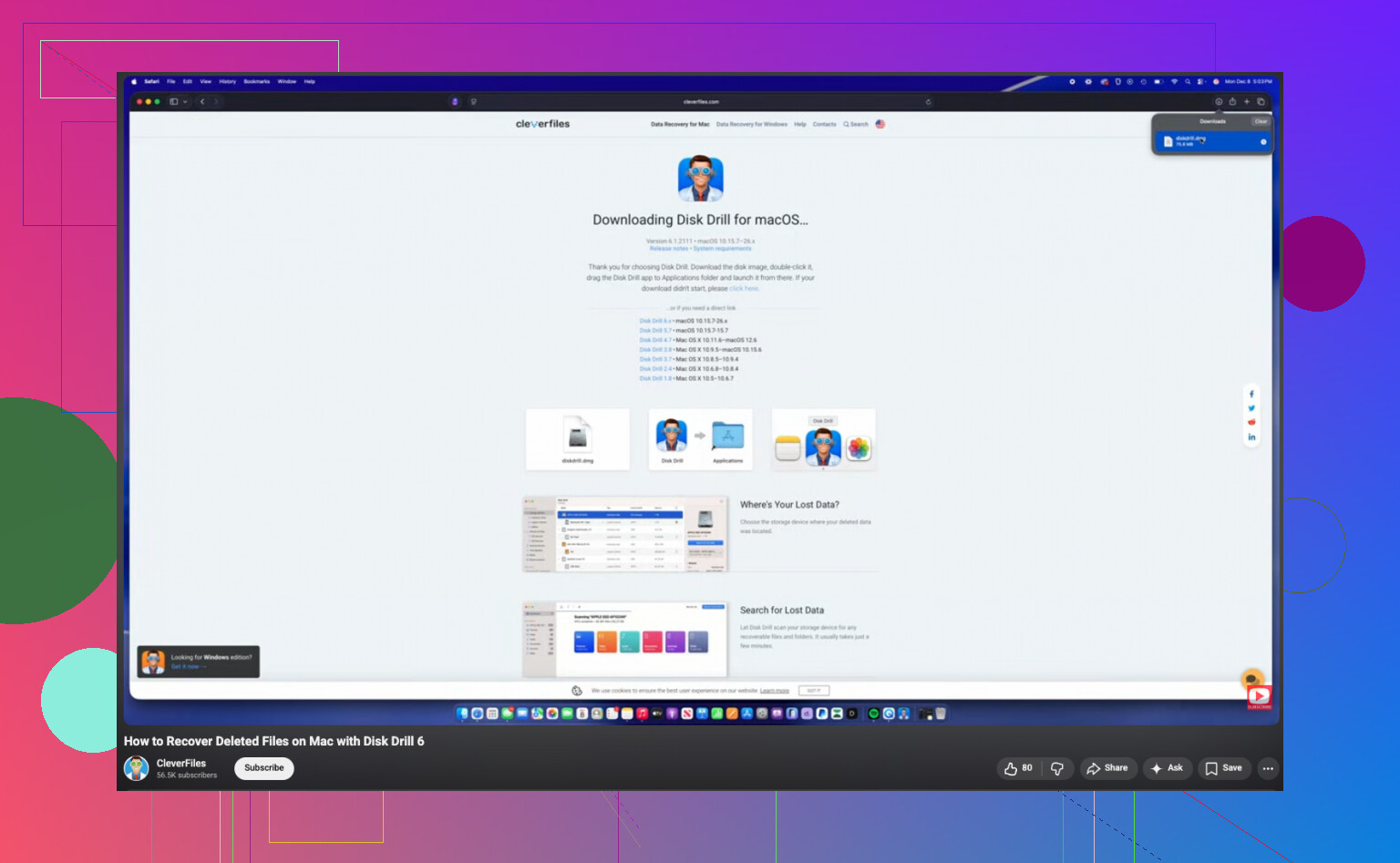
我还想补充一点,@mikeappsreviewer 和 @viajantedoceu 都没有充分强调:在全面进入恢复模式之前,先检查一下 临时/导出的副本。
很多“已删除”的 Mac 文件仍然存在于一些奇怪的位置:
- 如果你打开过电子邮件附件并保存过一次,可能还在 下载 文件夹中
- Finder 里的 最近使用,它可以显示原始应用程序/位置
- Pages、Word、Excel、Photoshop、Preview 的应用临时文件夹
- ~/Library/Containers/ 和 ~/Library/Autosave Information/
- 会在自己的资源库/包中保留导入原件的照片编辑器
特别是照片,只有在你知道自己在做什么的情况下才去查看 照片 app 包。有时即使你以为删掉的是导出的版本,原始图像仍然在资源库中。Lightroom 编目也是一样。
另外,如果这是一台 工作用 Mac,在尝试太多操作之前先联系 IT。很多公司的 Mac 都有静默备份策略,而用户甚至并不知情。
如果这些方法都没有结果,那么没错,恢复软件就是下一步真正该做的事。我在这一点上同意他们。清空废纸篓后在 Mac 上恢复已删除文件的 Disk Drill 通常是比较实用的选择,因为它可以让你预览哪些内容实际上可以恢复,这能节省大量时间。只要恢复到外部驱动器,不要恢复回 Mac 的内部磁盘。
有一个小小的不同意见:APFS 快照理论上很好,但对普通用户来说,除非你习惯于深入系统卷进行操作,否则它们往往是条死路。值得检查,只是不是我会首先推荐给别人的地方。
也很有用:Mac 数据恢复软件技巧和恢复讨论
来自 @viajantedoceu、@himmelsjager 和 @mikeappsreviewer 的一个遗漏角度:检查文件是否曾经被实际移动而不是删除。
使用 Finder 搜索,条件包括:
- 文件名
- 文件类型
- kind:PDF / kind:JPEG
- 修改日期筛选器
然后按“上次打开日期”排序。我见过“已删除”的文件最后出现在应用沙盒、被重命名的文件夹,或同一台 Mac 上的另一个用户账户中。
还要检查:
/Users/Shared/- 如果存在多个 macOS 用户,检查另一个桌面/文稿文件夹
- 你最近使用过的外部驱动器
- 如果你之前给文件打过标签,检查 Finder 标签
对于关于 APFS 快照的常见建议,我有一点不同意见:对大多数人来说,Terminal 检查比在磁盘工具里到处翻找更实际。tmutil listlocalsnapshots / 至少可以告诉你是否存在快照。
关于 Disk Drill:如果常规搜索和备份都失败了,这是个很实用的选择。
优点
- 恢复前可轻松预览
- 对现代 macOS 支持良好
- 界面简单
- 可恢复多种文件类型
缺点
- 最好的功能需要付费
- 深度扫描可能非常耗时
- 恢复后的文件名/文件夹不一定总能保持完整
- SSD TRIM 仍然可能导致结果不佳
如果你使用它,只安装到外部驱动器,并且只恢复到外部驱动器。如果这些文件对业务至关重要,我实际上会在第一轮尝试后停止自行操作,转而考虑恢复实验室。有时候,过度尝试才是真正扼杀最后机会的原因。