L’archiviazione dei contenuti multimediali del mio iPhone continua ad aumentare anche dopo che elimino foto, video e file scaricati. Ho già svuotato gli elementi eliminati di recente, ma lo spazio di archiviazione continua a non diminuire e occupa ancora molto spazio. Ho bisogno di aiuto per capire cosa sta causando questo problema e come risolvere il mancato aggiornamento corretto dello spazio di archiviazione dell’iPhone.
Possedere un iPhone mi ha insegnato in fretta una cosa fastidiosa. Il grafico dello spazio di archiviazione inganna per omissione. Eliminavo i download, cancellavo vecchi clip, ripulivo roba casuale, poi ricontrollavo e vedevo Media lì come se non avessi toccato nulla. A volte sembrava persino peggio. Super irritante.
Cosa Apple include in Media
La maggior parte delle persone legge Media e pensa musica, film, fine. In realtà è più ampio di così. Sul mio telefono, questa categoria raccoglieva un sacco di cose che avevo persino dimenticato esistessero:
- Canzoni offline da Apple Music o Spotify
- Episodi di podcast salvati
- Audiolibri da Books
- Vecchi memo vocali e suonerie personalizzate
- Copertine degli album, miniature e altre grafiche memorizzate nella cache che le app conservano per rendere lo scorrimento più veloce
Se il tuo telefono usa iOS 17 o versioni successive, c’è un altro dettaglio. Apple ha aggiunto Synced Media. Serve per i file che hai trasferito da un Mac o PC tramite Finder o iTunes. Prima, questi file erano più facili da tenere a mente perché comparivano sotto app come Musica o TV. Ora si trovano in un unico grande blocco. Nessuna suddivisione utile. Nessun modo semplice per vedere cosa c’è dentro. Quindi l’app Musica potrebbe sembrare vuota mentre lo spazio di archiviazione dice no, è ancora pieno.
Perché il numero continua a salire
Me ne sono accorto prima con le app di podcast. Rimuovevo qualche episodio, poi ne arrivavano di nuovi da soli perché il download automatico era ancora attivo. Stessa storia con YouTube e app simili. Funzioni come Smart Downloads continuano a scaricare video in background. Anche le app di streaming conservano dati nella cache, immagini di copertina, anteprime e file temporanei. Quindi anche se hai smesso di salvare cose manualmente, il telefono continua comunque a raccogliere residui dietro le quinte.
Perché la schermata di archiviazione integrata di Apple aiuta poco
Impostazioni > Generali > Spazio iPhone ti dà un elenco, certo. Io non l’ho trovato utile una volta che il disordine è diventato ingestibile. Mostra categorie e dimensioni delle app, ma non evidenzia i veri colpevoli nel modo in cui una persona normale vorrebbe. Non ti dirà, ehi, questi tre video dimenticati occupano 2 GB ciascuno. Non raggrupperà le nove foto di gatti quasi identiche che hai scattato in un minuto. Finisci per aprire un’app dopo l’altra, cercando a tentoni come se avessi perso le chiavi al buio.
Cosa alla fine ha funzionato per me
Ho sprecato fin troppo tempo cercando di sistemare tutto a mano. Dopo un po’ ho rinunciato agli strumenti integrati per pulire foto e contenuti multimediali e ho usato Clever Cleaner. Ci sono entrato con scetticismo. La maggior parte delle app di pulizia che avevo provato prima aveva qualche fregatura, paywall, spam di pubblicità, scansioni finte, qualunque cosa. Questa non mi ha colpito con nulla di tutto questo quando l’ho usata.
Ecco cosa l’ha resa utile sul mio telefono:
- La sezione Heavies mostrava video e file di grandi dimensioni ordinati per dimensione. Questo mi ha fatto risparmiare più tempo di tutto. Ho trovato un paio di enormi clip in 4K che avevo dimenticato e li ho rimossi in fretta.
- La sezione Similars raggruppava foto quasi duplicate. Ottimo per scatti a raffica, foto ripetute degli animali domestici, tentativi sfocati, tutta la solita roba.
- La sezione Screenshots ha ripulito mesi di spazzatura che non avevo mai avuto intenzione di conservare.
- L’elaborazione restava sul dispositivo, cosa importante per me perché non volevo che la mia libreria venisse caricata da qualche parte a caso.
Il passaggio che la gente salta
Eliminare i file è solo metà del lavoro. Apri Foto, controlla Eliminati di recente e svuotalo. Se non lo fai, l’iPhone conserva quei file per 30 giorni e la barra dello spazio di archiviazione spesso non scenderà come ti aspetti. A me è successo una volta. Pensavo che il telefono avesse un bug. No. Il cestino era ancora pieno.
Le statistiche di archiviazione su iPhone spesso sono molto in ritardo. Non sono del tutto d’accordo con @mikeappsreviewer su una cosa: il grafico non sta sempre mentendo. A volte iOS non ha ancora reindicizzato lo spazio di archiviazione. Mi è capitato di vedere che ci volessero ore, e dopo un riavvio finalmente è diminuito.
Prova così, in questo ordine.
-
Riavvia l’iPhone.
Un semplice riavvio forzato avvia un nuovo controllo dell’archiviazione più spesso di quanto si pensi. -
Disattiva le cose di sincronizzazione/download.
Controlla Musica, TV, Podcast, Spotify, YouTube, Netflix, Audible.
Cerca download automatici, contenuti offline, download smart.
Queste cose riempiono di nuovo lo spazio alle tue spalle. Fastidioso, ma vero. -
Controlla Messaggi.
Impostazioni, Generali, Spazio su iPhone, Messaggi.
Vecchi video, GIF e allegati occupano spazio in fretta. Una volta ne ho trovati 6 GB lì sul mio telefono. L’app Foto sembrava pulita, ma lo spazio era ancora pieno. -
Cancella i download di Safari.
App File, Sfoglia, Download.
Controlla anche Su iPhone. Alcune app scaricano lì i contenuti multimediali e poi non ripuliscono mai da sole. -
Scarica o reinstalla le app peggiori.
App come Instagram, TikTok, Telegram, Spotify e le app per podcast accumulano cache nel tempo. Eliminarle e reinstallarle spesso libera da 1 a 5 GB. -
Collegalo al Wi‑Fi e alla corrente per tutta la notte.
iOS esegue indicizzazione e pulizia quando è inattivo. Sembra stupido, ma a volte funziona.
Se vuoi una scansione più rapida, Clever Cleaner è valido per individuare video grandi, duplicati e il disordine degli screenshot. Inoltre, chi parla delle app gratuite per pulire iPhone su Reddit sembra valutarlo bene qui:
cosa dicono gli utenti di Reddit su un cleaner gratuito per iPhone senza pubblicità
Se dopo tutto questo lo spazio risulta ancora bloccato, fai un backup del telefono e poi esegui un ripristino. Una volta questo mi ha risolto un bug di Media. Una vera seccatura, ma ha funzionato.
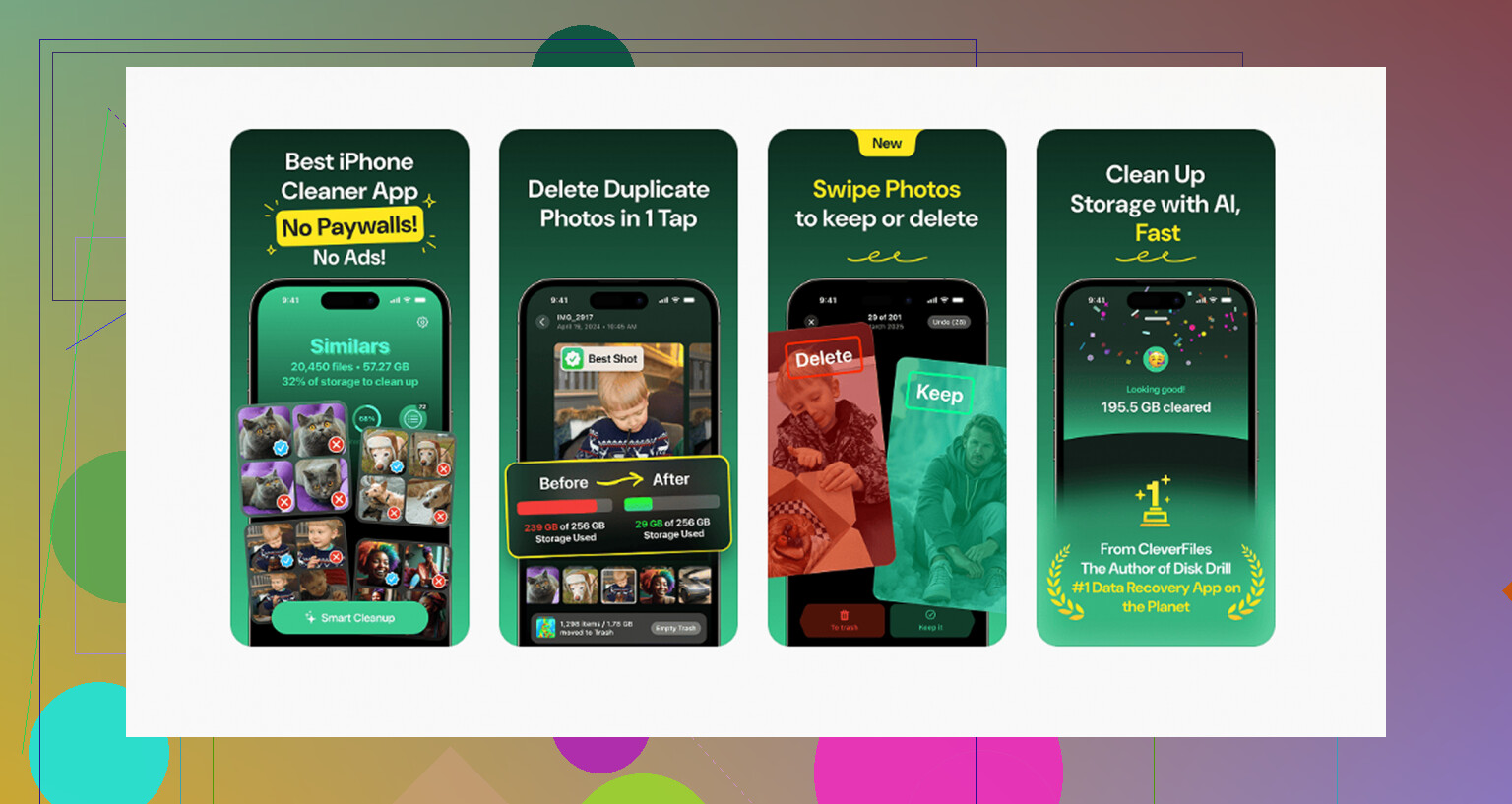
Una cosa che aggiungerei a quanto hanno detto @mikeappsreviewer e @sonhadordobosque: a volte lo spazio non è davvero “contenuti multimediali” nel modo in cui Apple lo etichetta. iOS può accumulare residui di sincronizzazioni fallite, versioni modificate delle foto ed esportazioni temporanee create dalle app in categorie di archiviazione che non hanno alcun senso. Quindi eliminare gli originali non fa sempre sparire subito le copie extra.
Un paio di cose che vale la pena controllare e che non hanno davvero approfondito:
- Modifiche alle foto: se hai modificato molti video in Foto, iMovie, CapCut o VN, le versioni esportate potrebbero essere ancora nella libreria o in File come file separati.
- Le etichette dell’app File come Recenti sono fuorvianti. Recenti non è una cartella. Controlla le posizioni reali come iCloud Drive, Sul mio iPhone e le cartelle delle app.
- Allegati di Mail: l’app Mail può trattenere allegati enormi e anteprime memorizzate nella cache. Rimuovere e aggiungere di nuovo l’account mail a volte libera una quantità sorprendente di spazio.
- Album condivisi: le persone si dimenticano che esistono. Non vengono conteggiati esattamente come la tua libreria principale, ma possono comunque confondere ciò che pensi di aver eliminato.
- Stranezze della sincronizzazione della Libreria foto: se Foto di iCloud è attivo e Ottimizza spazio iPhone è disattivato, il telefono potrebbe riscaricare contenuti multimediali in piena risoluzione.
La mia opinione impopolare: non passerei subito a un ripristino completo a meno che tu non abbia controllato prima le impostazioni di Foto di iCloud. I ripristini sono una seccatura e a volte la stessa spazzatura torna subito dopo la sincronizzazione.
Inoltre, vai su Impostazioni > Foto e controlla se “Scarica e conserva originali” è abilitato. Se sì, passa a “Ottimizza spazio iPhone”. Solo questo può ridurre l’uso dopo un po’, soprattutto se registri molti video.
Se vuoi un modo più rapido per individuare le cose davvero pesanti, Clever Cleaner è valido per trovare video enormi, scatti duplicati e disordine di screenshot senza un sacco di sciocchezze. Anche questa spiegazione è utile: scopri come un pulitore gratuito per iPhone può liberare rapidamente spazio di archiviazione nascosto.
Onestamente, le categorie di archiviazione di Apple sono un po’ un pasticcio. A volte sistemi i file, poi aspetti che iOS si aggiorni. Fastidioso, ma sì.
<img src=‘upload://jA2YWH00OCLdoVzdo5d7KEGKe60.jpeg’ alt=‘I contenuti multimediali nell’archiviazione di iPhone continuano ad aumentare anche dopo che elimino roba, c’è una soluzione?’ width=‘’ height=‘’>
Un aspetto che secondo me @sonhadordobosque, @sternenwanderer e @mikeappsreviewer hanno solo in parte toccato: la cache dello streaming può sopravvivere alla normale eliminazione. Non solo i download. Alcune app conservano blob multimediali temporanei finché la loro stessa cache non viene svuotata, e iOS potrebbe comunque conteggiarli sotto Media invece che sotto l’app in modo pulito.
Quello che controllerei di diverso:
- Impostazioni > ID Apple > iCloud > Gestisci spazio account > Backup
Se un’app sta eseguendo il backup di enormi file multimediali locali, questo può indicare dove si trova davvero l’ingombro. - Memo Vocali
La gente se ne dimentica. Le registrazioni lunghe possono essere enormi. - Progetti GarageBand / iMovie / CapCut
I file di progetto e le esportazioni sono separati. Eliminare il video finale non rimuove sempre le risorse del progetto. - App Libri
PDF e download di audiolibri possono restare nascosti lì per sempre. - Gestori di archiviazione interni di WhatsApp / Telegram
Non fidarti solo di Foto per la pulizia dei contenuti multimediali.
Piccolo disaccordo con il consiglio di dire semplicemente aspetta fino a domani: a volte aspettare non cambia nulla se un’app sta ricreando attivamente la cache ogni giorno.
Se vuoi un controllo più rapido, Clever Cleaner è utile.
Pro: trova rapidamente i video grandi, aiuta a individuare i duplicati, interfaccia semplice.
Contro: non risolve tutti i bug di archiviazione di iOS, è meno utile per le cache specifiche delle app, devi comunque verificare prima di eliminare.
Se Media continua a crescere dopo aver controllato queste cose, sospetterei una singola app difettosa, non iOS stesso. Elimina la probabile responsabile, riavvia, ricontrolla lo spazio di archiviazione, poi reinstalla solo se il numero diminuisce.