Estou tentando liberar espaço no meu celular, e o Messenger está ocupando muito armazenamento. Vejo a opção de limpar o cache, mas não sei se ela remove apenas arquivos temporários ou se também pode excluir mensagens, fotos, vídeos ou dados de login. Alguém pode explicar o que realmente acontece ao limpar o cache do Messenger?
É, o iPhone não lida com isso da mesma forma que o Android. Se você está procurando um botão comum de “Limpar cache” para o Messenger, vai ficar frustrado, porque o iOS não oferece realmente essa opção.
A boa notícia é que você ainda tem algumas maneiras de fazer uma limpeza no Messenger, especialmente se ele estiver travando, ocupando muito espaço ou apresentando um comportamento estranho. Só é preciso fazer isso pelos ajustes de armazenamento do iPhone, em vez de dentro do aplicativo.
Para uma limpeza mais leve, desinstale o Messenger sem apagar os dados
Acesse Ajustes > Geral > Armazenamento do iPhone > Messenger e toque em Desinstalar App.
Isso remove o aplicativo, mas mantém os documentos e dados dele no seu celular. Portanto, suas informações de login, configurações e dados locais do aplicativo devem permanecer no aparelho. Depois disso, toque em Reinstalar App.
Isso pode remover alguns arquivos temporários desnecessários e forçar a atualização do Messenger sem que você precise configurar tudo novamente. Se o aplicativo estiver apresentando apenas alguns pequenos problemas, geralmente essa é a primeira coisa que eu tentaria.
Para uma limpeza mais profunda, apague e reinstale o aplicativo
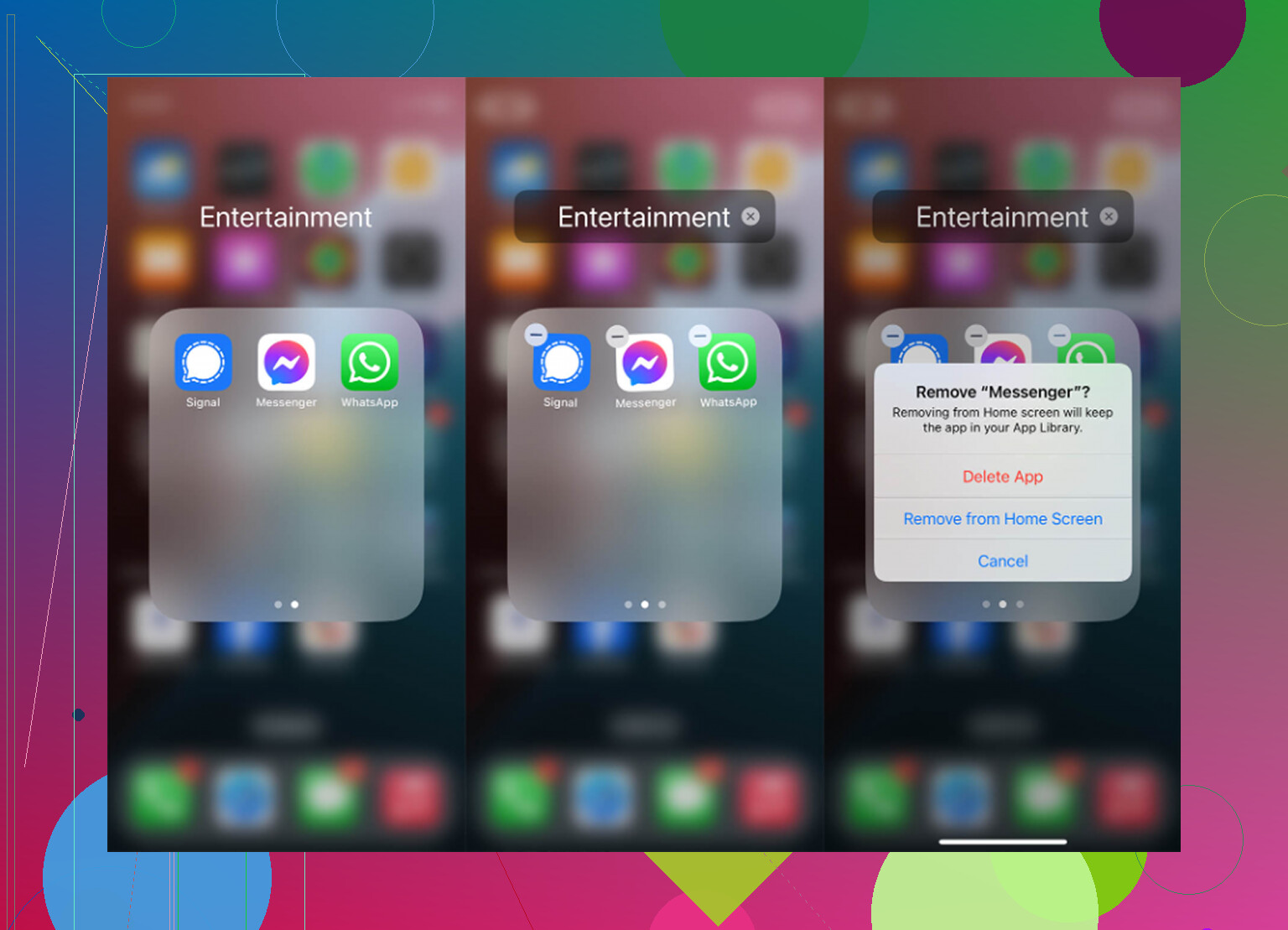
Se o Messenger estiver ocupando uma quantidade absurda de espaço ou continuar travando após a desinstalação sem apagar os dados, apague-o completamente. Você pode fazer isso em Ajustes > Geral > Armazenamento do iPhone > Messenger, selecionando Apagar App, ou simplesmente mantendo pressionado o ícone do Messenger e removendo-o da Tela de Início.
Isso apaga o aplicativo, os arquivos temporários e os dados locais dele. Depois disso, baixe o Messenger novamente na App Store.
Sim, isso encerrará sua sessão. Você precisará entrar novamente.
Não, isso não deve apagar suas conversas. Suas conversas do Messenger ficam armazenadas na Meta, não apenas no seu iPhone. Assim que você entrar novamente, suas mensagens deverão ser sincronizadas como antes.
O que você realmente está apagando são os arquivos que o Messenger acumula silenciosamente ao longo do tempo: miniaturas de imagens, arquivos de figurinhas e GIFs, partes de vídeos assistidos e outros arquivos temporários que ele salva para carregar as coisas mais rapidamente. Esses arquivos desnecessários podem se acumular e, às vezes, ficam corrompidos a ponto de fazer o aplicativo travar.
O mais irritante é que isso geralmente é temporário. O Messenger começará a recriar o cache assim que você voltar a usá-lo. Você pode liberar alguns gigabytes hoje e depois perceber que o aplicativo voltou a ficar inchado, porque é assim que ele funciona.
Se o seu principal problema for o armazenamento, talvez o Messenger nem seja o maior culpado. Muitas vezes, quem realmente ocupa espaço é a biblioteca de fotos: capturas de tela antigas, fotos duplicadas, vídeos enormes, gravações de tela aleatórias e vídeos em 4K que você nem lembrava que existiam.
O que eu verificaria depois do Messenger
Eu costumava perder muito tempo percorrendo o app Fotos manualmente, tentando descobrir o que estava ocupando espaço. A maioria dos aplicativos de limpeza que experimentei era irritante nesse aspecto. Eles pareciam gratuitos, mas pediam dinheiro quando você realmente tentava apagar alguma coisa ou eram lotados de anúncios.
O aplicativo de que acabei gostando foi o Clever Cleaner.
Para deixar claro, ele não limpa o cache do Messenger. A limpeza do Messenger ainda precisa ser feita usando o método de desinstalar sem apagar os dados ou de apagar e reinstalar descrito acima. O que ele ajuda a limpar são os arquivos que geralmente têm um impacto maior no armazenamento: fotos e vídeos.
O principal motivo pelo qual eu o recomendo é simples: ele é realmente gratuito. Não há período de teste enganoso, bloqueio por pagamento ao tentar apagar arquivos nem anúncios aparecendo a cada poucos segundos.
As funções que eu usaria primeiro:
- Pesados: Esta função classifica seus arquivos de mídia por tamanho. É a maneira mais rápida de encontrar vídeos enormes dos quais você se esqueceu. Apagar alguns deles pode liberar mais espaço do que ficar mexendo repetidamente no cache dos aplicativos.
- Similares: Esta função agrupa fotos que parecem quase iguais, permitindo que você mantenha a melhor e remova as demais.
- Capturas de tela: Ótima para apagar recibos, memes, conversas e capturas de tela aleatórias e antigas de que você provavelmente não precisa mais.
- Processamento no dispositivo: A limpeza acontece no seu iPhone, portanto, suas fotos não são enviadas para outro lugar apenas para serem analisadas.
Portanto, se o Messenger estiver com problemas, apague-o e reinstale-o. Essa é a solução mais eficaz. Mas, se você está fazendo isso porque o armazenamento do seu iPhone está quase cheio, não pare por aí. Verifique também suas fotos e vídeos, porque geralmente é neles que o espaço realmente está sendo ocupado.
Não toque em “limpar dados” achando que é a mesma coisa. Em geral, é seguro limpar o cache: prévias, miniaturas, mídias temporárias e arquivos que o Messenger salva para carregar as conversas mais rapidamente. Isso não deve apagar as conversas reais da sua conta. Mas os dados do aplicativo são diferentes, especialmente no Android, pois apagá-los pode redefinir o aplicativo, desconectar sua conta, remover configurações locais e apagar tudo que o Messenger armazenava apenas localmente. No iPhone, concordo com @mikeappsreviewer que excluir e reinstalar é o mais próximo de uma limpeza completa, mas desinstalar o app sem apagar os dados pode não liberar tanto espaço quanto as pessoas esperam, pois o iOS mantém a parte de documentos e dados. Se uma foto ou um vídeo enviado por alguém for importante para você, salve-o no Fotos ou em Arquivos antes de fazer qualquer limpeza, pois limpar o cache pode remover a cópia local, mesmo que o balão da mensagem ainda exista.

Limpar o cache pode fazer com que o Messenger pareça pior por um tempo, porque ele precisa recriar todos aqueles pequenos arquivos novamente. Miniaturas, fotos de perfil, pacotes de figurinhas, prévias e mídias visualizadas recentemente talvez precisem ser baixados de novo, então as conversas podem demorar mais para carregar no início e você pode usar mais dados móveis se não estiver conectado ao Wi-Fi.
Concordo com @boswandelaar sobre a grande diferença: limpar o cache não é o mesmo que limpar os dados. O cache é composto principalmente por arquivos de conveniência. Seu histórico de mensagens deve continuar vinculado à sua conta do Messenger/Facebook. O que pode desaparecer é a cópia local de itens que o Messenger já havia baixado, como a prévia de um vídeo ou a miniatura de uma foto. A mensagem ainda pode estar lá, mas tocar nela mais tarde pode fazer com que o Messenger precise baixá-la novamente.
A pequena ressalva que as pessoas esquecem é qualquer coisa que você não tenha salvado de propósito fora do Messenger. Se houver uma foto, mensagem de voz, arquivo ou vídeo com o qual você realmente se importa, salve-o no celular ou no armazenamento em nuvem antes de fazer uma limpeza. Não trate um balão de conversa como backup. Depois disso, limpar o cache costuma ser uma primeira medida segura. Apenas não toque em “limpar dados”, a menos que não se importe em entrar novamente e reconfigurar o aplicativo do zero.
Verifique primeiro a divisão do armazenamento antes de tocar em qualquer coisa: se a maior parte do espaço estiver indicada como dados do usuário/documentos, e não como cache, limpar o cache pode quase não alterar o número.
Limpar o cache é basicamente dizer ao Messenger: “descarte o que você pode recriar”. Isso geralmente inclui pequenos arquivos locais, como miniaturas, imagens de perfil, partes de GIFs e figurinhas, prévias e cópias de mídias que ele manteve para que você não precise carregá-las novamente. Isso não deve remover as conversas da sua conta do Messenger nem excluir fotos ou vídeos que você já salvou no aplicativo Fotos/Galeria do celular.
O problema é que o cache às vezes pode incluir uma cópia local de algo em que você estava confiando sem perceber. Se um vídeo ou arquivo antigo só existe dentro de uma conversa e você nunca o salvou em outro lugar, não presuma que limpar o cache seja o mesmo que arquivá-lo com segurança. Se a mensagem ainda estiver disponível nos servidores do Messenger, ela poderá ser carregada novamente. Se ela tiver sido cancelada, removida, expirada ou estiver indisponível mais tarde por qualquer outro motivo, limpar os arquivos locais pode fazer você perder a cópia de fácil acesso que tinha.
Eu discordaria um pouco da ideia de que limpar o cache é sempre uma solução relevante para liberar armazenamento. É relativamente seguro, mas muitas vezes temporário. O Messenger começará a ocupar esse espaço novamente assim que você percorrer conversas, abrir mídias, assistir a vídeos ou usar figurinhas. Se você liberar 800 MB e depois passar dez minutos navegando por conversas antigas, parte desse espaço será ocupada de novo.
Portanto, eu seguiria esta ordem: primeiro, salve tudo o que for importante; se estiver no Android, limpe o cache; depois, reinicie o aplicativo e verifique o armazenamento novamente. Se o tamanho quase não mudar, provavelmente o espaço está sendo ocupado pelos dados do aplicativo, e não pelo cache. Nesse ponto, você terá de considerar uma opção mais drástica: excluir e reinstalar o aplicativo ou limpar os dados dele, sabendo que isso exigirá entrar novamente na conta e recarregar tudo. Limpar o cache é como passar uma vassoura sem grandes riscos, não como usar um caminhão de mudança.
Desinstalar o Messenger mantendo os dados mal faz diferença, e essa é a armadilha que ninguém aponta com clareza. O arquivo do app é pequeno. Os gigabytes que você está tentando liberar ficam nos documentos e dados, que permanecem intactos nesse processo, então você continuará olhando para o mesmo número de armazenamento sem entender o motivo. Se o seu objetivo é realmente recuperar o espaço ocupado pelo Messenger, apagar e reinstalar é a única opção que surte efeito, como disse @mikeappsreviewer. Mas eu não trataria isso como uma solução de verdade. Você é desconectado da conta, e o espaço volta a ser ocupado assim que começa a abrir as conversas novamente. Portanto, se está fazendo tudo isso para conseguir usar um celular lotado, esse malabarismo com o Messenger é praticamente perda de tempo. Apagar vídeos grandes e capturas de tela libera muito mais espaço, e algo como o Clever Cleaner é útil para encontrar rapidamente os arquivos mais pesados. Só não espere que ele mexa no próprio Messenger, porque não mexe.