Il mio PC Windows continua a mostrare l’errore “Il parametro non è corretto” quando provo ad aprire il mio disco rigido esterno, e non scompare nemmeno dopo averlo ricollegato. Ho bisogno di aiuto per capire come risolvere l’errore del disco rigido esterno senza perdere i miei file.
Di solito questo non è un disastro totale, ma dipende da cosa lo ha causato. Mi è capitato di vedere succedere questo con unità esterne in cui i dati erano ancora sul disco, ma Windows non riusciva più a leggere correttamente il file system.
Non inizierei con la formattazione o con CHKDSK se i file sono importanti. Quelli sono passaggi di riparazione, non di recupero, e se il file system è danneggiato o l'unità sta iniziando a guastarsi, possono peggiorare le cose. Prima metti al sicuro i dati importanti, poi occupati di riparare l'unità.
Inizia con i controlli di base prima di fare qualcosa di pesante:
- Sostituisci il cavo USB.
- Collega l'unità direttamente al computer, non tramite un hub.
- Prova una porta USB diversa.
- Testa l'unità su un altro PC.
- Controlla Gestione disco e verifica se l'unità appare con la dimensione corretta.
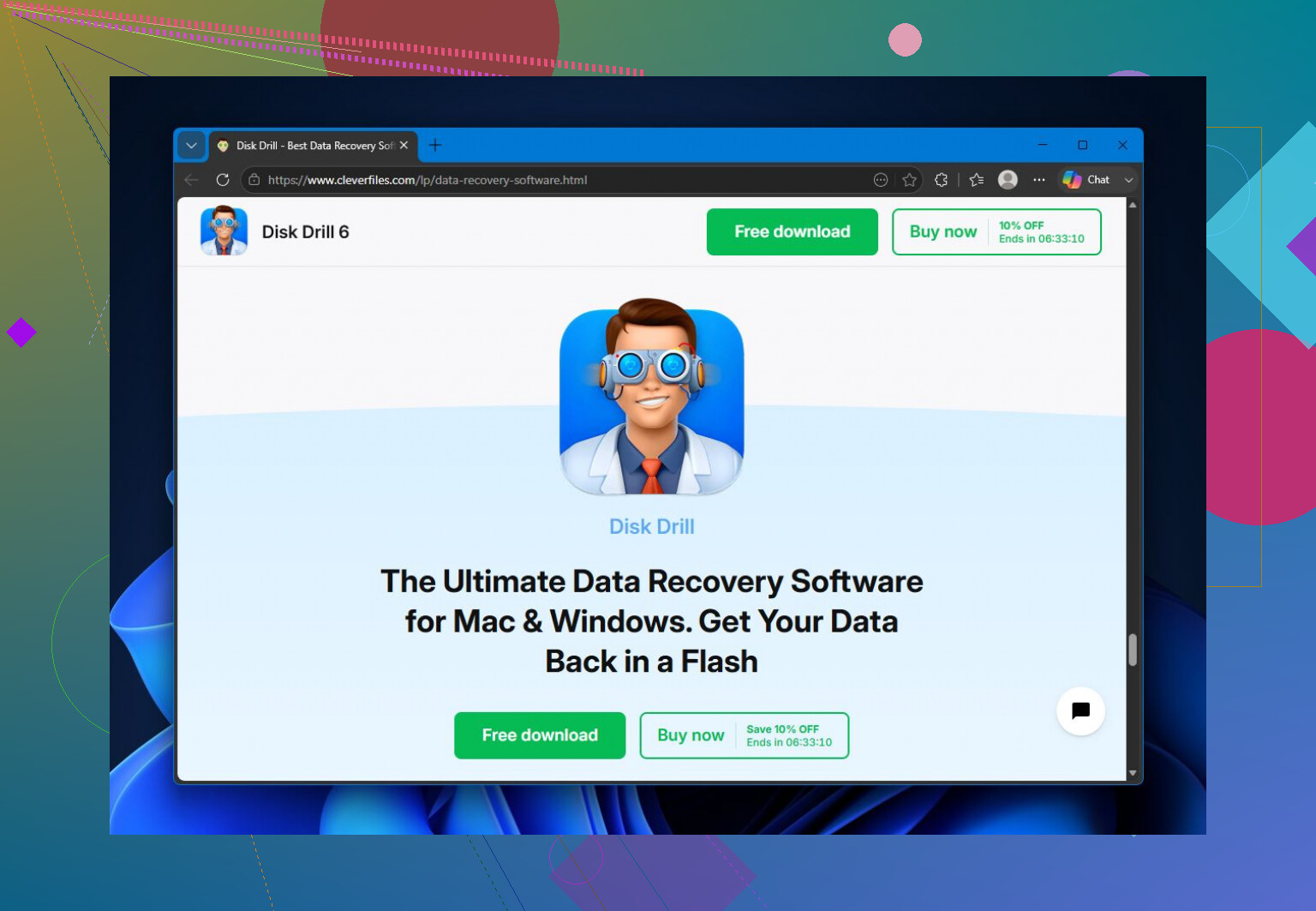
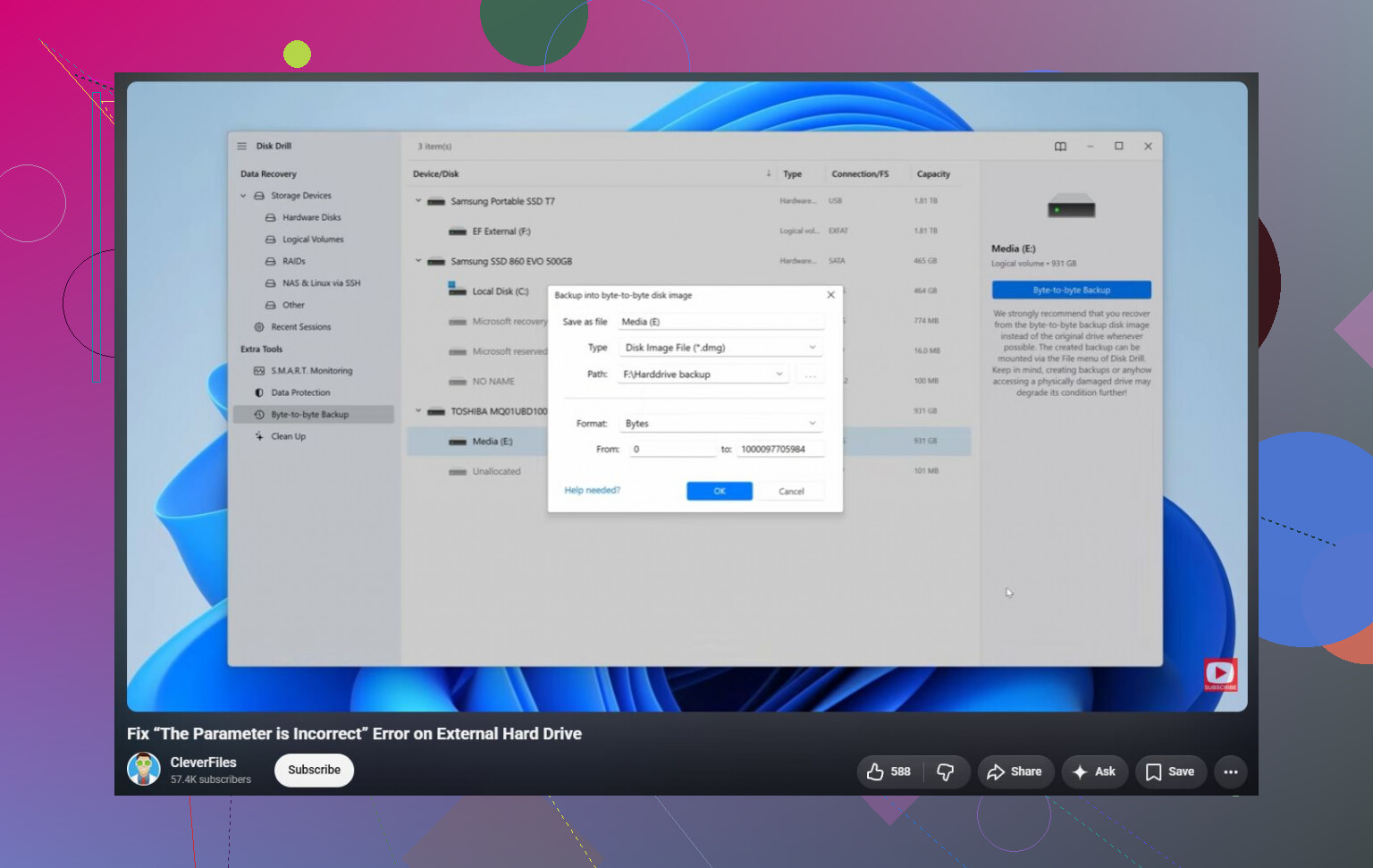
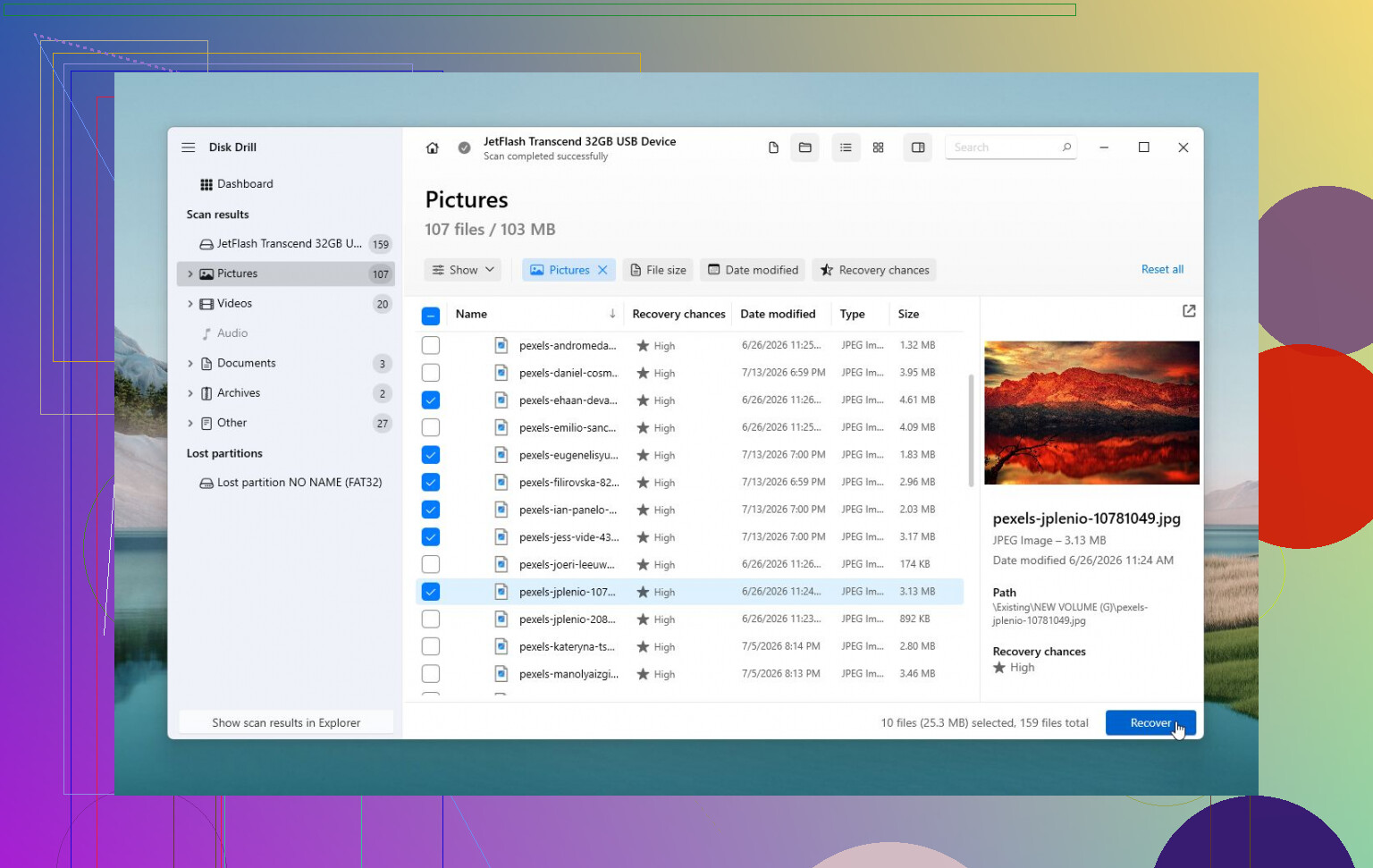
Se Windows riesce ancora a vedere l'unità, un software di recupero è la mossa successiva più sicura. Disk Drill è una buona opzione qui perché a volte riesce a leggere un'unità anche quando Windows mostra il messaggio 'Il parametro non è corretto'. Se l'unità si comporta in modo instabile, crea prima un'immagine e analizza quella invece di analizzare direttamente l'unità fisica. Questo ti dà maggiori possibilità se l'unità sta peggiorando.
Dopo che i file sono stati copiati in un posto sicuro, allora puoi provare a riparare l'unità:
- Se il file system è ancora riconosciuto, esegui
chkdsk X: /r, sostituendoX:con la lettera corretta dell'unità. - Se la partizione appare come RAW o CHKDSK si rifiuta di essere eseguito, prova TestDisk. In alcuni casi può riparare i danni alla partizione senza cancellare l'unità.
- Se il recupero è già stato effettuato e nient'altro aiuta, una formattazione rapida può eliminare la corruzione logica del file system creando un nuovo file system.
C'è anche una strana cosa legata a Windows che vale la pena controllare. Se questo ha iniziato a succedere subito dopo aver cambiato le impostazioni regionali, assicurati che il separatore decimale sia impostato su un punto (.). Non è comune, ma può causare questo errore in alcune configurazioni.
Se l'unità fa clic, si connette e disconnette, scompare da Gestione disco o SMART mostra molti settori riallocati o pendenti, smetti di usarla. Questo indica più probabilmente un guasto hardware e, a quel punto, un laboratorio di recupero professionale è di solito l'opzione più sicura se i file sono importanti.
Non continuare a scollegarlo e ricollegarlo mentre Windows sta ancora cercando di leggerlo. Questo può peggiorare un’unità già al limite e può lasciare il file system in uno stato sempre più sporco ogni volta se ci sono scritture in sospeso.
@mikeappsreviewer ha ragione sul fatto che CHKDSK dovrebbe aspettare se tieni ai file. L’aspetto che controllerei per primo è se l’errore riguarda davvero il disco o il lato USB della configurazione. Se Gestione disco mostra una capacità errata, nessuna struttura delle partizioni, oppure l’unità appare e scompare, considera sospetti il box esterno, il cavo o l’alimentazione. Per un’unità esterna da desktop, usa il suo alimentatore originale se ne ha uno. Per un’unità portatile, evita le porte USB del pannello frontale e i cavi di prolunga economici, perché possono causare strani errori di lettura che sembrano danni al file system.
Se l’unità mostra la dimensione corretta e la partizione sembra ancora NTFS o exFAT, prova a leggerla senza Esplora file prima di fare riparazioni. Apri il Prompt dei comandi ed esegui dir X:\ con la lettera corretta. Se questo elenca i file, copia fuori le cose importanti con qualcosa di semplice come robocopy X:\ D:\Recovered /E /R:1 /W:1. Esplora file a volte può bloccarsi su una cartella danneggiata o su un problema di metadati, mentre la copia da riga di comando riesce comunque a recuperare molti file.
Una volta che i file sono al sicuro, allora i tentativi di riparazione hanno senso. Se non riesci a elencare nulla, oppure l’unità è RAW, io farei un’immagine del disco o lo esaminerei con un software di recupero come Disk Drill invece di continuare a intervenire sull’originale più e più volte. Se l’unità emette rumori di clic o continua a disconnettersi, fermati lì e non cercare di sistemarla via software. Di solito a quel punto i normali strumenti di Windows non sono più d’aiuto.
Se Gestione disco mostra normalmente la partizione e la dimensione è corretta, proverei a rimuovere la lettera dell’unità e assegnarne una nuova prima di fare qualsiasi cosa di distruttiva. Windows può comportarsi in modo strano con un punto di montaggio obsoleto, soprattutto se la stessa lettera è stata usata prima per un lettore di schede, un’unità mappata, un telefono o un disco di backup. Fai clic con il tasto destro sulla partizione in Gestione disco, scegli “Cambia lettera e percorso di unità”, rimuovi la lettera attuale, quindi aggiungine un’altra non utilizzata come M: o P:. Se dopo questo si apre, copia subito i tuoi file altrove e poi esegui i controlli in seguito. Se Gestione disco stessa si blocca, mostra RAW o chiede di inizializzare il disco, non farlo e attieniti invece ai consigli sopra che danno priorità al recupero.
Se l’unità mostra ancora la dimensione corretta ma Windows si rifiuta di esplorarla, prova una chiavetta USB live di Linux prima di riparare qualsiasi cosa. A volte Linux monta un’unità NTFS/exFAT in sola lettura quando Esplora file restituisce semplicemente “il parametro non è corretto”, e questo è un modo economico per copiare i file senza ancora toccare CHKDSK. Se anche Linux dà errori o l’unità si disconnette, allora smetterei di trattarla come un problema di Windows.