Le stockage multimédia de mon iPhone continue d’augmenter même après la suppression de photos, de vidéos et de fichiers téléchargés. J’ai déjà vidé les éléments récemment supprimés, mais l’espace de stockage ne diminue toujours pas et cela prend beaucoup de place. J’ai besoin d’aide pour comprendre ce qui cause ce problème et comment corriger la mise à jour incorrecte du stockage de l’iPhone.
Posséder un iPhone m’a appris rapidement une chose agaçante. Le graphique de stockage ment par omission. Je supprimais les téléchargements, effaçais de vieux clips, vidais des fichiers inutiles au hasard, puis je regardais à nouveau et je voyais Média là, comme si je n’avais touché à rien. Parfois, ça semblait même pire. Super agaçant.
Ce qu’Apple met dans Média
La plupart des gens lisent Média et pensent musique, films, terminé. C’est plus large que ça. Sur mon téléphone, cette catégorie regroupait tout un tas de choses dont j’avais même oublié l’existence :
- Morceaux hors ligne d’Apple Music ou Spotify
- Épisodes de podcast enregistrés
- Livres audio de Books
- Anciennes notes vocales et sonneries personnalisées
- Pochettes d’album, miniatures et autres éléments graphiques mis en cache que les apps conservent pour rendre le défilement plus fluide
Si votre téléphone fonctionne sous iOS 17 ou une version plus récente, il y a une autre subtilité. Apple a ajouté Synced Media. Cela concerne les fichiers que vous avez transférés depuis un Mac ou un PC via Finder ou iTunes. Avant, ces fichiers étaient plus faciles à repérer mentalement parce qu’ils apparaissaient dans des apps comme Musique ou TV. Maintenant, ils sont regroupés dans un seul gros bloc. Aucune ventilation utile. Aucun moyen simple de voir ce qu’il contient. Donc votre app Musique peut sembler vide alors que le stockage dit non, c’est toujours plein.
Pourquoi le chiffre continue d’augmenter
Je l’ai d’abord remarqué avec les apps de podcast. Je supprimais quelques épisodes, puis de nouveaux arrivaient tout seuls parce que le téléchargement automatique était encore activé. Même chose avec YouTube et des apps similaires. Des fonctions comme Smart Downloads continuent de récupérer des vidéos en arrière-plan. Les apps de streaming conservent aussi des données en cache, des images de couverture, des aperçus et des fichiers temporaires. Donc même si vous avez arrêté d’enregistrer des choses manuellement, votre téléphone continue de ramasser des restes en coulisses.
Pourquoi l’écran de stockage intégré d’Apple n’aide pas beaucoup
Réglages > Général > Stockage iPhone vous donne une liste, certes. Je ne l’ai pas trouvée utile une fois que le désordre est devenu important. Il affiche des catégories et la taille des apps, mais il ne signale pas les vrais coupables comme les gens normaux l’attendent. Il ne dira pas, hé, ces trois vidéos oubliées font 2 Go chacune. Il ne regroupera pas les neuf photos de chat presque identiques que vous avez prises en une minute. On finit par ouvrir app après app, à fouiller partout comme si on avait perdu ses clés dans le noir.
Ce qui a fini par fonctionner pour moi
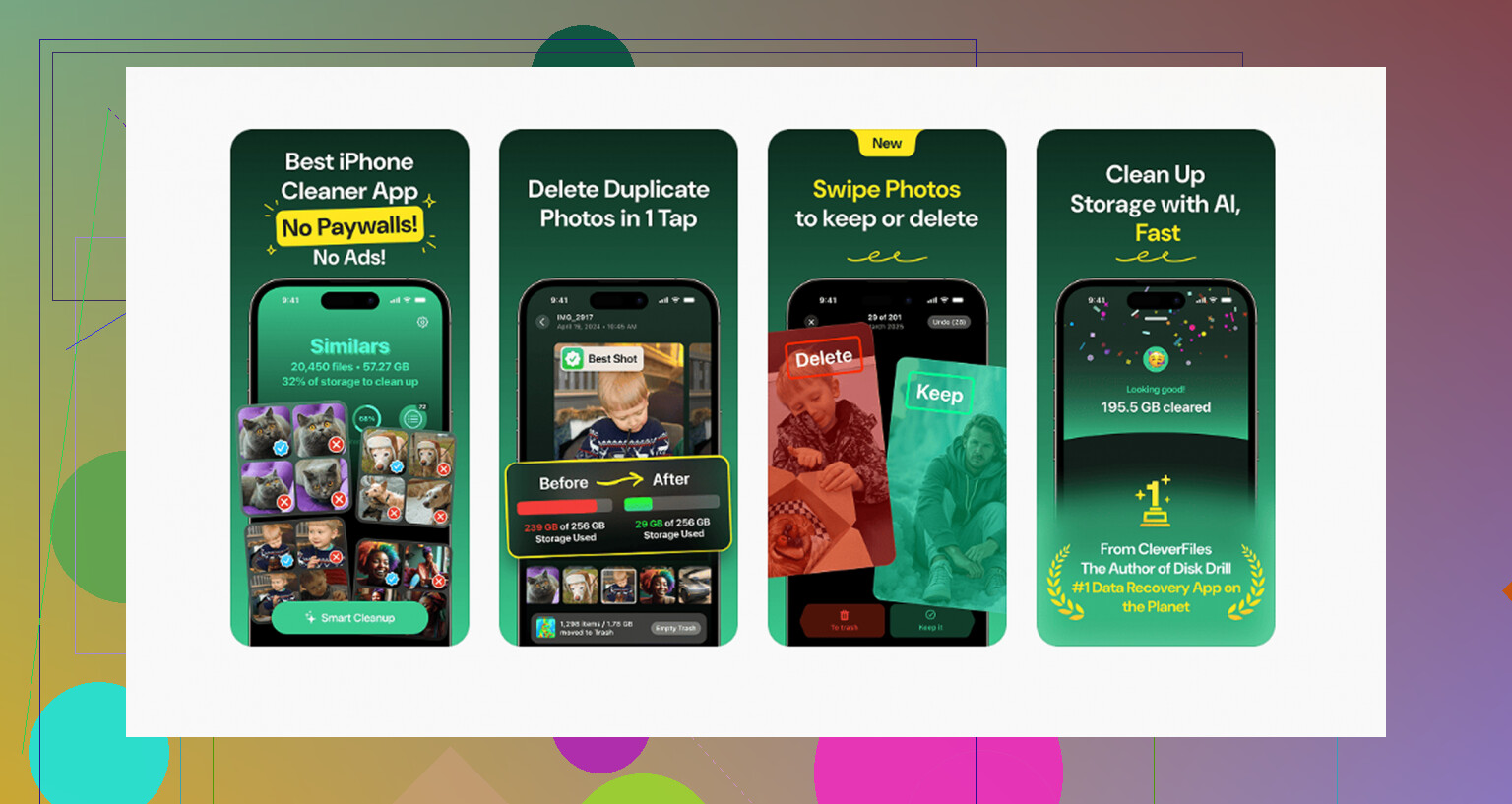
J’ai perdu beaucoup trop de temps à essayer de régler ça à la main. Au bout d’un moment, j’ai laissé tomber les outils intégrés pour nettoyer les photos et les médias et j’ai utilisé Clever Cleaner. J’y suis allé avec scepticisme. La plupart des apps de nettoyage que j’avais essayées avant avaient un piège, un paywall, du spam publicitaire, un faux scan, peu importe. Celle-ci ne m’a imposé rien de tout ça quand je l’ai utilisée.
Voici ce qui l’a rendue utile sur mon téléphone :
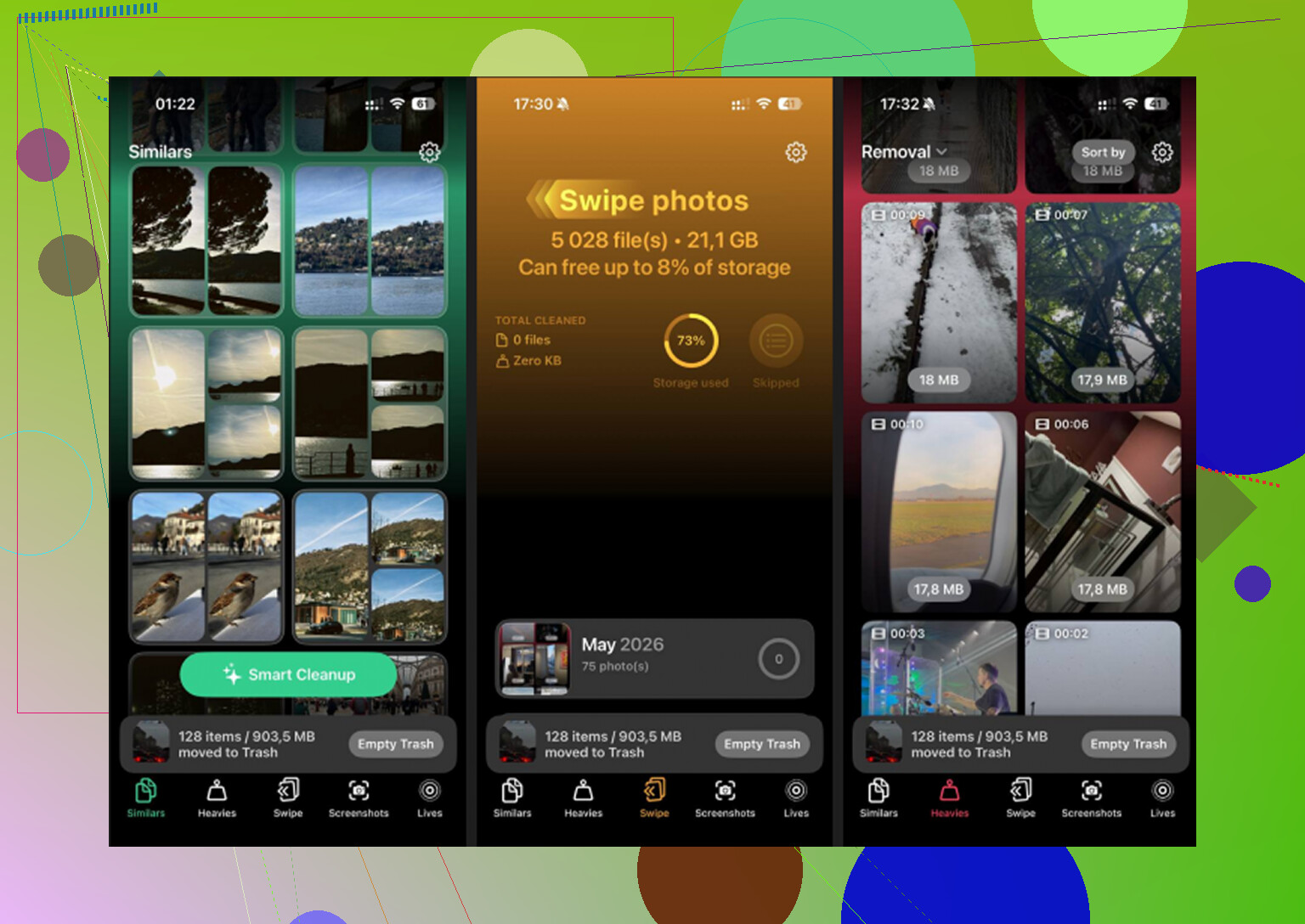
- La section Heavies affichait les grandes vidéos et les fichiers volumineux triés par taille. C’est ce qui m’a fait gagner le plus de temps. J’ai trouvé quelques énormes clips 4K que j’avais oubliés et je les ai supprimés rapidement.
- La section Similars regroupait les photos presque en double. Pratique pour les rafales, les photos répétées d’animaux, les nouvelles tentatives floues, tout le bazar habituel.
- La section Screenshots a nettoyé des mois de captures d’écran inutiles que je n’avais jamais eu l’intention de garder.
- Le traitement restait sur l’appareil, ce qui comptait pour moi parce que je ne voulais pas que ma photothèque soit envoyée quelque part au hasard.
L’étape que les gens sautent
Supprimer des fichiers ne fait que la moitié du travail. Ouvrez Photos, vérifiez Supprimés récemment, et videz-le. Si vous ne le faites pas, l’iPhone conserve ces fichiers pendant 30 jours, et la barre de stockage ne baisse souvent pas comme vous l’espérez. Ça m’est arrivé une fois. Je pensais que mon téléphone avait un bug. Non. La corbeille était encore pleine.
Les statistiques de stockage de l iPhone ont souvent beaucoup de retard. Je ne suis pas totalement d accord avec @mikeappsreviewer sur un point, le graphique ne ment pas toujours. Parfois, iOS n a pas encore réindexé le stockage. Je l ai vu prendre des heures, et après un redémarrage, il a enfin baissé.
Essayez ceci dans l ordre.
-
Redémarrez l iPhone.
Un simple redémarrage force une nouvelle vérification du stockage plus souvent qu on ne le pense. -
Désactivez la synchronisation et les téléchargements.
Vérifiez Music, TV, Podcasts, Spotify, YouTube, Netflix, Audible.
Cherchez les téléchargements automatiques, les médias hors ligne, les téléchargements intelligents.
Cela remplit à nouveau le stockage en arrière-plan. C est agaçant, mais vrai. -
Vérifiez Messages.
Réglages, Général, Stockage iPhone, Messages.
Les anciennes vidéos, les GIF et les pièces jointes prennent vite de la place. J y ai trouvé 6 Go sur mon téléphone une fois. L app Photos semblait propre, mais le stockage était encore plein. -
Videz les téléchargements Safari.
App Fichiers, Parcourir, Téléchargements.
Vérifiez aussi Sur mon iPhone. Certaines apps y déposent des médias et ne nettoient jamais ensuite. -
Déchargez ou réinstallez les pires apps.
Des apps comme Instagram, TikTok, Telegram, Spotify et les apps de podcasts accumulent du cache avec le temps. Les supprimer puis les réinstaller permet souvent de récupérer 1 à 5 Go. -
Laissez l iPhone connecté au Wi-Fi et à l alimentation pendant la nuit.
iOS effectue des tâches d indexation et de nettoyage lorsqu il est inactif. Ça semble idiot, mais ça marche parfois.
Si vous voulez une analyse plus rapide, Clever Cleaner est pas mal pour repérer les grandes vidéos, les doublons et l encombrement des captures d écran. Aussi, les gens qui discutent des apps gratuites de nettoyage pour iPhone sur Reddit semblent bien le noter ici :
ce que les utilisateurs de Reddit disent d un nettoyeur iPhone gratuit sans publicité
Si le stockage reste bloqué après tout ça, sauvegardez le téléphone, puis faites une restauration. Ça a corrigé un bug Media chez moi une fois. C est pénible, mais ça a marché.
Une chose que j’ajouterais à ce qu’ont dit @mikeappsreviewer et @sonhadordobosque : parfois, l’espace n’est pas vraiment du « média » comme Apple l’indique. iOS peut regrouper des restes de synchronisation échouée, des versions de photos modifiées et des exports temporaires créés par des apps dans des catégories de stockage qui n’ont aucun sens. Donc supprimer les originaux n’élimine pas toujours les copies supplémentaires tout de suite.
Quelques points à vérifier qu’ils n’ont pas vraiment abordés :
- Modifications de photos : si vous avez retouché beaucoup de vidéos dans Photos, iMovie, CapCut ou VN, des versions exportées peuvent encore se trouver dans la photothèque ou dans Fichiers comme fichiers séparés.
- Les étiquettes de l’app Fichiers comme Récent sont trompeuses. Récent n’est pas un dossier. Vérifiez les emplacements réels comme iCloud Drive, Sur mon iPhone et les dossiers d’apps.
- Pièces jointes de Mail : l’app Mail peut conserver d’énormes pièces jointes et des aperçus en cache. Supprimer puis rajouter le compte mail libère parfois une quantité surprenante d’espace.
- Albums partagés : les gens oublient qu’ils existent. Ils ne sont pas comptabilisés exactement de la même façon que votre photothèque principale, mais ils peuvent quand même brouiller ce que vous pensez avoir supprimé.
- Comportement étrange de la synchronisation de la photothèque : si Photos iCloud est activé et qu’Optimiser le stockage de l’iPhone est désactivé, votre téléphone peut retélécharger les médias en pleine résolution.
Mon avis impopulaire : je ne passerais pas directement à une restauration complète sans avoir d’abord vérifié les réglages de Photos iCloud. Les restaurations sont pénibles et parfois les mêmes déchets reviennent juste après la synchronisation.
Allez aussi dans Réglages > Photos et vérifiez si « Télécharger et garder les originaux » est activé. Si oui, passez à « Optimiser le stockage de l’iPhone ». Rien que ça peut réduire l’espace utilisé après un moment, surtout si vous filmez beaucoup.
Si vous voulez un moyen plus rapide de repérer les vrais gros fichiers, Clever Cleaner est pas mal pour trouver les énormes vidéos, les doublons et le bazar de captures d’écran sans un tas d’absurdités. Cette explication est utile aussi : voyez comment un nettoyeur gratuit pour iPhone peut libérer rapidement du stockage caché.
Honnêtement, les catégories de stockage d’Apple sont un peu brouillonnes. Parfois, vous corrigez les fichiers, puis vous attendez qu’iOS se mette à jour. Agaçant, mais oui.
Un angle que je pense que @sonhadordobosque, @sternenwanderer et @mikeappsreviewer n’ont abordé qu’en partie : le cache de streaming peut survivre à une suppression normale. Pas seulement les téléchargements. Certaines apps conservent des blobs média temporaires jusqu’à ce que leur propre cache soit purgé, et iOS peut quand même compter cela dans Média au lieu de l’attribuer proprement à l’app.
Ce que je vérifierais de différent :
- Réglages > Identifiant Apple > iCloud > Gérer le stockage du compte > Sauvegardes
Si une app sauvegarde énormément de médias locaux, cela peut indiquer où le gonflement se trouve réellement. - Mémos vocaux
Les gens oublient celle-ci. Les longs enregistrements peuvent être énormes. - Projets GarageBand / iMovie / CapCut
Les fichiers de projet et les exportations sont séparés. Supprimer la vidéo finale ne retire pas toujours les ressources du projet. - App Livres
Les PDF et les téléchargements de livres audio peuvent y rester cachés pour toujours. - Gestionnaires de stockage internes de WhatsApp / Telegram
Ne vous fiez pas uniquement à Photos pour le nettoyage des médias.
Petit désaccord avec le conseil de « simplement attendre toute la nuit » : parfois, attendre ne change rien si une app reconstruit activement son cache chaque jour.
Si vous voulez une analyse plus rapide, Clever Cleaner est utile.
Avantages : trouve rapidement les grandes vidéos, aide à repérer les doublons, interface simple.
Inconvénients : ne corrigera pas tous les bugs de stockage iOS, moins utile pour les caches spécifiques aux apps, vous devez quand même vérifier avant de supprimer.
Si la catégorie Média continue d’augmenter après avoir vérifié tout cela, je soupçonnerais une app défectueuse, pas iOS lui-même. Supprimez le coupable probable, redémarrez, revérifiez le stockage, puis réinstallez seulement si le chiffre baisse.