Le stockage de mon iPhone est presque plein, et la majeure partie semble être constituée de fichiers inutiles, de fichiers en cache, d’anciennes données d’applications et de téléchargements divers. Je ne sais pas exactement ce que je peux supprimer sans risque ni quelles méthodes de nettoyage du stockage de l’iPhone fonctionnent réellement sans perdre des photos, des messages ou des applications importants. Quelle est la meilleure façon de libérer de l’espace ?
Commencez par aller dans Réglages > Général > Stockage iPhone. C’est cette section qui vous indique réellement ce qui occupe l’espace, au lieu de vous laisser deviner.
La même chose m’est arrivée quelques mois après des vacances. Mon iPhone m’avertissait sans cesse que le stockage était presque saturé, et je pensais qu’il devait y avoir une sorte de dossier de fichiers indésirables à nettoyer, comme sous Windows. En réalité, ce n’était pas le cas. Pour moi, le problème venait principalement des photos et des vidéos, et de loin.
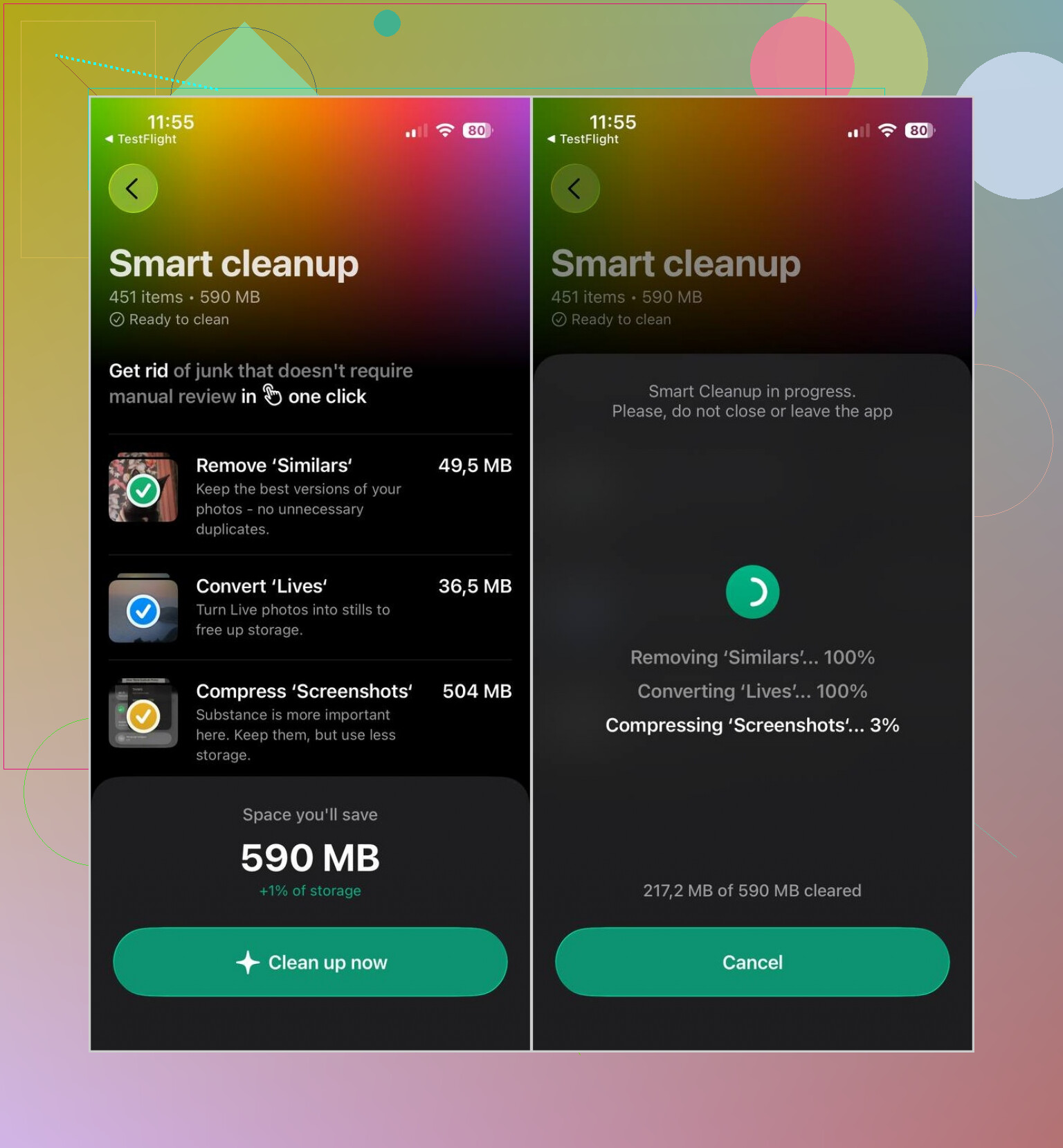
Ce qui a fait la plus grande différence pour moi, c’est de commencer par nettoyer la photothèque. L’app Photos peut détecter les doublons exacts, mais elle ne fait pas grand-chose pour toutes les photos presque identiques, les vidéos volumineuses, les captures d’écran et les Live Photos. Pour cela, j’ai utilisé Clever Cleaner. L’app analyse tout localement, ne contient pas de publicité, et la version gratuite m’a suffi pour un nettoyage normal. N’oubliez simplement pas de vider ensuite l’album Supprimés récemment, car vous ne récupérerez pas immédiatement l’espace tant que ces fichiers s’y trouvent encore.
Après cela, je vous conseille de vérifier quelques autres endroits évidents :
- Supprimez les apps que vous n’avez pas utilisées depuis très longtemps, ou utilisez Décharger l’app si vous souhaitez conserver leurs données.
- Effacez les données de navigation de Safari ou de Chrome.
- Recherchez dans des apps comme Telegram ou Spotify les fichiers en cache, les téléchargements ou les médias enregistrés.
- Ouvrez l’app Fichiers et vérifiez le dossier Téléchargements. Les anciens PDF, fichiers ZIP et pièces jointes diverses peuvent s’accumuler sans que vous vous en rendiez compte.
- Si Messages occupe beaucoup d’espace dans la liste de stockage, parcourez vos anciennes conversations et supprimez les pièces jointes volumineuses contenant des photos ou des vidéos.
Je ne ferais pas confiance aux apps qui prétendent pouvoir nettoyer tous les fichiers indésirables de l’iPhone ou effacer les caches système cachés. Apple ne permet pas aux apps de l’App Store d’accéder à ces éléments. Les véritables économies d’espace proviennent principalement des photos, des vidéos, des téléchargements, des caches d’apps que vous êtes autorisé à vider et des apps que vous n’utilisez plus.
Donc oui, commencez par consulter la répartition du stockage. Elle vous indique généralement directement ce qui mérite d’être nettoyé.
Si votre espace de stockage est saturé à cause de photos ou de téléchargements, vous pouvez généralement libérer rapidement de la place. En revanche, s’il est principalement occupé par les « Données système », c’est un autre problème et les applications de nettoyage n’y changeront pas grand-chose. Dans ce cas, commencez par les solutions les plus simples : redémarrez le téléphone, mettez iOS à jour si une mise à jour est disponible, supprimez les contenus hors ligne volumineux dans les applications, puis laissez le téléphone branché et connecté au Wi-Fi pendant un moment afin qu’iOS puisse terminer ses opérations de maintenance. Je suis d’accord avec @mikeappsreviewer sur le fait qu’il faut commencer par l’écran de stockage, mais ne traquez pas chaque élément qualifié d’« indésirable » comme s’il se trouvait dans une corbeille. Sur les iPhone, les solutions les plus sûres consistent à supprimer les fichiers multimédias, les anciennes pièces jointes des messages, les cartes, musiques et vidéos hors ligne, ainsi que les applications inutilisées. Si les Données système restent très volumineuses après tout cela, la solution la plus radicale consiste à effectuer une sauvegarde chiffrée, à effacer l’appareil, puis à le restaurer, mais je ne le ferais que si la quantité d’espace occupé est vraiment démesurée.

Ne supprimez rien de Photos tant que vous ne savez pas si Photos iCloud est activé. Si la synchronisation est en cours, supprimer une photo du téléphone la supprime généralement aussi d’iCloud et de vos autres appareils Apple. Beaucoup de personnes pensent « la supprimer de cet iPhone », alors qu’elles suppriment en réalité l’exemplaire présent dans la photothèque.
Pour les photos, la solution la plus sûre pour libérer de l’espace consiste généralement à aller dans Réglages > Photos et à activer Optimiser le stockage de l’iPhone. Cela conserve des versions plus petites sur le téléphone et laisse les fichiers en taille réelle dans iCloud, à condition que vous disposiez de suffisamment d’espace de stockage iCloud. Ce n’est pas instantané, alors ne vous attendez pas à voir apparaître 40 Go d’espace libre cinq secondes plus tard. Le téléphone doit être branché, connecté au Wi-Fi et avoir le temps de tout organiser.
Je suis d’accord avec les autres sur le fait que Réglages > Général > Stockage iPhone est le bon point de départ, mais je vous conseille de ne pas considérer cet écran comme une liste de tâches où tout doit être effacé. Une partie du stockage des apps correspond à de vraies données. Une autre partie correspond au cache. Et une autre encore correspond à « j’ai téléchargé la moitié de Netflix et je l’ai oublié ». La méthode la plus sûre consiste à ouvrir l’app qui utilise cet espace et à commencer par supprimer les téléchargements depuis cette app. C’est important pour des services comme Spotify, YouTube, Netflix, Audible, les apps de podcasts, les zones hors connexion de Google Maps, les livres Kindle et les apps de messagerie.
Messages est un autre coupable discret. Si Messages figure en haut de la liste, allez dans Stockage iPhone > Messages et consultez les pièces jointes volumineuses. Vous pouvez généralement supprimer les anciennes vidéos, les GIF et les fils de discussion contenant de nombreuses images sans effacer toute la conversation. C’est plus propre que de supprimer des discussions au hasard avant de vous rendre compte que vous aviez besoin de quelque chose.
Pour les apps, je préfère les décharger plutôt que les supprimer en cas de doute. Décharger l’app supprime l’app elle-même, mais conserve les documents et les données. Si vous la réinstallez plus tard, vos données devraient toujours être présentes. Supprimer l’app est une option plus radicale qui peut supprimer les données locales. Cette différence est importante pour les apps qui stockent localement des projets, des notes, des fichiers enregistrés ou des données de connexion et de session.
C’est avec l’idée d’un « nettoyeur de fichiers indésirables » que les attentes deviennent irréalistes. Les iPhone ne fonctionnent pas comme un PC doté d’un énorme dossier temporaire que vous pouvez vider sans risque. Les apps de nettoyage tierces peuvent vous aider à gérer les éléments auxquels elles sont autorisées à accéder, principalement les photos, les vidéos, les contacts, les éléments superflus du calendrier et parfois les fichiers qui semblent être des doublons. Elles ne peuvent pas nettoyer correctement les caches système cachés d’iOS sur l’ensemble du téléphone. Donc, si une app affirme qu’elle supprimera tous les fichiers indésirables secrets et résoudra comme par magie le problème des Données système, je considérerais cela comme un argument marketing.
Avant d’entreprendre un nettoyage radical, effectuez une sauvegarde. Une sauvegarde iCloud convient à la plupart des gens, mais si vous êtes sur le point de supprimer beaucoup de choses, je préférerais également disposer d’une sauvegarde sur ordinateur, en particulier une sauvegarde chiffrée si vous utilisez le Finder ou iTunes. Celle-ci conserve davantage de données liées aux comptes, à la santé et aux mots de passe qu’une sauvegarde ordinaire. C’est fastidieux, mais c’est mieux que de se rendre compte après coup qu’un « téléchargement quelconque » était la seule copie d’un élément.
Voici l’ordre pratique et rapide que je suivrais :
Consultez Stockage iPhone et repérez les trois catégories les plus volumineuses.
Commencez par gérer les contenus multimédias téléchargés directement dans les apps.
Activez Optimiser le stockage de l’iPhone si Photos pose problème et que vous utilisez Photos iCloud.
Supprimez les pièces jointes volumineuses de Messages au lieu d’effacer des conversations entières.
Déchargez les apps que vous utilisez rarement.
Videz l’album Supprimées récemment dans Photos et le dossier Suppressions récentes dans Fichiers après vous être assuré que vous n’avez plus besoin de ces éléments.
Redémarrez le téléphone et laissez-lui un peu de temps avant d’évaluer le résultat final.
Si, après tout cela, la barre de stockage indique toujours que les Données système occupent un espace énorme, alors oui, la méthode de @boswandelaar consistant à sauvegarder, effacer et restaurer est la véritable solution de réinitialisation. Mais je ne commencerais pas par là. La plupart des iPhone « remplis de fichiers indésirables » sont en réalité remplis de contenus multimédias, de téléchargements d’apps et de pièces jointes de messages, et non de véritables fichiers système inutiles pouvant être supprimés.
Ouvrez l’app Fichiers et vérifiez Parcourir > Sur mon iPhone avant de commencer à supprimer des apps. Une quantité surprenante de « déchets » correspond simplement à des éléments enregistrés localement par Safari, Mail, des exportations WhatsApp, des lecteurs de PDF, des apps de numérisation ou des fichiers ZIP quelconques téléchargés un jour. L’écran Stockage de l’iPhone ne l’indique pas toujours clairement, car il peut attribuer cet espace à une app au lieu d’afficher « Téléchargements ».
Je nuancerais légèrement l’intérêt de décharger les apps comme méthode de nettoyage. Cette option est utile si vous souhaitez supprimer une app tout en conservant ses données, mais c’est précisément pour cette raison qu’elle ne résout pas toujours le problème. Si une app est volumineuse parce que ses Documents et données occupent beaucoup d’espace, la décharger peut laisser la partie la plus encombrante sur l’appareil. Pour les apps dont toutes les données importantes sont stockées dans le cloud, comme les réseaux sociaux, les services de streaming, les apps de type Reddit, les apps d’achat, etc., supprimer puis réinstaller l’app peut vider davantage de cache que la décharger. Évitez simplement de le faire avec les apps qui stockent des fichiers de travail localement, sauf si vous savez qu’ils sont sauvegardés.
Une app de nettoyage de photos comme Clever Cleaner peut être utile si votre pellicule est la principale source du problème, notamment en cas de photos similaires et de vidéos volumineuses, mais je n’y consacrerais pas de temps si Réglages indique qu’une ou deux apps sont les véritables responsables. Le nettoyage le plus rapide est généralement assez banal : supprimez les séries, la musique et les podcasts téléchargés, effacez les pièces jointes volumineuses des messages, videz les téléchargements dans Fichiers, puis réinstallez les apps qui accumulent beaucoup de cache et auxquelles vous pouvez vous reconnecter sans risque.
Autre détail agaçant : l’espace libre affiché peut mettre du temps à s’actualiser. Après avoir supprimé de nombreux éléments, videz l’album Supprimées récemment dans Photos ainsi que les éléments supprimés dans Fichiers, redémarrez le téléphone, puis vérifiez de nouveau un peu plus tard. Si le téléphone est presque entièrement saturé, iOS peut se comporter de manière étrange lorsqu’il tente de faire le ménage. Essayez donc de libérer d’abord ne serait-ce que 2 à 5 Go avant d’entreprendre une opération plus importante, comme une mise à jour ou une sauvegarde.
Pour déterminer ce qui peut être supprimé sans risque, j’appliquerais cette règle : commencez par supprimer les copies, les téléchargements et les éléments synchronisés avec le cloud. Méfiez-vous de tout ce qui porte un nom comme Projets, Enregistrements, GarageBand, Dictaphone, notes locales, documents numérisés ou dossiers d’apps dans Fichiers. Ce fichier « quelconque » pourrait être l’unique exemplaire.
La moitié du temps, ces paniques liées au « stockage saturé » ne concernent même pas le téléphone. Les gens reçoivent un avertissement indiquant que leur stockage iCloud est plein et un autre concernant le stockage de l’appareil, puis pensent qu’il s’agit de la même chose. Ce n’est pas le cas. Libérer 20 Go dans votre pellicule ne change rien si votre stockage iCloud est plein, et payer pour davantage d’espace iCloud ne change rien si le stockage physique du téléphone est saturé. Vérifiez quelle alerte vous recevez réellement avant de commencer à supprimer des éléments.
C’est important pour l’astuce Optimiser le stockage de l’iPhone donnée par @voyageurdubois, qui est un bon conseil, mais comporte une subtilité que personne n’a mentionnée : elle n’est utile que si votre stockage iCloud dispose d’assez de place pour les originaux en pleine résolution. Si votre stockage iCloud a déjà atteint la limite des 5 Go gratuits, activer Optimiser laisse simplement tout sur le téléphone, puisqu’il n’y a nulle part où transférer les fichiers. Pour beaucoup de gens, cette étape ne fait donc rien tant qu’ils n’achètent pas davantage d’espace iCloud ou qu’ils n’y libèrent pas également de la place.
Concernant l’application de nettoyage qui revient sans cesse dans la discussion, Clever Cleaner convient pour gérer spécifiquement l’accumulation de photos, notamment les clichés similaires et les vidéos volumineuses, et le fait que tout soit traité uniquement en local est rassurant. Mais je n’en attendrais pas trop. C’est un outil pour les photos, pas une solution générale aux problèmes de stockage. Si les Réglages indiquent que le principal responsable est une application ou Messages, ouvrir directement cette application sera toujours plus efficace que de lancer un outil de nettoyage en espérant qu’il règle le problème.
Ce que les gens oublient, c’est qu’iOS devient vraiment instable lorsque le stockage du téléphone est rempli à ras bord. Les suppressions ne sont pas prises en compte, la quantité d’espace libre reste figée et les sauvegardes échouent à mi-chemin. @jeff l’a déjà évoqué, et c’est bien réel. Commencez par récupérer manuellement quelques gigaoctets, redémarrez le téléphone, puis laissez-le se stabiliser pendant environ une heure avant d’évaluer la situation. Surveiller la valeur en temps réel ne fera que vous agacer, car elle se met à jour selon son propre calendrier, pas le vôtre.
Et avant d’opter pour la méthode radicale consistant à sauvegarder, effacer puis restaurer, demandez-vous si vous en avez vraiment besoin. Cela prend tout un après-midi et présente un risque réel si la sauvegarde se passe mal. La plupart des téléphones prétendument « remplis de fichiers inutiles » sont simplement saturés de vidéos et de contenus multimédias téléchargés. Je ne choisirais donc l’option nucléaire que si les Données système restent bloquées à une valeur absurde, comme 40 ou 50 Go, après avoir nettoyé tout le reste.