Mon iPhone continue d’afficher un message indiquant que la mémoire est pleine même après que j’ai supprimé des photos, des applications et d’anciens fichiers. Je l’ai redémarré et j’ai vérifié le stockage, mais l’avertissement ne disparaît pas. J’ai besoin d’aide pour comprendre ce qui le provoque et comment le corriger afin de pouvoir réutiliser mon téléphone normalement.
Cette alerte « Stockage de l’iPhone saturé » qui réapparaît alors que vous avez déjà supprimé plein de choses fait partie de ces problèmes d’iPhone qui semblent faux jusqu’à ce que vous vérifiiez deux fois. J’ai eu ce souci sur mon propre téléphone, et la raison n’était pas celle que j’avais d’abord imaginée.
Le stockage, pas la mémoire
Quand l’iPhone affiche cet avertissement, il parle de l’espace de stockage. Pas de la RAM.
Les gens confondent ça en permanence. La RAM correspond à la mémoire à court terme que votre téléphone utilise pendant que les apps sont ouvertes. Le stockage, c’est l’espace à long terme où se trouvent vos photos, vidéos, apps, messages, téléchargements et fichiers système. Cette alerte concerne le stockage. Toujours.
Pourquoi supprimer des photos ne change souvent rien
C’est ce qui m’a piégé la première fois.
Sur iPhone, supprimer une photo ou une vidéo dans l’app Photos ne l’efface pas immédiatement. Elle est déplacée dans Supprimés récemment et y reste pendant 30 jours. Pendant ce temps, elle occupe toujours exactement le même espace.
Donc si vous avez supprimé 8 Go de vidéos et que votre téléphone indique toujours qu’il est plein, oui, c’est souvent pour ça.
Ce que j’ai dû faire :
- Ouvrir Photos
- Touchez Albums
- Faites défiler jusqu’à Supprimés récemment sous Utilitaires
- Touchez Sélectionner
- Touchez Tout supprimer
Tant que vous ne videz pas ce dossier, le chiffre de votre stockage ne bougera souvent pas de façon significative.
Autres endroits où le stockage se cache
Allez dans Réglages > Général > Stockage iPhone et attendez un peu. La barre de stockage colorée met une seconde à finir de se charger. Si vous vérifiez trop vite, vous ratez une partie du tableau.
Quelques points à vérifier :
- Données système ou Autre
Si cette partie paraît énorme, cela signifie généralement qu’il y a des fichiers en cache, des voix Siri, des données temporaires, des journaux et des restes d’apps. J’ai vu ce chiffre varier sans raison évidente.
Un redémarrage a aidé sur mon téléphone. Pas magique, mais suffisant pour forcer iOS à recalculer le stockage et à effacer une partie des fichiers temporaires bloqués.
- Pièces jointes de Messages
Ouvrez Stockage iPhone et faites défiler jusqu’à Messages. Il y a généralement une section pour les pièces jointes volumineuses. Les anciennes vidéos, mèmes, notes vocales et clips aléatoires de discussions de groupe s’accumulent discrètement. Beaucoup de gens passent à côté de ça.
- Cache de Safari
Allez dans Réglages > Safari > Effacer l’historique et les données de site.
Si vous naviguez beaucoup, les données de sites en cache s’accumulent. Je n’en attendais pas grand-chose, mais cela a libéré un espace notable sur un appareil plus ancien.
- Apps inutilisées
Dans Stockage iPhone, il y a une option Décharger les apps inutilisées. Cela supprime l’app elle-même mais conserve ses documents et ses données enregistrées. Pratique si vous ne voulez pas perdre votre progression ou vos réglages.
Une chose que les gens prennent souvent à tort pour un avertissement système
Si vous voyez une fenêtre indiquant que le stockage est plein pendant que vous naviguez dans Safari ou regardez une page de streaming douteuse, et qu’elle dit que votre SIM est endommagée ou affiche un compte à rebours, ce n’est pas une alerte Apple. C’est une pub frauduleuse.
Les vrais avertissements de stockage de l’iPhone s’affichent comme des alertes iOS normales ou dans Réglages. Ils ne ressemblent pas à une boîte de panique clignotante dans le navigateur.
J’éviterais de toucher quoi que ce soit dans ces fenêtres. Fermez l’onglet.
Quand les outils intégrés cessent d’être utiles
C’est la partie que j’ai trouvée agaçante. L’iPhone affiche les totaux de stockage par app, mais cela n’aide pas beaucoup quand on veut des détails.
Vous n’avez pas de moyen simple de trier votre photothèque par taille. Vous n’avez pas non plus de moyen rapide pour trouver les quasi-doublons. Donc si votre photothèque est énorme, le nettoyage devient une longue corvée manuelle.
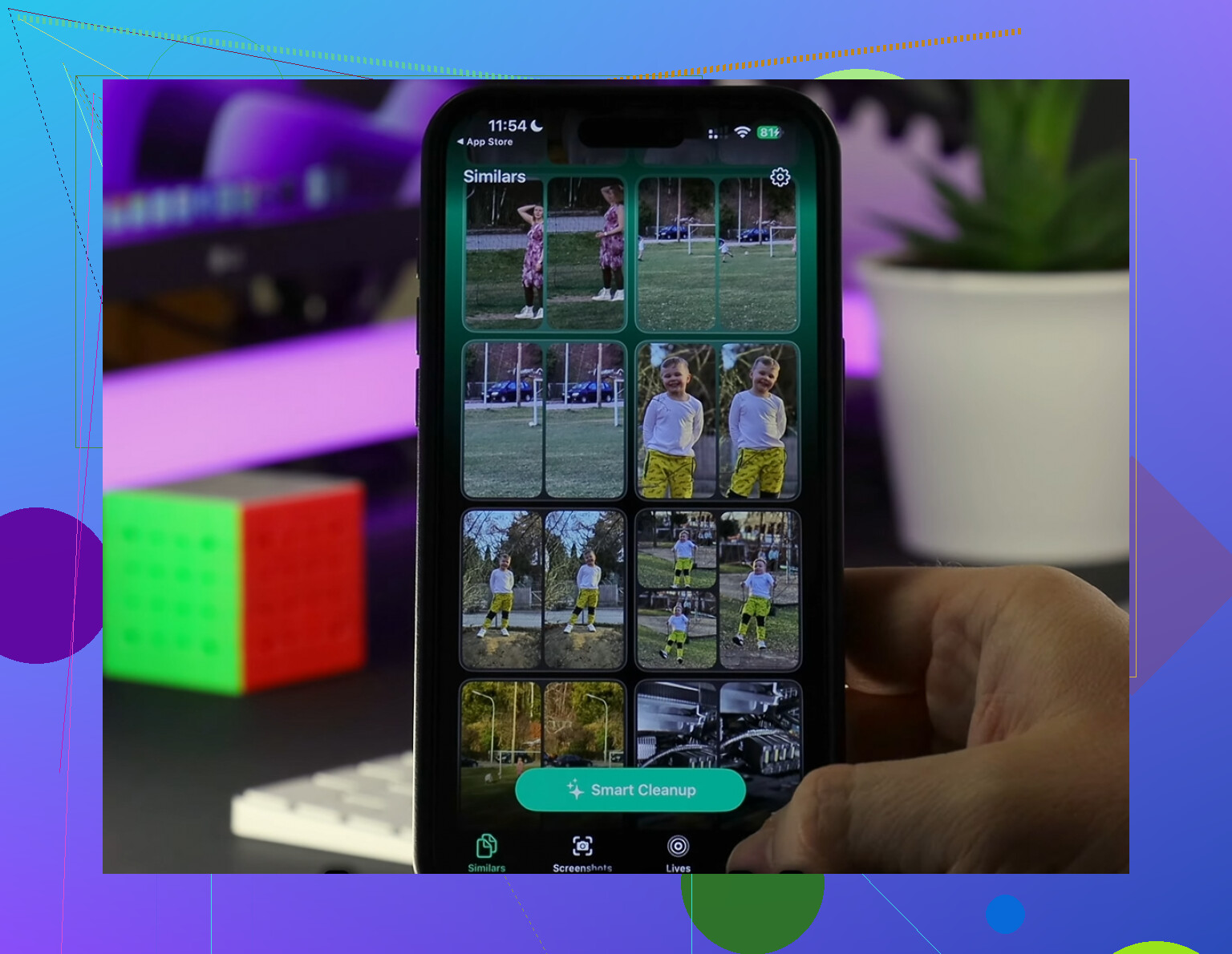
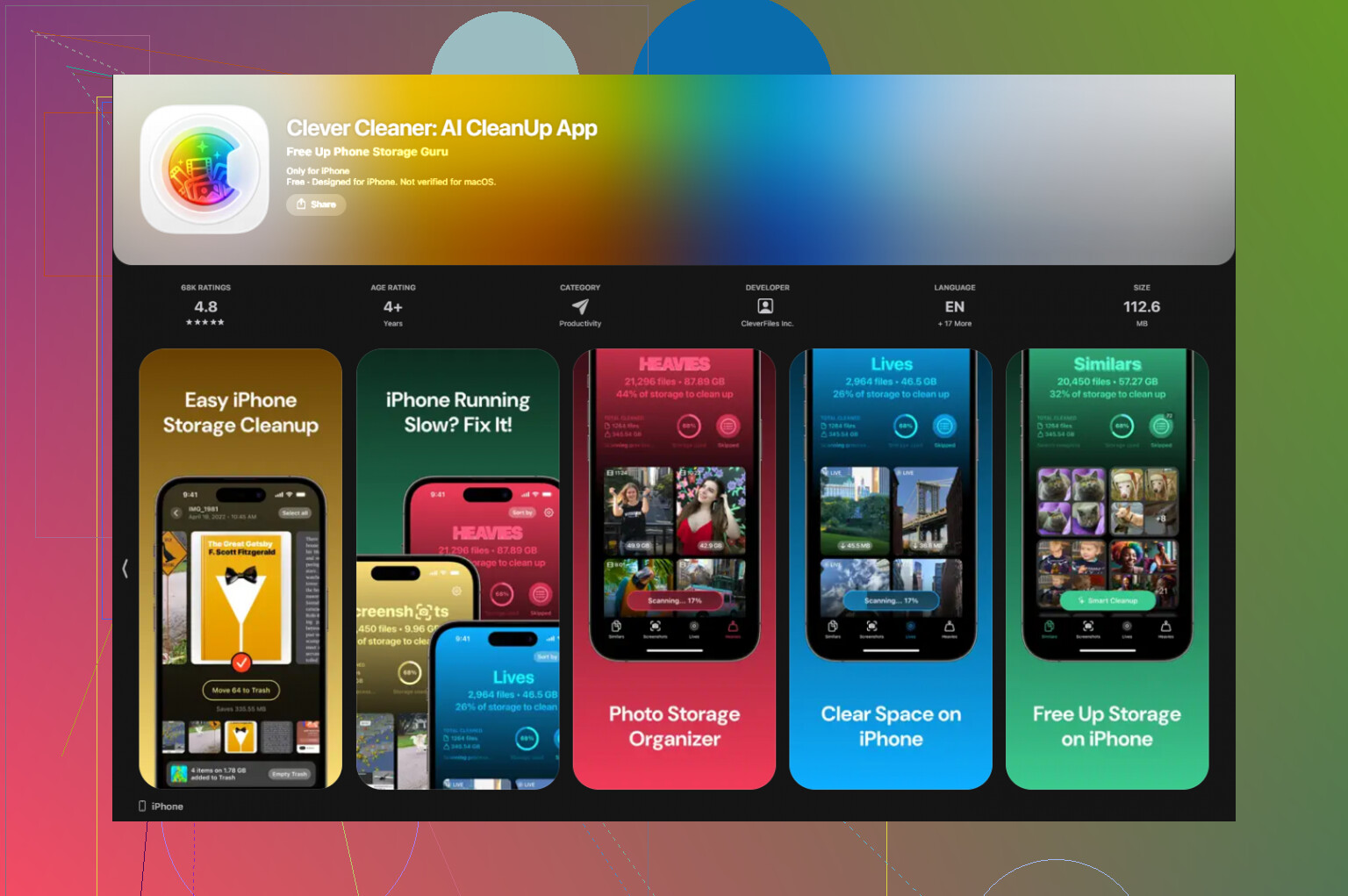
J’ai fini par essayer Clever Cleaner pour cette partie, parce que je voulais voir d’abord quels fichiers prenaient le plus de place.
Ce qui m’a marqué :
- La section Heavies place les plus gros fichiers multimédias en haut, donc les grandes vidéos 4K et les enregistrements d’écran apparaissent en premier
- La section Similars regroupe les photos presque identiques et choisit la meilleure prise, ce qui m’a aidé avec les photos en rafale et les essais répétés
- Les tailles des fichiers sont visibles avant de supprimer quoi que ce soit
- L’app indique que le traitement reste sur l’appareil
- Je n’ai vu aucune pub, et je ne suis pas tombé sur un paywall
Sur mon téléphone, j’y ai libéré environ 12 Go, puis j’ai vidé Supprimés récemment, et après ça l’alerte de stockage a cessé de revenir. Le téléphone semblait aussi moins lent. Pas une différence spectaculaire, mais perceptible.
Si l’avertissement s’affiche encore alors que vous avez de l’espace libre
C’est le cas étrange.
Si Réglages affiche de l’espace disponible mais que l’avertissement continue d’apparaître, je soupçonnerais un bug de synchronisation ou un calcul de stockage défaillant. J’ai déjà vu des iPhone conserver de mauvais chiffres plus longtemps qu’ils ne le devraient.
La solution pour les cas tenaces :
- Faites une sauvegarde complète sur iCloud ou sur un ordinateur
- Effacez l’iPhone
- Restaurez à partir de la sauvegarde
C’est agaçant. Ça prend du temps. Mais cela force iOS à reconstruire la carte du stockage à partir de zéro, et cela a tendance à effacer les faux relevés de stockage quand les solutions plus légères échouent.
Ce qui a fonctionné pour moi, dans l’ordre
- Vider Supprimés récemment
- Redémarrer le téléphone
- Vérifier les pièces jointes volumineuses de Messages
- Effacer les données Safari
- Décharger les apps inutilisées
- Trier les gros fichiers multimédias et les photos en double
- Sauvegarder, réinitialiser, restaurer si l’avertissement ment encore
Si vous ne faites qu’une seule chose d’abord, vérifiez Supprimés récemment. Je l’ai raté une fois et j’ai passé une demi-heure à supprimer des choses pour rien.
Vérifiez une chose que les gens ignorent souvent. Le retard de synchronisation iCloud.
Si Photos iCloud, Messages ou Fichiers sont bloqués, iOS conserve des copies temporaires locales et l’alerte de stockage tourne en boucle. Allez dans Réglages, touchez votre nom, puis iCloud. Vérifiez si Photos, Messages, Drive ou Sauvegarde indique une synchronisation en cours, en pause ou un espace iCloud insuffisant. Si votre iCloud est plein, le téléphone gère mal le nettoyage. Libérez de l’espace iCloud ou désactivez l’élément de synchronisation bloqué, puis redémarrez une fois.
Regardez aussi Mail. L’app Mail d’origine met fortement les pièces jointes en cache. Si Mail utilise beaucoup d’espace, supprimez le compte mail, redémarrez, puis ajoutez-le à nouveau. Même idée pour Podcasts, TV, Musique et les cartes téléchargées. Ces apps accumulent les fichiers hors ligne et Stockage iPhone affiche mal tout cela rapidement.
Il y a un point sur lequel je ne suis pas tout à fait d’accord avec @mikeappsreviewer. Réinitialiser et restaurer n’est pas ma première option radicale. J’essaierais d’abord Réglages > Général > Transférer ou réinitialiser l’iPhone > Réinitialiser > Réinitialiser tous les réglages. Cela n’efface pas vos données. Cela réinitialise les réglages système, le réseau, et les bizarreries d’indexation du stockage se corrigent parfois après cela.
Si l’alerte apparaît seulement dans une app, supprimez et réinstallez cette app. Son cache est souvent le vrai coupable.
Si vous voulez un nettoyage photo plus rapide, Clever Cleaner est correct. Cette évaluation gratuite d’une app de nettoyage iPhone pour libérer de l’espace de stockage donne un aperçu correct.
Un angle que j’ajouterais à ce qu’ont dit @mikeappsreviewer et @ombrasilente : vérifiez si l’alerte est déclenchée par l’échec des recommandations de stockage, et non par un stockage réellement plein.
J’ai déjà vu des iPhone rester bloqués quand iOS essaie de générer des éléments comme l’indexation des photos, l’analyse des pièces jointes dans Messages ou les recommandations de stockage des apps. Dans ce cas, vous supprimez des choses, le chiffre a l’air meilleur, mais l’avertissement reste affiché comme s’il n’avait pas reçu l’info.
Quelques choses différentes que j’essaierais :
- Branchez l’iPhone, connectez-le au Wi-Fi, verrouillez-le et laissez-le tranquille pendant une heure ou deux. iOS effectue beaucoup de nettoyage et d’indexation uniquement lorsqu’il est inactif.
- Mettez iOS à jour si vous n’avez pas la dernière version. Certains bugs d’avertissement de stockage ont été corrigés dans des versions plus récentes.
- Vérifiez Réglages > Accessibilité > Contenu énoncé ainsi que les voix téléchargées, sans oublier les claviers et dictionnaires. Ces fichiers de langue supplémentaires peuvent être étonnamment volumineux.
- Regardez dans l’app Fichiers > Sur mon iPhone. Les téléchargements, fichiers ZIP et exports vidéo s’y cachent en permanence.
- Si vous utilisez des apps de montage comme CapCut, iMovie, Lightroom, TikTok, Instagram, etc., ouvrez-les directement et videz les brouillons ou le cache des projets. Supprimer l’app laisse parfois des éléments dans iCloud Drive ou Fichiers.
- Si vous utilisez WhatsApp ou Telegram, consultez leurs gestionnaires de stockage intégrés. Ces apps peuvent accumuler les médias de façon énorme.
Aussi, léger désaccord avec l’approche qui consiste à “réinitialiser tôt”. Je ferais un redémarrage forcé plus une mise à jour d’iOS avant toute réinitialisation, parce que les réinitialisations sont pénibles et souvent excessives.
Si le principal problème concerne les photos/vidéos et que vous voulez repérer rapidement les plus gros fichiers inutiles, Clever Cleaner est honnêtement utile pour ça. Il y a moins de tâtonnements que de fouiller manuellement.
Si vous voulez un guide visuel, ce guide pas à pas pour nettoyer le stockage d’un iPhone peut aider.
Si l’avertissement n’apparaît que dans Safari ou sur un seul site/app au hasard, je soupçonnerais de faux pop-ups avant de faire confiance au message. Les alertes Apple sont ennuyeuses. Les alertes d’arnaque sont carrément ultra dramatiques lol.