Mon disque dur fonctionnait bien en NTFS, mais après un redémarrage, il apparaît maintenant comme RAW et je ne peux pas l’ouvrir sans qu’on me demande de le formater. Il contient des fichiers importants, donc je cherche le moyen le plus sûr de récupérer les données et de réparer le disque sans aggraver la situation. Toute aide concernant les étapes de récupération de RAW vers NTFS me serait vraiment utile.
Lorsqu’un disque NTFS passe en RAW, je ne considère pas cela comme une perte de données instantanée. La plupart du temps, le disque ne s’est pas transformé en quelque chose de nouveau. Windows a simplement cessé de lire le système de fichiers. J’ai vu ça après une coupure de courant, après avoir débranché un disque externe trop vite, après qu’une opération de copie a figé Windows, et sur des disques avec des secteurs défectueux ou un matériel USB instable. Parfois, le disque va bien et c’est le boîtier ou le câble qui est en cause.
Ce qui compte d’abord, c’est que RAW ne veut pas dire que vos fichiers ont disparu. Très souvent, ils sont encore là, mais la structure NTFS a été suffisamment endommagée pour que Windows baisse les bras et abandonne.
Si vous voulez la méthode la plus sûre, récupérez d’abord. Formatez ensuite.
- Ne formatez pas le disque, même si Windows vous y pousse.
- Essayez le disque sur un autre PC, un autre port USB ou avec un autre câble. J’ai déjà vu des disques “RAW” n’être rien de plus qu’un adaptateur défectueux.
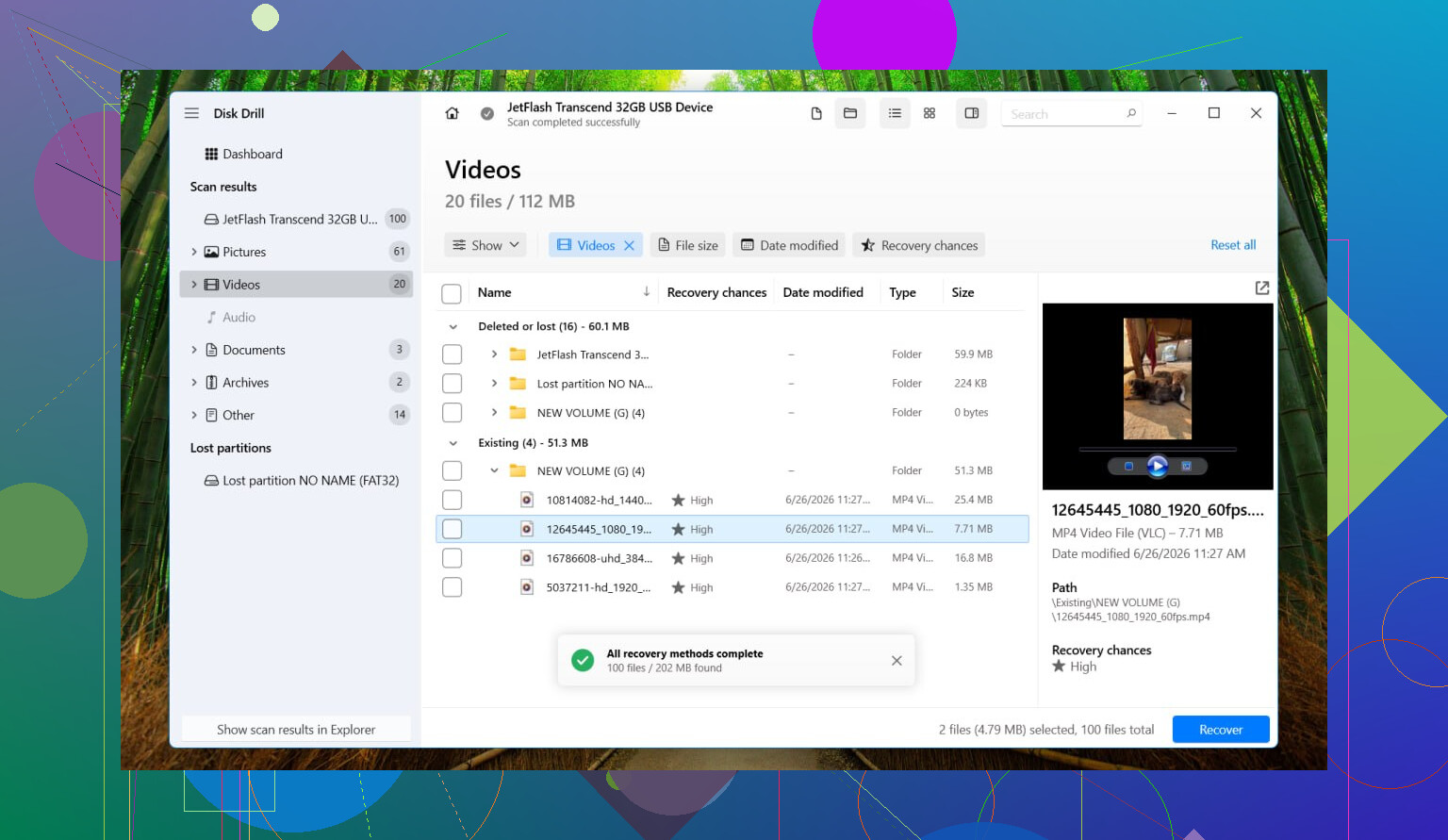
- S’il apparaît toujours comme RAW, récupérez les fichiers avec un logiciel avant de tenter toute réparation. J’utiliserais Disk Drill. Il gère bien les partitions RAW et son interface est assez simple sans vous obliger à vous battre avec l’application.
- Si le disque semble instable, déconnexions aléatoires, bruits étranges, vitesses très lentes, créez d’abord une image. Dans Disk Drill, ouvrez Extra Tools > Byte-to-byte Backup. Enregistrez l’image sur un autre disque. Ensuite, montez l’image et analysez-la au lieu de solliciter davantage le disque d’origine.
- Lancez une analyse universelle. Vérifiez l’aperçu. Récupérez les fichiers sur un autre disque. Ne les réécrivez pas sur le disque RAW.
- Une fois que vous avez confirmé que les fichiers récupérés s’ouvrent normalement, reformatez la partition RAW en NTFS avec l’Explorateur de fichiers, la Gestion des disques ou DiskPart.
- Remettez vos données récupérées après la fin du formatage.
Quelques points que les gens confondent sans arrêt :
Un résultat RAW ne prouve pas que le matériel est mort. J’ai vu beaucoup de disques passer en RAW uniquement à cause d’une corruption du système de fichiers.
Si SMART indique Good, c’est bien, mais n’en tirez pas trop de conclusions. SMART donne une indication sur l’état matériel. Cela ne confirme pas que la structure NTFS est saine.
Je n’exécuterais pas CHKDSK ou TestDisk avant d’avoir récupéré les fichiers importants. CHKDSK ne s’exécute généralement même pas sur un volume RAW. TestDisk aide parfois, bien sûr, mais il écrit des modifications dans les structures du disque. Je ne prendrais pas le risque de réparer d’abord si les données comptent.
Donc non, il n’existe pas de conversion RAW-vers-NTFS propre et directe sur place où vos fichiers restent intacts. Ce que vous pouvez obtenir, si vous faites les choses dans le bon ordre, c’est récupérer d’abord vos données puis remettre le disque en NTFS ensuite. C’est sur cette partie que je me concentrerais.
Ignorez l’invite sur le format. Votre première tâche est de déterminer s’il s’agit d’une corruption du système de fichiers ou d’une défaillance matérielle.
Je suis d’accord avec @mikeappsreviewer sur un point essentiel : récupérez d’abord les données. Là où je nuance un peu, c’est ceci. Avant toute analyse approfondie, vérifiez l’état du disque et le chemin de connexion. Un volume RAW à cause d’un mauvais pont USB-SATA, c’est courant. J’ai déjà vu des disques apparaître en RAW dans un boîtier et se monter correctement dans un autre. Les adaptateurs bon marché font parfois n’importe quoi.
Faites ceci dans l’ordre.
-
Vérifiez le SMART avec CrystalDiskInfo ou smartctl.
Si vous voyez des secteurs réalloués, des secteurs en attente, des erreurs CRC qui augmentent, ou des températures anormales, arrêtez de manipuler le disque. Clonez-le d’abord. -
S’il s’agit d’un disque externe, retirez si possible la couche USB.
Branchez un disque SATA directement sur un PC fixe ou sur une station d’accueil fiable. Cela permet d’écarter le boîtier. -
Regardez dans la Gestion des disques.
Si la taille de la partition est correcte mais que le système de fichiers indique RAW, la table de partition est peut-être encore intacte et seules les métadonnées NTFS ont été touchées.
Si la taille est incorrecte ou si des portions non allouées apparaissent, les dégâts sont plus étendus. -
Si le disque est stable, récupérez les fichiers vers un autre disque.
Disk Drill est un choix solide ici, car il gère bien les disques RAW et permet de prévisualiser les fichiers avant la récupération. C’est important. La prévisualisation vous indique si les données sont intactes avant de perdre des heures. -
Si la liste des fichiers issue d’une analyse normale semble désordonnée, changez de méthode.
Utilisez une analyse complète ou analysez l’image clonée. Meilleur taux de réussite, moins de stress pour le disque source.
Une chose que je ne ferais pas au début, c’est forcer des outils de réparation sur le disque d’origine. Les gens adorent lancer des commandes sur le problème, puis se demandent pourquoi l’arborescence des dossiers a empiré. La réparation écrit. La récupération lit. Grande différence.
Une fois vos fichiers en sécurité, effacez la partition, recréez-la et formatez-la en NTFS. Ensuite, testez le disque. Si le SMART semble mauvais, mettez-le au rebut. Pas de seconde chance pour un disque qui contient vos données importantes.
Aussi, cette discussion vaut la lecture si vous voulez une explication claire de la conversion d’un disque RAW en NTFS sans perdre de données.
RAW signifie généralement que Windows dit « je ne peux plus faire confiance à ce système de fichiers », pas « vos fichiers se sont évaporés ». Je suis donc globalement d’accord avec @mikeappsreviewer et @shizuka sur le fait de récupérer d’abord, mais je suis un peu moins catégorique sur le fait d’éviter tout diagnostic. Lire les données SMART et vérifier la table de partition présente peu de risques. Ce sont les corrections en écriture qui sont risquées.
Voici ce que je ferais :
- Arrêtez d’utiliser le disque. Pas de formatage, pas de tests de copie, pas de « je vais voir s’il s’ouvre cette fois ».
- Vérifiez la Gestion des disques et voyez si la capacité semble normale. Si la taille est complètement erronée, cela indique davantage un problème matériel ou de boîtier qu’une simple corruption NTFS.
- S’il est externe, essayez un autre câble, boîtier ou port. Le RAW dû à des ponts USB défaillants est malheureusement fréquent.
- Si le disque émet des clics, se déconnecte ou bloque l’Explorateur, clonez-le ou créez-en une image d’abord. Cette partie est plus importante que de débattre des outils.
- Ensuite, récupérez les données vers un autre disque. Disk Drill est l’une des meilleures options pour la récupération de partition RAW, car il peut aussi analyser une image disque, ce qui est plus sûr si le disque d’origine est douteux.
Là où je ne suis pas tout à fait d’accord avec le conseil « formatez ensuite » : ne refaites pas confiance au disque trop vite. Si un volume NTFS sain est soudainement devenu RAW après un simple redémarrage, je voudrais savoir pourquoi. La corruption du système de fichiers peut être aléatoire, bien sûr, mais cela peut aussi être le premier signe d’un disque en fin de vie ou d’un mauvais contrôleur USB. Reformater sans tester, c’est comme ça que les gens finissent par revivre la même situation une deuxième fois.
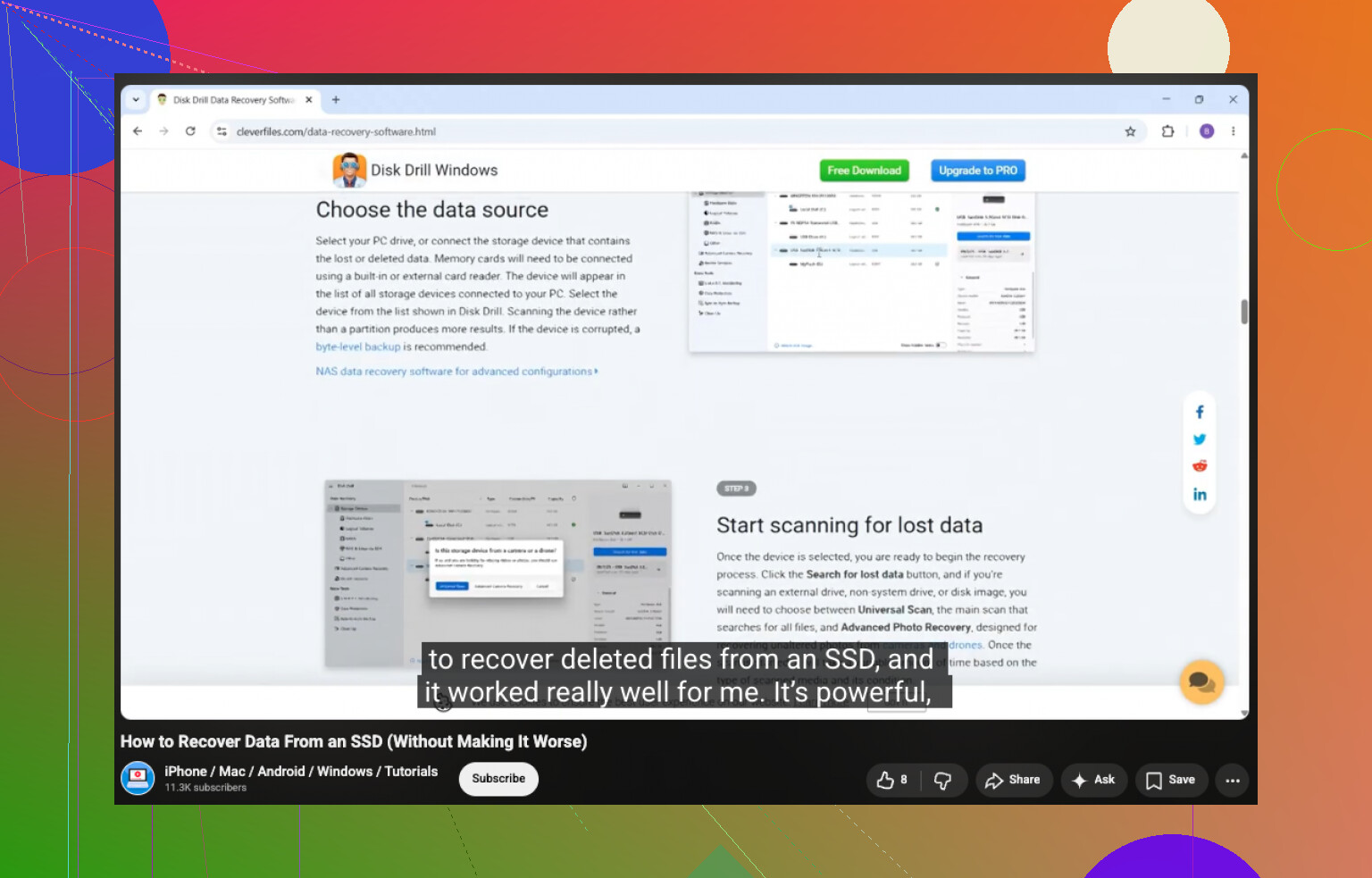
Aussi, si vous voulez un peu plus de contexte, voici une vidéo correcte sur comment récupérer des données d’un SSD en toute sécurité.
Version courte : récupérez d’abord, réparez ensuite, faites confiance au disque en dernier. Cet ordre permet de sauver les données.
Un angle supplémentaire que j’ajouterais à ce que @shizuka, @viaggiatoresolare et @mikeappsreviewer ont déjà couvert : vérifiez si le disque utilise BitLocker ou une couche de chiffrement du fabricant avant de tenter quoi que ce soit d’astucieux. J’ai déjà vu Windows étiqueter un volume comme RAW simplement parce que les métadonnées de déverrouillage étaient confuses ou que le boîtier assurant le chiffrement matériel avait changé. Si le disque demandait auparavant un mot de passe, ou s’il provenait d’une unité externe de marque, gardez cela à l’esprit.
De plus, je suis légèrement moins opposé à TestDisk que certaines personnes ici, mais dans un seul cas : lorsque l’entrée de partition elle-même est manifestement erronée et que vous travaillez sur un clone, pas sur l’original. Sur le disque d’origine, je ne prendrais toujours pas le risque d’écrire.
Mon ordre serait :
- Vérifier si le volume est chiffré ou lié à son boîtier d’origine.
- Vérifier si Windows voit le bon décalage et la bonne taille de partition.
- Si le disque est important, créer un clone/image au niveau secteur avant d’expérimenter.
- Récupérer les données depuis le clone, et non depuis la source, si possible.
Pour un logiciel de récupération, Disk Drill est raisonnable dans les situations RAW.
Avantages :
- bonne prise en charge de l’aperçu
- peut analyser des images disque
- assez simple pour les non-experts
- fonctionne bien lorsque le système de fichiers est illisible
Inconvénients :
- les analyses approfondies peuvent prendre beaucoup de temps
- les noms/dossiers récupérés peuvent être désordonnés si les métadonnées NTFS sont gravement endommagées
- toutes les fonctionnalités ne sont pas gratuites
Après la récupération, ne vous contentez pas de le reformater et de lui faire confiance. Exécutez un test de surface complet et surveillez SMART au fil du temps. Si l’état RAW est apparu une fois sans raison claire, je reléguerais ce disque à un usage non critique ou je le mettrais hors service. La solution la plus sûre consiste souvent non pas à réparer l’ancienne configuration, mais à récupérer vos fichiers et à remplacer le maillon suspect de la chaîne.