Meine Festplatte funktionierte als NTFS einwandfrei, aber nach einem Neustart wird sie jetzt als RAW angezeigt und ich kann sie nicht öffnen, ohne zur Formatierung aufgefordert zu werden. Es befinden sich wichtige Dateien darauf, daher suche ich nach der sichersten Methode, die Daten wiederherzustellen und das Laufwerk zu reparieren, ohne die Situation zu verschlimmern. Jede Hilfe zu Schritten für die Wiederherstellung von RAW zu NTFS wäre sehr hilfreich.
Wenn ein NTFS-Laufwerk zu RAW wird, behandle ich das nicht wie einen sofortigen Datenverlust. Meistens ist das Laufwerk nicht zu etwas Neuem geworden. Windows kann das Dateisystem nicht mehr lesen. Ich habe das nach einem Stromausfall gesehen, nachdem ein externes Laufwerk zu schnell abgezogen wurde, nachdem ein Kopiervorgang Windows eingefroren hat, und bei Laufwerken mit fehlerhaften Sektoren oder instabiler USB-Hardware. Manchmal ist die Festplatte in Ordnung und das Gehäuse oder Kabel ist der dumme Teil.
Wichtig ist zuerst: RAW bedeutet nicht, dass Ihre Dateien weg sind. Sehr oft sind sie noch da, aber die NTFS-Struktur wurde so stark beschädigt, dass Windows nur mit den Schultern zuckt und aufgibt.
Wenn Sie den sichersten Weg möchten, stellen Sie zuerst die Daten wieder her. Formatieren Sie später.
- Formatieren Sie das Laufwerk nicht, auch wenn Windows Sie dazu auffordert.
- Testen Sie das Laufwerk an einem anderen PC, an einem anderen USB-Port oder mit einem anderen Kabel. Ich hatte schon „RAW“-Laufwerke, die sich am Ende einfach als defekter Adapter herausgestellt haben.
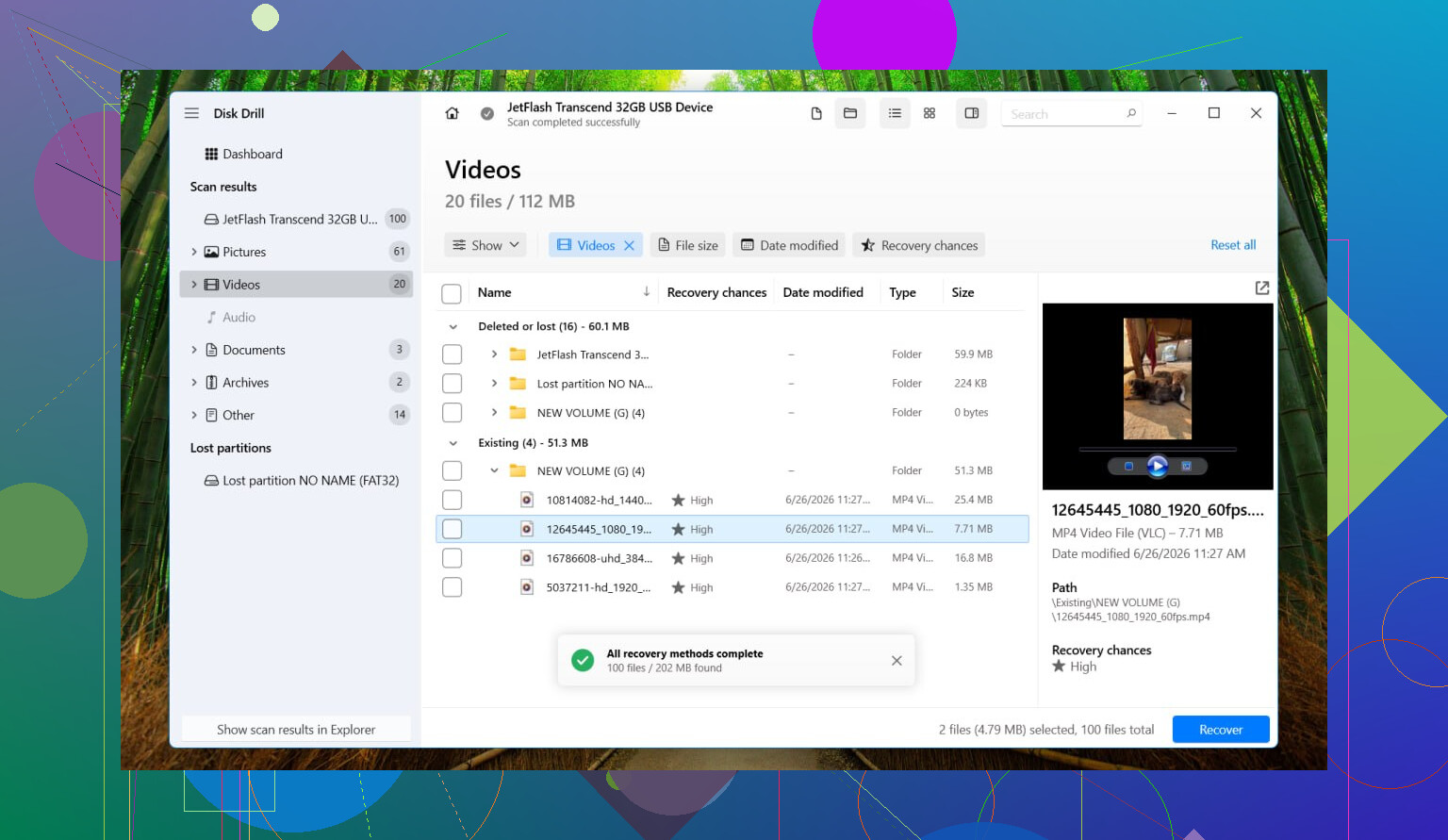
- Wenn es weiterhin als RAW angezeigt wird, stellen Sie die Dateien mit Software wieder her, bevor Sie Reparaturmaßnahmen durchführen. Ich würde Disk Drill verwenden. Es kommt mit RAW-Partitionen gut zurecht und die Oberfläche ist einfach genug, ohne dass man mit der App kämpfen muss.
- Wenn das Laufwerk instabil wirkt – zufällige Verbindungsabbrüche, seltsame Geräusche, extrem langsame Geschwindigkeit –, erstellen Sie zuerst ein Image. Öffnen Sie in Disk Drill Extra Tools > Byte-to-byte Backup. Speichern Sie das Image auf einem anderen Laufwerk. Binden Sie dann das Image ein und scannen Sie es, anstatt auf die ursprüngliche Festplatte einzuhämmern.
- Führen Sie einen Universal Scan durch. Prüfen Sie die Vorschau. Stellen Sie Dateien auf einem anderen Laufwerk wieder her. Schreiben Sie sie nicht auf das RAW-Laufwerk zurück.
- Nachdem Sie bestätigt haben, dass sich die wiederhergestellten Dateien normal öffnen lassen, formatieren Sie die RAW-Partition mit dem Datei-Explorer, der Datenträgerverwaltung oder DiskPart zurück zu NTFS.
- Verschieben Sie Ihre wiederhergestellten Daten zurück, nachdem die Formatierung abgeschlossen ist.
Ein paar Dinge, die ständig verwechselt werden:
Ein RAW-Ergebnis beweist nicht, dass die Hardware defekt ist. Ich habe viele Laufwerke gesehen, die allein durch Dateisystembeschädigung zu RAW wurden.
Wenn SMART Gut sagt, schön, aber interpretieren Sie nicht zu viel hinein. SMART sagt etwas über den Hardwarezustand aus. Es bestätigt nicht, dass die NTFS-Struktur intakt ist.
Ich würde CHKDSK oder TestDisk nicht ausführen, bevor wichtige Dateien gesichert sind. CHKDSK läuft auf einem RAW-Volume in der Regel ohnehin nicht. TestDisk hilft manchmal, klar, aber es schreibt Änderungen in die Festplattenstrukturen. Ich würde bei wichtigen Daten nicht auf Reparatur zuerst setzen.
Also nein, es gibt keinen sauberen RAW-zu-NTFS-Wechsel direkt vor Ort, bei dem Ihre Dateien einfach an Ort und Stelle bleiben. Was Sie bekommen, wenn Sie das in der richtigen Reihenfolge machen, sind zuerst Ihre Daten zurück und danach das Laufwerk wieder in NTFS. Darauf würde ich mich konzentrieren.
Überspringen Sie die Formatierungsaufforderung. Ihre erste Aufgabe ist es herauszufinden, ob es sich um einen Dateisystemschaden oder um ausfallende Hardware handelt.
Ich stimme @mikeappsreviewer in einem wichtigen Punkt zu: Stellen Sie die Daten zuerst wieder her. Wo ich etwas abweiche, ist Folgendes. Prüfen Sie vor einem tiefen Scan den Zustand des Laufwerks und den Verbindungsweg. Ein RAW-Volume durch eine defekte USB-SATA-Bridge kommt häufig vor. Ich habe gesehen, dass Laufwerke in einem Gehäuse als RAW angezeigt wurden und in einem anderen problemlos eingebunden wurden. Günstige Adapter machen manchmal unsinnige Dinge.
Gehen Sie in dieser Reihenfolge vor.
-
Prüfen Sie SMART mit CrystalDiskInfo oder smartctl.
Wenn Sie neu zugewiesene Sektoren, ausstehende Sektoren, steigende CRC-Fehler oder auffällige Temperaturen sehen, hören Sie auf, das Laufwerk weiter zu bearbeiten. Erstellen Sie zuerst einen Klon. -
Wenn es sich um ein externes Laufwerk handelt, entfernen Sie nach Möglichkeit die USB-Schicht.
Schließen Sie ein SATA-Laufwerk direkt an einen Desktop-PC oder an eine nachweislich gute Dockingstation an. So schließen Sie das Gehäuse als Fehlerquelle aus. -
Sehen Sie in die Datenträgerverwaltung.
Wenn die Partitionsgröße korrekt ist, das Dateisystem aber RAW anzeigt, ist die Partitionstabelle möglicherweise noch in Ordnung und nur die NTFS-Metadaten wurden beschädigt.
Wenn die Größe falsch ist oder nicht zugeordnete Bereiche angezeigt werden, ist der Schaden umfangreicher. -
Wenn das Laufwerk stabil ist, stellen Sie Dateien auf einem anderen Datenträger wieder her.
Disk Drill ist hier eine gute Wahl, weil es mit RAW-Laufwerken gut umgehen kann und Dateien vor der Wiederherstellung in der Vorschau anzeigt. Das ist wichtig. Die Vorschau zeigt Ihnen, ob die Daten intakt sind, bevor Sie Stunden verschwenden. -
Wenn die Dateiliste eines normalen Scans unübersichtlich aussieht, wechseln Sie die Taktik.
Verwenden Sie einen vollständigen Scan oder scannen Sie das geklonte Image. Bessere Trefferquote, weniger Belastung für das Quelllaufwerk.
Eine Sache, die ich nicht früh tun würde, ist Reparaturtools auf dem Originaldatenträger zu erzwingen. Die Leute werfen gern Befehle auf das Problem und wundern sich dann, warum die Ordnerstruktur noch schlechter geworden ist. Reparatur schreibt. Wiederherstellung liest. Großer Unterschied.
Nachdem Ihre Dateien sicher sind, löschen Sie die Partition, erstellen Sie sie erneut und formatieren Sie sie mit NTFS. Testen Sie dann das Laufwerk. Wenn SMART schlecht aussieht, mustern Sie es aus. Keine zweite Chance für eine Festplatte mit Ihren wichtigen Daten.
Außerdem ist dieser Thread lesenswert, wenn Sie eine klare Erklärung dazu möchten, wie man ein RAW-Laufwerk in NTFS konvertiert, ohne Daten zu verlieren.
RAW bedeutet normalerweise, dass Windows sagt „Ich kann diesem Dateisystem nicht mehr vertrauen“, nicht „deine Dateien sind verschwunden“. Daher stimme ich @mikeappsreviewer und @shizuka beim Teil Wiederherstellung zuerst größtenteils zu, aber ich bin etwas weniger absolut, was das Vermeiden jeglicher Diagnose angeht. SMART auszulesen und die Partitionszuordnung zu prüfen, ist mit geringem Risiko verbunden. Riskant ist der Teil mit schreibenden Reparaturversuchen.
Was ich tun würde:
- Das Laufwerk nicht weiter benutzen. Nicht formatieren, keine Kopiertests, kein „mal sehen, ob es dieses Mal geöffnet wird“.
- In der Datenträgerverwaltung nachsehen, ob die Kapazität normal aussieht. Wenn die Größe stark abweicht, deutet das eher auf Hardware-/Gehäuseprobleme als nur auf eine NTFS-Beschädigung hin.
- Falls es extern ist, ein anderes Kabel/Gehäuse/einen anderen Port testen. RAW durch fehlerhafte USB-Bridge-Chips kommt lästig oft vor.
- Wenn das Laufwerk klickt, die Verbindung trennt oder den Explorer einfrieren lässt, es zuerst klonen/als Image sichern. Dieser Teil ist wichtiger als Diskussionen über Tools.
- Dann die Daten auf ein anderes Laufwerk wiederherstellen. Disk Drill ist eine der besseren Optionen für die Wiederherstellung von RAW-Partitionen, weil es auch ein Disk-Image scannen kann, was sicherer ist, wenn das ursprüngliche Laufwerk problematisch ist.
Wobei ich dem Rat „danach einfach formatieren“ ein wenig widerspreche: Vertraue dem Datenträger nicht zu schnell wieder. Wenn ein gesundes NTFS-Volume nach einem einfachen Neustart plötzlich zu RAW wurde, würde ich wissen wollen, warum. Dateisystembeschädigung kann zufällig sein, klar, aber sie kann auch der erste Warnschuss eines sterbenden Laufwerks oder eines defekten USB-Controllers sein. Neuformatieren ohne Tests führt dazu, dass Leute am Ende denselben Fehler zweimal machen.
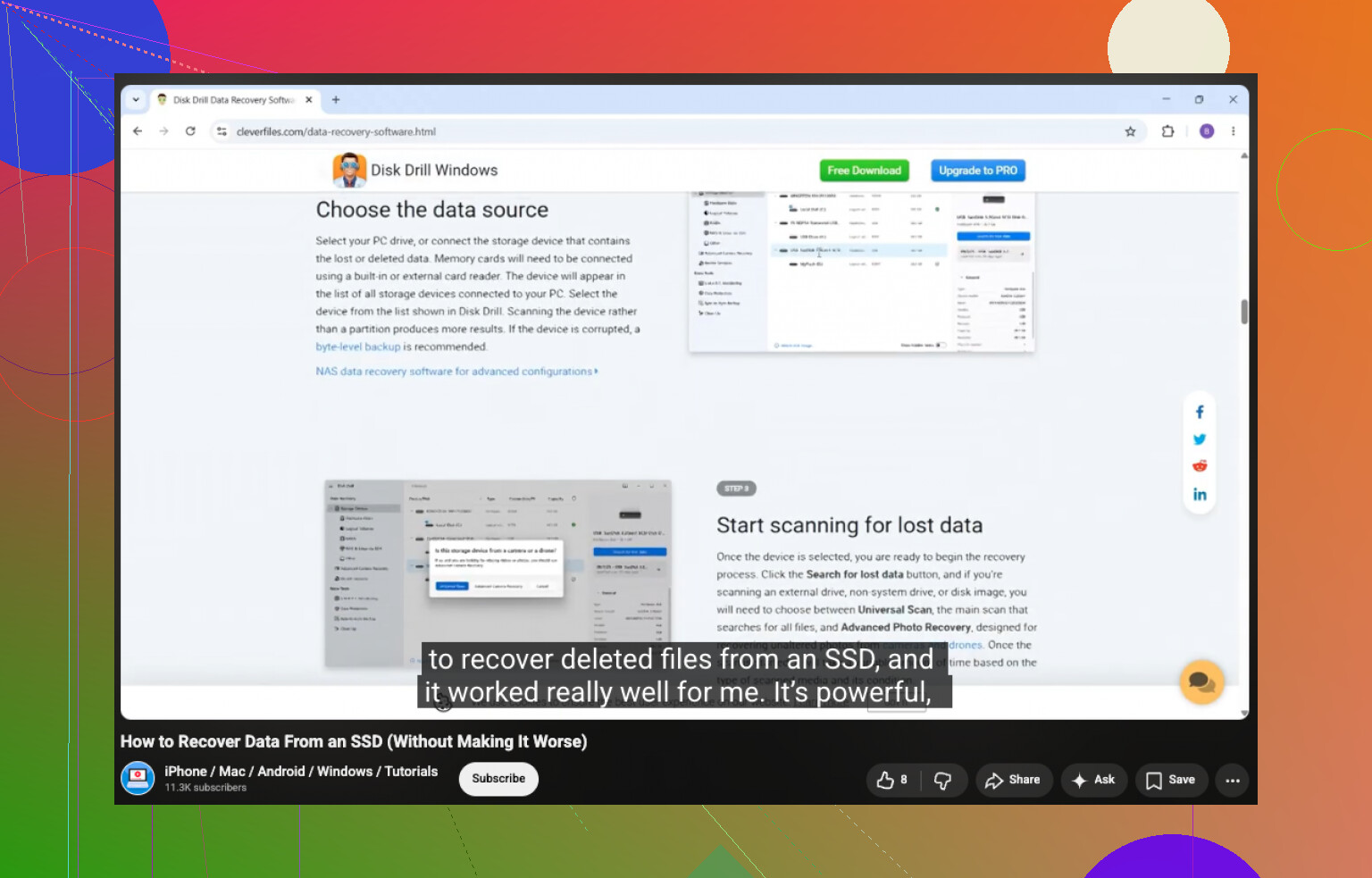
Falls du außerdem etwas Hintergrundwissen möchtest: Das hier ist ein brauchbares Video darüber, wie man Daten sicher von einer SSD wiederherstellt.
Kurzfassung: erst wiederherstellen, dann reparieren, dem Laufwerk zuletzt vertrauen. Diese Reihenfolge rettet Daten.
Ein zusätzlicher Aspekt, den ich zu dem hinzufügen würde, was @shizuka, @viaggiatoresolare und @mikeappsreviewer bereits behandelt haben: Prüfen Sie, ob das Laufwerk BitLocker oder eine herstellerspezifische Verschlüsselungsebene verwendet, bevor Sie irgendetwas Raffiniertes versuchen. Ich habe gesehen, dass Windows ein Volume einfach als RAW kennzeichnet, weil die Entsperrmetadaten durcheinandergeraten sind oder sich das Gehäuse mit Hardware-Verschlüsselung geändert hat. Wenn das Laufwerk früher nach einem Passwort gefragt hat oder aus einer externen Markeneinheit stammt, behalten Sie das im Hinterkopf.
Außerdem bin ich TestDisk gegenüber etwas weniger ablehnend als manche Leute hier, aber nur in einem Fall: wenn der Partitionseintrag selbst offensichtlich falsch ist und Sie an einem Klon arbeiten, nicht am Original. Auf dem Originaldatenträger würde ich Schreibvorgänge weiterhin nicht riskieren.
Meine Reihenfolge wäre:
- Prüfen, ob das Volume verschlüsselt ist oder an sein ursprüngliches Gehäuse gebunden ist.
- Überprüfen, ob Windows den korrekten Partitionsoffset und die richtige Größe sieht.
- Wenn das Laufwerk wichtig ist, vor dem Experimentieren einen Klon/ein Image auf Sektorebene erstellen.
- Daten nach Möglichkeit vom Klon wiederherstellen, nicht von der Quelle.
Als Wiederherstellungssoftware ist Disk Drill für RAW-Situationen durchaus brauchbar.
Vorteile:
- gute Vorschauunterstützung
- kann Festplatten-Images scannen
- einfach genug für Nicht-Experten
- funktioniert gut, wenn das Dateisystem nicht lesbar ist
Nachteile:
- Tiefenscans können lange dauern
- wiederhergestellte Namen/Ordner können unübersichtlich sein, wenn die NTFS-Metadaten stark beschädigt sind
- nicht jede Funktion ist kostenlos
Nach der Wiederherstellung nicht einfach neu formatieren und darauf vertrauen. Führen Sie einen vollständigen Oberflächentest durch und beobachten Sie SMART im Laufe der Zeit. Wenn RAW einmal ohne klaren Grund aufgetreten ist, würde ich das Laufwerk für unkritische Nutzung herabstufen oder ausmustern. Die sicherste Lösung besteht oft nicht darin, das alte Setup zu reparieren, sondern Ihre Dateien herunterzubekommen und das verdächtige Glied in der Kette zu ersetzen.