Mi disco duro funcionaba bien como NTFS, pero después de reiniciar ahora aparece como RAW y no puedo abrirlo sin que me pida formatearlo. Tiene archivos importantes, así que estoy buscando la forma más segura de recuperar los datos y reparar la unidad sin empeorar las cosas. Cualquier ayuda con los pasos de recuperación de RAW a NTFS sería de gran ayuda.
Cuando una unidad NTFS pasa a RAW, no lo trato como una pérdida instantánea de datos. La mayoría de las veces, la unidad no se convirtió en algo nuevo. Windows dejó de leer el sistema de archivos. He visto esto después de un corte de energía, después de desconectar una unidad externa demasiado rápido, después de que una tarea de copia congelara Windows, y en unidades con sectores defectuosos o hardware USB inestable. A veces el disco está bien y la carcasa o el cable son la parte tonta.
Lo que importa primero: RAW no significa que tus archivos hayan desaparecido. Muchas veces siguen ahí, pero la estructura NTFS se dañó lo suficiente como para que Windows simplemente se encogiera de hombros y se rindiera.
Si quieres la opción más segura, recupera primero. Formatea después.
- No formatees la unidad, aunque Windows te insista.
- Prueba la unidad en otra PC, en otro puerto USB o con otro cable. He tenido unidades RAW que resultaron no ser más que un adaptador defectuoso.
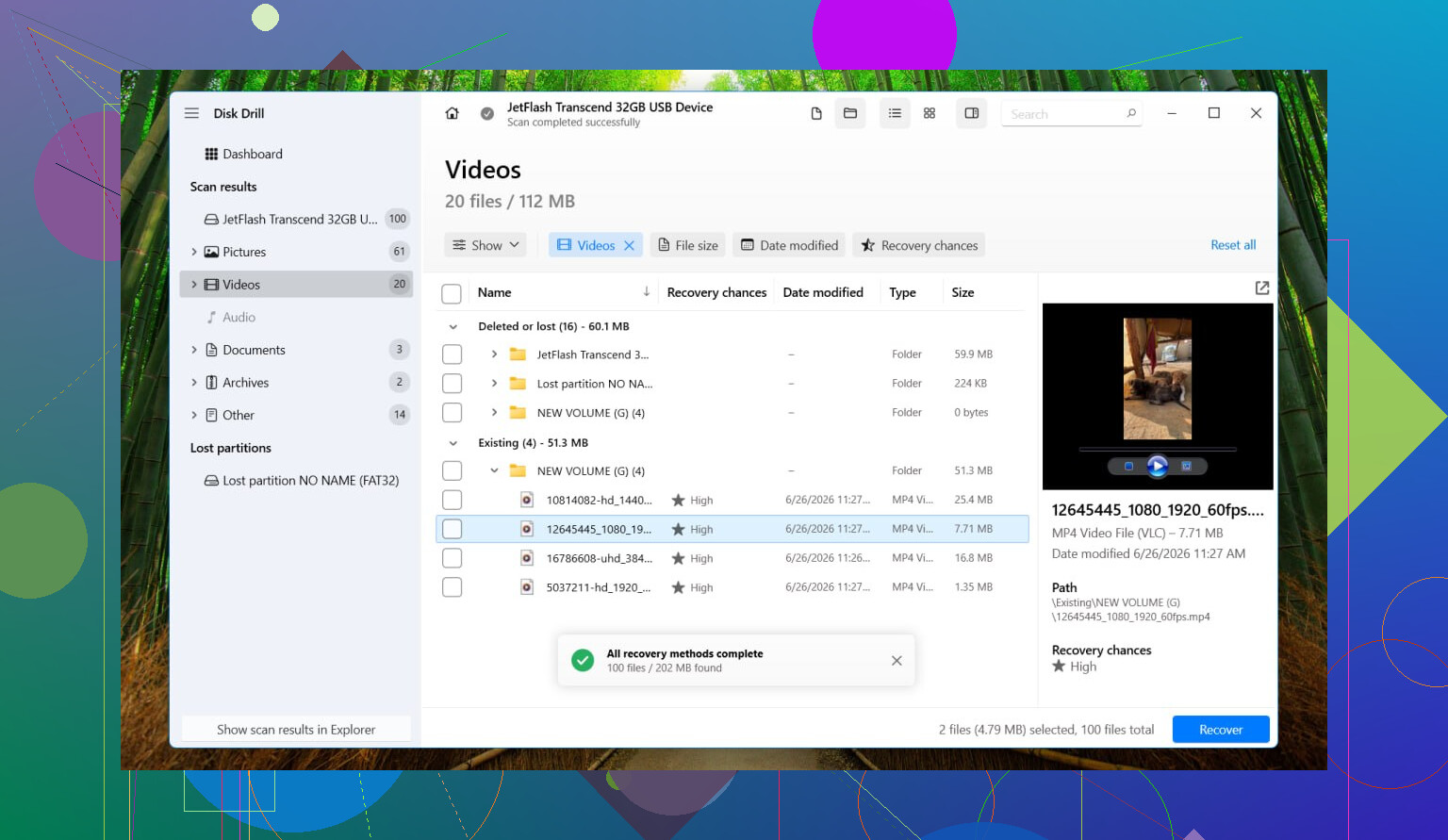
- Si sigue apareciendo como RAW, recupera los archivos con software antes de hacer cosas de reparación. Yo usaría Disk Drill. Maneja bien las particiones RAW y la interfaz es lo bastante sencilla como para no hacerte pelear con la aplicación.
- Si la unidad parece inestable, desconexiones aleatorias, sonidos raros, velocidades lentísimas, crea primero una imagen. En Disk Drill, abre Extra Tools > Byte-to-byte Backup. Guarda la imagen en otra unidad. Luego monta la imagen y analízala en lugar de castigar el disco original.
- Ejecuta un Escaneo Universal. Revisa la vista previa. Recupera los archivos en una unidad diferente. No los escribas de vuelta en la unidad RAW.
- Después de confirmar que los archivos recuperados se abren normalmente, formatea la partición RAW de nuevo a NTFS con el Explorador de archivos, Administración de discos o DiskPart.
- Vuelve a mover tus datos recuperados cuando termine el formateo.
Algunas cosas que la gente confunde todo el tiempo:
Un resultado RAW no demuestra que el hardware esté muerto. He visto muchas unidades volverse RAW solo por corrupción del sistema de archivos.
Si SMART dice Good, bien, pero no leas demasiado en eso. SMART dice algo sobre el estado del hardware. No confirma que la estructura NTFS esté sana.
Yo no ejecutaría CHKDSK ni TestDisk antes de sacar los archivos importantes. Normalmente CHKDSK ni siquiera se ejecuta en un volumen RAW. A veces TestDisk ayuda, claro, pero escribe cambios en las estructuras del disco. Yo no me la jugaría a reparar primero si los datos importan.
Así que no, no existe algún cambio limpio en el lugar de RAW a NTFS donde tus archivos se queden quietos. Lo que sí obtienes, si haces esto en el orden correcto, es recuperar primero tus datos y después devolver la unidad a NTFS. En eso me centraría.
Omite la solicitud de formato. Tu primera tarea es averiguar si esto es daño del sistema de archivos o hardware defectuoso.
Estoy de acuerdo con @mikeappsreviewer en un punto importante: primero recupera los datos. Donde difiero un poco es en esto. Antes de cualquier escaneo profundo, revisa la salud de la unidad y la ruta de conexión. Un volumen RAW por un puente USB-SATA defectuoso es común. He visto unidades mostrarse como RAW en una carcasa y montarse bien en otra. Los adaptadores baratos hacen tonterías.
Haz esto en orden.
-
Revisa SMART con CrystalDiskInfo o smartctl.
Si ves sectores reasignados, sectores pendientes, errores CRC en aumento o temperaturas fuera de rango, deja de tocar el disco. Clónalo primero. -
Si es una unidad externa, quita la capa USB si es posible.
Conecta una unidad SATA directamente a un equipo de escritorio o a una base confiable. Esto descarta la carcasa. -
Mira Administración de discos.
Si el tamaño de la partición es correcto pero el sistema de archivos dice RAW, la tabla de particiones puede seguir bien y solo se dañaron los metadatos de NTFS.
Si el tamaño es incorrecto o muestra bloques no asignados, el daño es mayor. -
Si la unidad está estable, recupera los archivos a otro disco.
Disk Drill es una opción sólida aquí porque maneja bien las unidades RAW y previsualiza los archivos antes de la recuperación. Eso importa. La vista previa te dice si los datos están intactos antes de que pierdas horas. -
Si la lista de archivos de un escaneo normal se ve desordenada, cambia de táctica.
Usa un escaneo completo o escanea la imagen clonada. Mejor tasa de éxito, menos estrés para la unidad de origen.
Algo que yo no haría al principio es forzar herramientas de reparación sobre el disco original. A la gente le encanta lanzar comandos al problema y luego se pregunta por qué el árbol de carpetas empeoró. La reparación escribe. La recuperación lee. Gran diferencia.
Después de que tus archivos estén a salvo, borra la partición, créala de nuevo y formatea en NTFS. Luego prueba la unidad. Si SMART se ve mal, retírala. No hay segundas oportunidades para un disco con tus cosas importantes.
Además, vale la pena leer este hilo si quieres un desglose claro de cómo convertir una unidad RAW a NTFS sin perder datos.
RAW suele ser Windows diciendo “ya no puedo confiar en este sistema de archivos”, no “tus archivos se evaporaron”. Así que en su mayor parte estoy de acuerdo con @mikeappsreviewer y @shizuka en la parte de recuperar primero, pero soy un poco menos tajante sobre evitar todos los diagnósticos. Leer SMART y revisar el mapa de particiones es de bajo riesgo. Escribir correcciones es la parte arriesgada.
Lo que yo haría:
- Deja de usar la unidad. Nada de formatear, nada de pruebas de copia, nada de decir “déjame ver si esta vez se abre”.
- Revisa Administración de discos y mira si la capacidad parece normal. Si el tamaño es muy incorrecto, eso apunta más a algo raro de hardware/carcasa que a simple corrupción de NTFS.
- Si es externa, prueba con otro cable/carcasa/puerto. Que aparezca como RAW por puentes USB inestables es molestamente común.
- Si la unidad hace clics, se desconecta o congela el Explorador, clónala o crea una imagen primero. Esa parte importa más que discutir sobre herramientas.
- Luego recupera los datos en otra unidad. Disk Drill es una de las mejores opciones para recuperar particiones RAW porque también puede escanear una imagen del disco, lo cual es más seguro si la unidad original está inestable.
Donde discrepo un poco con el consejo de “simplemente formatea después”: no vuelvas a confiar en el disco demasiado rápido. Si un volumen NTFS saludable de repente se volvió RAW después de un simple reinicio, yo querría saber por qué. La corrupción del sistema de archivos puede ser aleatoria, claro, pero también puede ser la primera señal de advertencia de una unidad que está fallando o de un controlador USB defectuoso. Reformatear sin probar es como la gente termina haciendo esto dos veces.
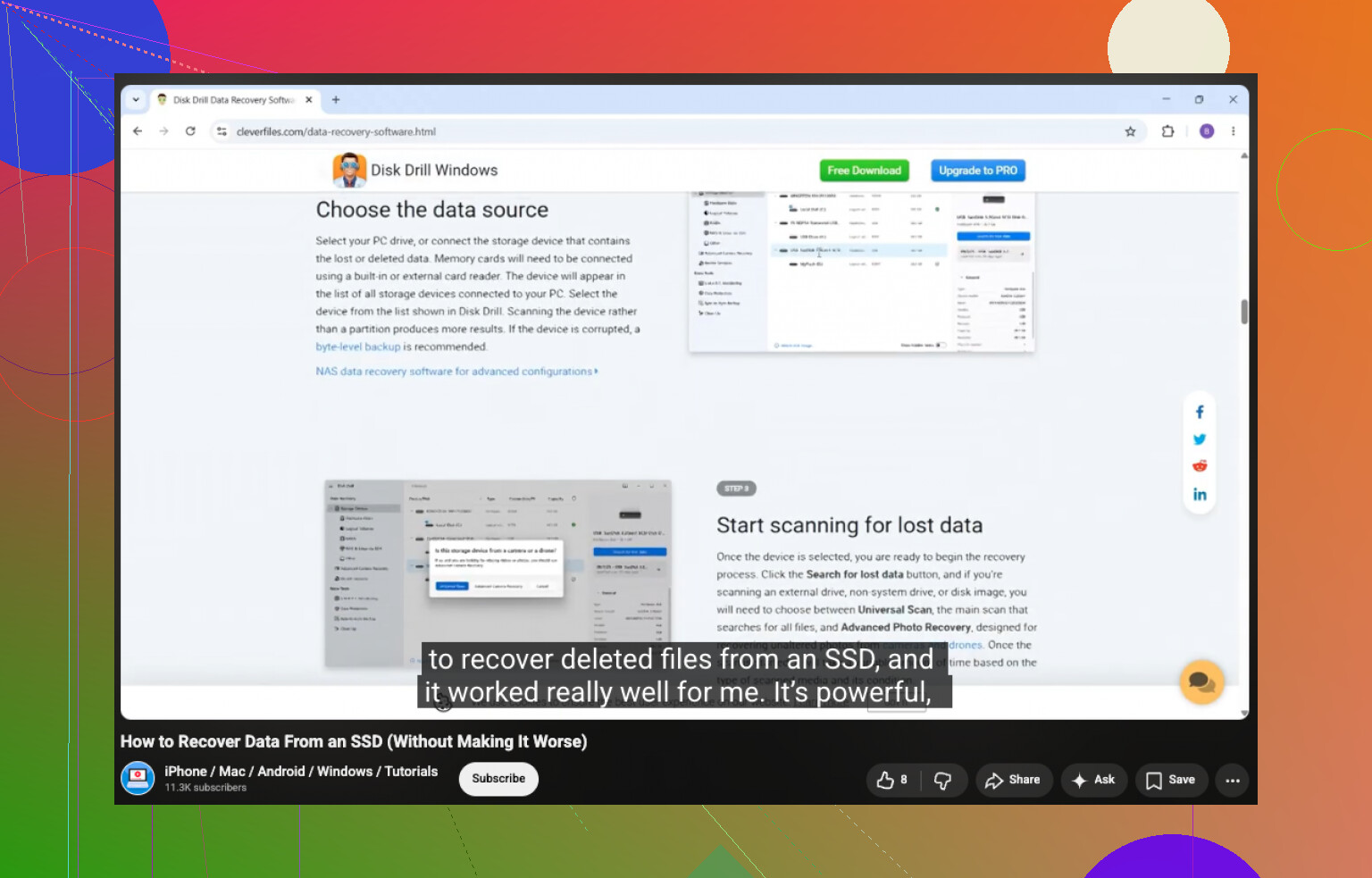
Además, si quieres más contexto, este es un recurso decente sobre cómo recuperar datos de un SSD de forma segura.
Versión corta: primero recupera, luego repara y al final confía en la unidad. Ese orden salva datos.
Un ángulo extra que añadiría a lo que @shizuka, @viaggiatoresolare y @mikeappsreviewer ya comentaron: comprueba si la unidad está usando BitLocker o alguna capa de cifrado del fabricante antes de hacer nada ingenioso. He visto a Windows etiquetar un volumen como RAW simplemente porque los metadatos de desbloqueo se confundieron o porque cambió la carcasa que realiza el cifrado por hardware. Si antes la unidad pedía una contraseña, o provenía de una unidad externa de marca, tenlo en cuenta.
Además, soy un poco menos contrario a TestDisk que algunas personas aquí, pero solo en un caso: cuando la entrada de la partición en sí está obviamente mal y estás trabajando sobre un clon, no sobre el original. En el disco original, aun así no me arriesgaría a escribir.
Mi orden sería:
- Comprobar si el volumen está cifrado o vinculado a su carcasa original.
- Verificar si Windows ve el desplazamiento y el tamaño correctos de la partición.
- Si la unidad es importante, hacer un clon/imagen a nivel de sector antes de experimentar.
- Recuperar los datos desde el clon, no desde la fuente, si es posible.
En cuanto al software de recuperación, Disk Drill es una opción razonable para situaciones RAW.
Pros:
- buena compatibilidad con vista previa
- puede escanear imágenes de disco
- lo bastante simple para no expertos
- funciona bien cuando el sistema de archivos no se puede leer
Contras:
- los escaneos profundos pueden llevar mucho tiempo
- los nombres/carpetas recuperados pueden quedar desordenados si los metadatos NTFS están muy dañados
- no todas las funciones son gratuitas
Después de la recuperación, no lo reformatees sin más y confíes en ello. Ejecuta una prueba completa de superficie y vigila SMART con el tiempo. Si RAW apareció una vez sin una razón clara, yo rebajaría esa unidad a un uso no crítico o la retiraría. La solución más segura a menudo no es arreglar la configuración antigua, sino sacar tus archivos y reemplazar el eslabón sospechoso de la cadena.