Le disque dur de mon Mac a soudainement cessé de fonctionner, et je me suis rendu compte que je n’ai pas de sauvegarde Time Machine ni de copies récentes de mes fichiers. J’ai besoin d’aide pour déterminer si la récupération du disque dur Mac est encore possible, quels outils ou quelles étapes sont les plus sûrs, et si je dois arrêter d’utiliser le disque avant d’essayer quoi que ce soit.
L’essentiel est d’arrêter immédiatement d’écrire quoi que ce soit sur ce disque. S’il s’agit d’un disque externe, éjectez-le et débranchez-le. Si c’est le disque interne du Mac, réduisez son utilisation au strict minimum. Les données supprimées ou formatées ne sont généralement pas effacées tout de suite. macOS se contente souvent de marquer cet espace comme libre, et le danger est qu’une nouvelle activité écrase les éléments que vous essayez de récupérer.
J’ai déjà connu ce moment où l’on a l’estomac qui se noue. Il y a des années, je pensais que ma thèse avait bien été copiée sur une clé USB, mais ce n’était pas le cas. Après avoir longtemps utilisé des Mac, la principale leçon est que absent ne veut pas toujours dire perdu. Beaucoup dépend du fait que les données aient déjà été écrasées ou non.
Vérifiez d’abord les choses simples. Regardez dans la Corbeille, même si cela semble trop évident. Les disques externes peuvent aussi avoir leur propre dossier Corbeille caché. Branchez le disque, ouvrez-le dans le Finder, puis appuyez sur Shift + Command + . pour afficher les fichiers cachés. Recherchez un dossier nommé .Trashes. Si vos fichiers s’y trouvent, vous pouvez généralement faire un clic droit dessus et choisir “Remettre”.
Si vous utilisez Time Machine, essayez ensuite. Ouvrez Time Machine depuis la barre des menus, revenez à une date où les fichiers étaient encore présents, sélectionnez ce dont vous avez besoin, puis restaurez-le. C’est généralement la méthode de récupération la plus propre si les sauvegardes étaient actives.
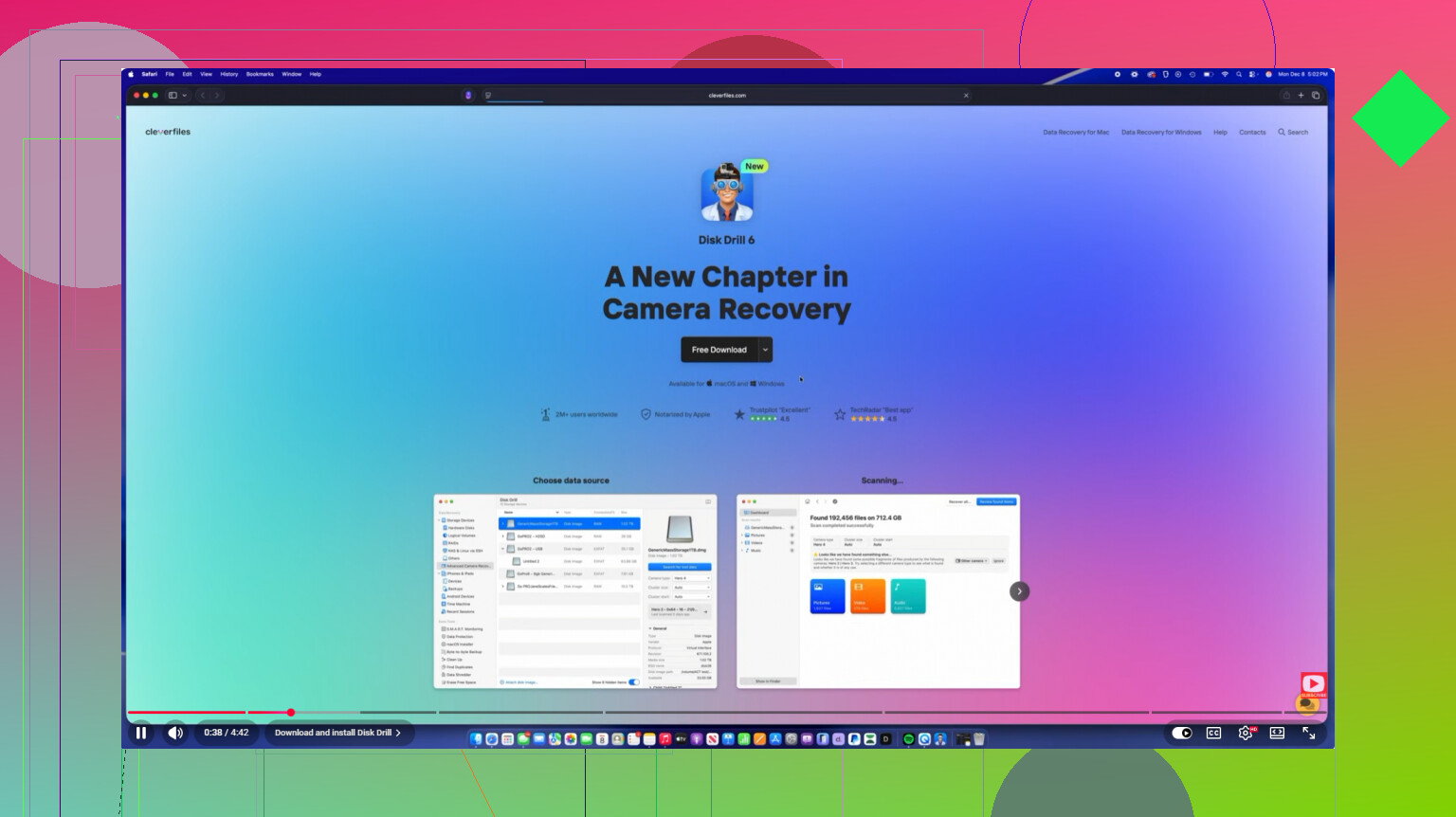
S’il n’y a pas de copie dans la Corbeille ni de sauvegarde Time Machine, un logiciel de récupération est alors l’étape réaliste suivante avant de payer un laboratoire. Disk Drill est l’une des meilleures options sur Mac d’après mon expérience, surtout avec les disques APFS et HFS+. C’est aussi moins déroutant que beaucoup d’outils de récupération.
La partie utile, c’est qu’il peut analyser au-delà des seuls noms de fichiers. Il recherche les signatures de fichiers, donc il peut encore trouver des éléments comme des JPG, des documents et d’autres types de fichiers même lorsque les informations du répertoire sont endommagées ou manquantes. Si le disque semble instable, lent ou se déconnecte aléatoirement, utilisez d’abord la fonction Byte-to-Byte Backup. Créez une image disque complète, puis analysez l’image au lieu de solliciter le disque d’origine encore et encore.
Un point à savoir : les SSD internes des Mac sont plus compliqués. Les SSD modernes utilisent TRIM, qui peut effacer les données supprimées en arrière-plan pour maintenir de bonnes performances du disque. Cela signifie que la récupération peut devenir bien plus difficile très vite, alors n’utilisez pas davantage la machine pendant que vous réfléchissez à la marche à suivre.
Si le disque clique, grince ou émet des bruits mécaniques étranges, ne lancez pas d’analyse dessus. Débranchez-le. Un logiciel ne corrigera pas une panne physique, et des tentatives répétées peuvent aggraver les dégâts. Pour des données vraiment importantes, c’est à ce moment-là qu’il faut l’envoyer à un service de récupération professionnel, même si c’est coûteux.
Une fois cette situation terminée, configurez Time Machine et ajoutez aussi une sauvegarde dans le cloud. Pour l’instant, la démarche la plus sûre est simple : cessez d’utiliser le disque, vérifiez les emplacements de récupération faciles, puis analysez soigneusement avec un outil approprié si nécessaire. Si les données n’ont pas été écrasées, vous avez encore de bonnes chances de les récupérer.
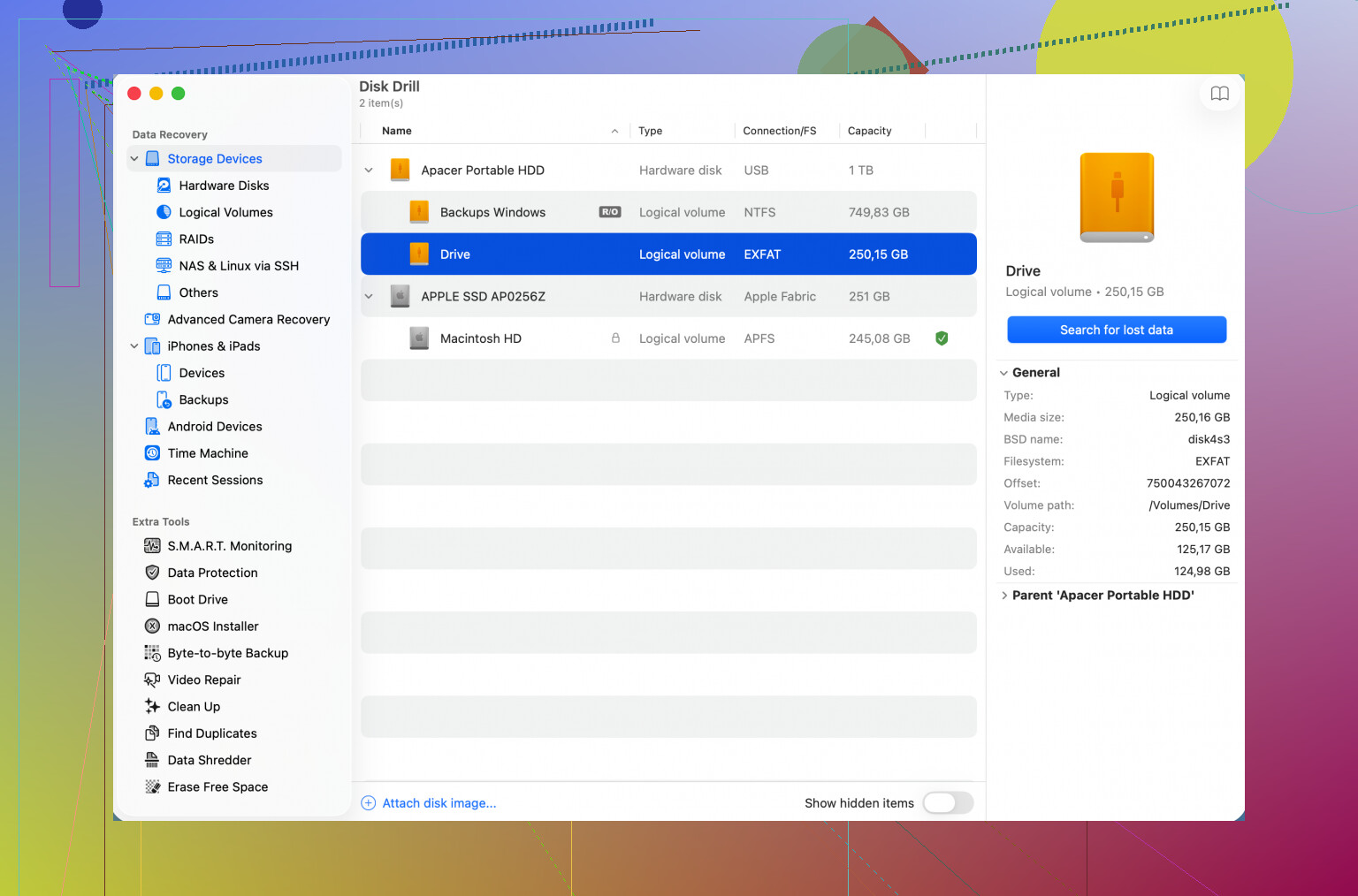
Démarrez à partir d’autre chose que le disque en panne si vous le pouvez. C’est l’étape que les gens sautent souvent. Installer Disk Drill, télécharger des mises à jour macOS, ou même simplement utiliser Safari sur le même disque interne peut écrire de nouvelles données sur l’espace depuis lequel vous espérez récupérer des fichiers.
Je suis d’accord avec @mikeappsreviewer sur le fait d’arrêter toute activité, mais je serais aussi très prudent avec les boutons de réparation. Premiers secours de l’Utilitaire de disque convient pour vérifier un volume encore relativement sain, mais si le système de fichiers est déjà endommagé et que les fichiers sont importants, je ne commencerais pas à lancer des réparations avant de créer une image. Les réparations peuvent modifier la structure du répertoire, et parfois cela complique la récupération. Même idée avec le reformatage parce que macOS dit que le disque est illisible. Ne l’initialisez pas.
S’il s’agit d’un disque externe, travaillez depuis le disque habituel de votre Mac et récupérez les fichiers vers un autre disque, jamais sur celui qui est défectueux. S’il s’agit du disque interne, la configuration la plus propre est un autre Mac, un disque de démarrage externe, ou au moins mettre le Mac en mode récupération ou en mode disque cible selon le modèle. Et si FileVault était activé, assurez-vous de connaître le mot de passe de connexion ou la clé de secours, car le logiciel de récupération doit quand même contourner le chiffrement avant de pouvoir voir des données utiles.
Donc oui, une récupération sans sauvegarde est possible, mais les chances dépendent moins du nom de l’application que de l’utilisation du disque depuis la panne et du fait que le disque soit physiquement en train de mourir ou non. S’il clique, disparaît de l’Utilitaire de disque ou continue à se déconnecter, arrêtez les analyses logicielles et envisagez une récupération en laboratoire. S’il se monte ou peut être imagé, alors un outil comme Disk Drill est une étape suivante raisonnable, avec les fichiers récupérés enregistrés dans un emplacement complètement séparé.
Un disque USB externe mort et un SSD interne mort d’un MacBook moderne sont deux récupérations très différentes. Avec un disque externe, c’est généralement le disque lui-même qui est le patient. Avec le stockage interne d’un Mac récent, le Mac, la carte logique, le chiffrement et le contrôleur SSD peuvent tous faire partie du problème.
C’est important, parce que dire « mon disque dur a cessé de fonctionner » peut vouloir dire beaucoup de choses. Si le Mac s’allume encore et demande votre mot de passe, vous avez peut-être un problème de système de fichiers ou un volume qui ne se monte pas. Une récupération logicielle peut fonctionner. Si le Mac ne s’allume pas du tout, aucun logiciel de récupération ne verra quoi que ce soit pour l’instant. Sur beaucoup de Macs récents, le SSD interne est soudé et chiffré via la machine, donc la première étape pratique peut être de faire démarrer le Mac suffisamment pour déverrouiller le disque, pas de sortir le « disque » comme on le faisait autrefois.
Je suis d’accord avec la prudence mentionnée plus haut concernant le fait de ne pas lancer d’outils de réparation tout de suite. J’irai même plus loin dans la prudence : identifiez d’abord si le disque est lisible tout court.
Vérifiez ces points avant de faire quoi que ce soit d’agressif :
- Est-ce qu’Utilitaire de disque voit le disque physique, même si le volume est grisé ?
- Affiche-t-il la bonne capacité, ou quelque chose d’étrange comme 0 octet ?
- Le Mac demande-t-il un mot de passe FileVault ?
- Le disque fait-il du bruit, se déconnecte-t-il ou devient-il très chaud ?
- S’agit-il d’un Mac Intel, d’un Mac Apple silicon ou d’un disque externe ?
Si Utilitaire de disque voit la bonne taille de périphérique, c’est meilleur signe que si le disque disparaît ou affiche des absurdités. S’il apparaît puis disparaît, j’arrêterais d’y toucher. C’est le genre de situation où chaque analyse peut aggraver les choses.
Pour un disque interne sur un Mac qui fonctionne, le mode de récupération peut parfois être utile sans démarrer sur votre bureau habituel. Sur les Macs Apple silicon, il existe une option « Partager le disque » dans la récupération qui peut permettre à un autre Mac d’accéder au stockage interne une fois déverrouillé. Sur les anciens Macs Intel, le mode disque cible peut être l’équivalent. Cela peut être plus propre que de démarrer le système défaillant et laisser macOS écrire des journaux, caches, index Spotlight et autres déchets pendant que vous essayez de sauver les données.
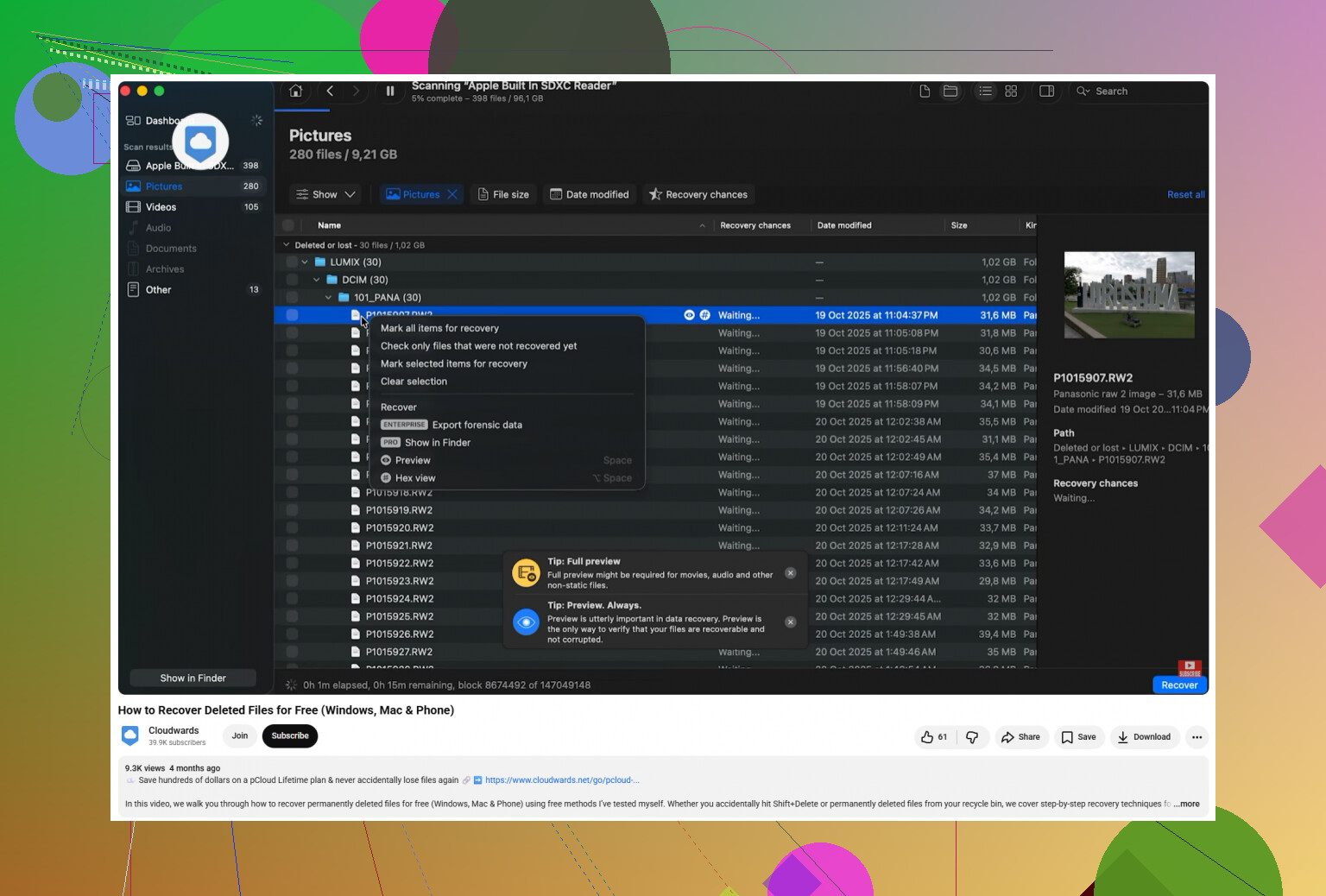
Petite réserve concernant les applications de récupération : ne traitez pas les résultats d’analyse comme une preuve tant que vous n’avez pas prévisualisé ou ouvert les fichiers récupérés. Beaucoup d’outils peuvent afficher une énorme liste de noms de fichiers ou de types de fichiers, mais certains peuvent être partiels, corrompus, dupliqués ou sans structure de dossiers. Disk Drill peut valoir le coup d’être essayé si le disque est lisible ou si vous avez créé une image, mais je ne paierais pour aucun outil tant qu’il ne montre pas des aperçus des fichiers qui vous importent réellement. Si tout ce qu’il trouve, ce sont des milliers de JPG sans nom et des fragments, cela peut quand même être utile, mais ce n’est pas la même chose que de récupérer vos dossiers.
Une autre chose que les gens oublient, c’est de chercher en dehors du disque avant de supposer que tout dépendait de Time Machine. Si vous utilisiez iCloud Desktop et Documents, vérifiez iCloud Drive et Supprimés récemment depuis un autre appareil ou sur le web. Même chose pour Dropbox, Google Drive, OneDrive, les applications Adobe, la synchronisation de Photos, les pièces jointes d’e-mails, Messages, les téléchargements du navigateur et les anciens disques externes. Rien de tout cela ne remplace une sauvegarde, mais cela peut transformer une catastrophe en « je n’ai perdu que quelques trucs ».
Si les données ont assez de valeur pour que vous soyez prêt à payer quelques centaines ou quelques milliers de dollars pour les récupérer, n’expérimentez pas beaucoup. Éteignez-le et appelez un laboratoire de récupération. Si perdre les données est embêtant mais pas catastrophique, alors l’ordre que j’utiliserais est :
Arrêtez d’utiliser le Mac ou le disque.
Essayez d’y accéder depuis une autre source de démarrage ou depuis un autre Mac.
S’il est lisible, copiez d’abord les fichiers visibles les plus importants sur un disque séparé.
Si le système de fichiers est endommagé, créez une image si possible.
Analysez l’image, pas l’original.
Récupérez vers un autre disque, jamais vers le même.
Donc oui, une récupération sans sauvegarde est possible. La réponse moins satisfaisante, c’est que « possible » va d’une simple copie facile à l’absence totale d’option réaliste en DIY, selon que le stockage est encore lisible et que le chiffrement peut être déverrouillé. La pire erreur est de traiter tous les cas comme une suppression de fichiers classique alors que le disque est peut-être réellement en train de tomber en panne.
Un disque effacé par erreur hier est un problème très différent d’un disque qui disparaît de l’Utilitaire de disque toutes les quelques secondes. Le premier cas relève souvent d’une récupération logicielle. Le second est une course contre le matériel, et le traiter comme une analyse normale peut transformer un cas récupérable en quelque chose de pire.
Je serais un peu sceptique à l’idée de commencer avec une application de récupération avant de savoir dans quelle situation vous vous trouvez. Disk Drill, R-Studio, PhotoRec, etc. ont tous besoin que le support de stockage reste lisible assez longtemps pour être analysé. Si le disque est stable et affiche la bonne capacité, alors oui, analysez une image disque ou analysez-le depuis un autre Mac et enregistrez les fichiers récupérés ailleurs. Disk Drill convient bien à ce type de cas, car la fonction d’aperçu peut vous indiquer s’il trouve réellement des fichiers exploitables plutôt que de simples déchets ayant la forme de fichiers.
Ce que les gens sous-estiment, c’est le disque de destination. Vous avez besoin d’un endroit sûr pour placer les fichiers récupérés, et il doit être plus grand que la quantité de données que vous prévoyez de récupérer. Ne récupérez pas sur le même disque du Mac juste temporairement. Si vous n’avez qu’un seul disque externe et que c’est celui qui est défectueux, achetez-en ou empruntez-en un autre avant de faire quoi que ce soit. La récupération peut produire un amas désordonné de doublons, de fichiers renommés et de dossiers partiels, donc disposer d’espace supplémentaire est important.
Pour les Mac récents, la mise en garde pénible concerne le chiffrement. S’il s’agit d’un SSD interne et que le Mac ne peut pas démarrer suffisamment loin pour vous permettre de vous authentifier, un logiciel sur un autre ordinateur risque de ne rien voir d’utile. Votre mot de passe de session ou votre clé FileVault fait partie du processus de récupération. Si la carte logique ou le matériel de sécurité est l’élément en panne, cela peut être un problème bien plus important que retirer le disque et le brancher dans une station d’accueil, car sur beaucoup de Mac il n’y a pas de disque amovible au sens ancien du terme.
Donc oui, la récupération d’un disque dur Mac sans sauvegarde peut être possible, mais je diviserais rapidement la décision : si le disque est stable, créez-en une image ou analysez-le avec précaution et récupérez vers un autre disque ; s’il est instable, bruyant, en surchauffe, affiche 0 octet, ou se déconnecte constamment, arrêtez-vous et demandez un devis à un laboratoire de récupération avant d’expérimenter. Le chemin le moins cher n’est pas toujours la première analyse gratuite que vous lancez. Parfois, le chemin le moins cher consiste à ne rien faire jusqu’à ce que vous ayez la bonne configuration.