Lo spazio di archiviazione del mio iPhone è completamente pieno perché l’app Foto contiene migliaia di immagini e video, e cancellarli uno per uno sta richiedendo un’eternità. Sto cercando di trovare la migliore app gratuita per eliminare tutte le foto da un iPhone senza pagare un abbonamento. Ho bisogno di aiuto per trovare qualcosa di sicuro, facile da usare e davvero gratuito.
Mi sono imbattuto in questo identico casino. Circa 20.000 foto, avvisi di archiviazione ogni pochi minuti e Foto si bloccava nel momento in cui provavo a ripulirla. Quello che mi ha spiazzato è quanto l’iPhone nasconda ancora l’unica cosa che la gente cerca per prima. Non esiste un semplice pulsante “Elimina tutto” nella libreria principale. Se non conosci il percorso, sprechi un sacco di tempo a scorrere e aspettare che l’app vada in tilt.
Perché lo spazio di archiviazione sembra ancora pieno dopo che hai eliminato le cose
Questa è la parte che molti si perdono. Quando elimini foto su iPhone, non lasciano subito il dispositivo. iOS le sposta in Eliminati di recente e restano lì fino a 40 giorni. Finché non svuoti tu stesso quell’album, il numero dello spazio di archiviazione spesso rimane quasi lo stesso.
Se vuoi recuperare subito lo spazio, fai così:
- Apri Foto.
- Tocca Album.
- Scorri verso il basso fino a Eliminati di recente sotto Utility.
- Tocca Seleziona.
- Tocca Elimina tutto.
Se salti Eliminati di recente, la pulizia è fatta solo a metà.
Perché l’app Foto integrata inizia a cedere con librerie enormi
Per qualche centinaio di immagini, la selezione trascinando va bene. Quando arrivi alle migliaia, le cose si mettono male. Io ho visto rallentamenti, poi blocchi, poi l’app che mi buttava fuori. Anche sugli iPhone più nuovi, l’eliminazione di massa diventa instabile quando il telefono è già pieno.
Una cosa mi ha aiutato. Ho eliminato prima una grossa app, nel mio caso un gioco enorme, e dopo iOS aveva abbastanza spazio libero per elaborare la rimozione delle foto senza bloccarsi così tanto. Se il tuo telefono è agli sgoccioli, libera qualche GB altrove prima di occuparti della libreria.
Se vuoi evitare di toccare continuamente lo schermo del telefono, ci sono due buone strade da desktop:
- Su Mac, collega l’iPhone e usa Acquisizione Immagine. Puoi selezionare tutto e rimuoverlo in un colpo solo.
- Su Windows, apri la cartella DCIM in Esplora file. Funziona anche questo, anche se l’ho visto diventare inaffidabile se i driver Apple fanno i capricci.
Un modo più veloce quando la libreria è enorme
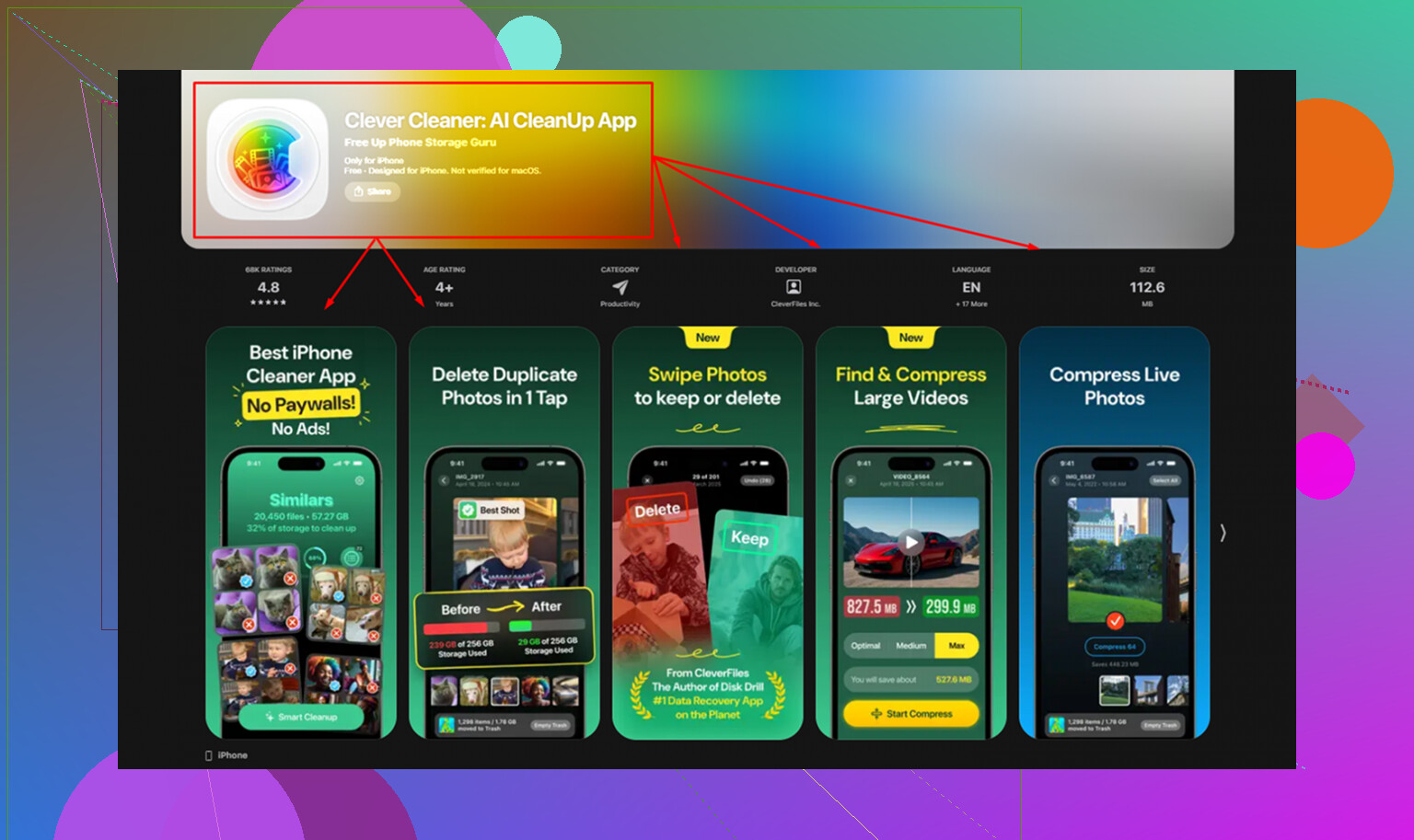
Quando la tua libreria arriva a diverse migliaia di elementi, l’app di serie diventa una tortura. Molti pulitori dell’App Store sono irritantemente rapidi, o bloccati dietro pagamento oppure pieni di schermate di abbonamento. L’unica eccezione che ho trovato è stata Clever Cleaner. Niente pubblicità, niente paywall, nessun blocco strano a metà.
Quello che ha funzionato per me:
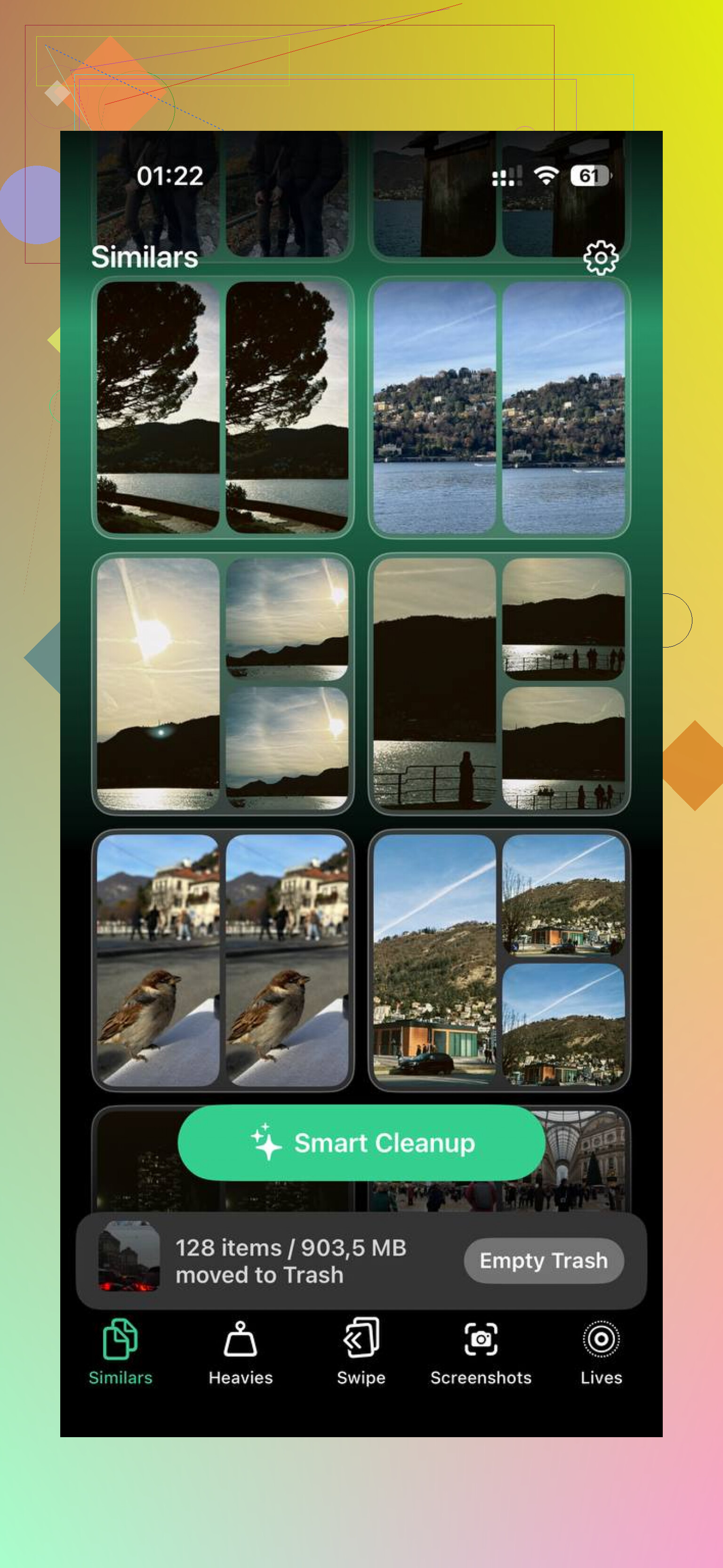
- Apri l’app e inizia da Heavies. Ordina la libreria per dimensione del file, dal più grande al più piccolo.
- Occupati prima della parte alta dell’elenco. Pochi video enormi spesso mangiano più spazio di 3.000 piccole foto casuali.
- Passa a Simili. Raggruppa gli scatti quasi duplicati, utile se il tuo rullino è pieno di sei tentativi della stessa ricevuta, animale domestico o tramonto.
- Controlla poi Screenshot. Ogni miniatura mostra la dimensione del file, così sai cosa guadagni prima di eliminare.
- Tutto resta sul dispositivo. Non viene caricato da qualche altra parte, cosa importante se la tua galleria contiene screenshot di roba bancaria, chat private o documenti di lavoro.
La parte che mi è piaciuta di più è stata usare Heavies e Simili insieme. Così ho eliminato prima i file che facevano più danni, invece di cancellare alla cieca e vedere quasi nessun cambiamento nello spazio di archiviazione.
Una cosa da controllare prima di cancellare molto
Se Foto di iCloud è attivo, eliminare dall’iPhone rimuove anche quelle foto da iCloud e dagli altri dispositivi Apple collegati allo stesso account. Questa cosa coglie molti di sorpresa.
Se vuoi togliere le foto dal telefono ma non perderle per sempre, vai in Impostazioni > Foto e cerca Ottimizza spazio iPhone. Questo mantiene versioni più piccole sul telefono e lascia gli originali completi su iCloud. Recuperi spazio locale senza cancellare la libreria.
Se hai già copiato tutto su un PC, Dropbox o Google Foto, allora eliminare in blocco è molto meno rischioso. Io controllerei comunque due volte che il backup sia finito. L’ho imparato a mie spese una volta, refuso compreso, un backup sincronizzato a metà non è un backup.
Quando hai finito, svuota Eliminati di recente. È quello il passaggio in cui la barra dello spazio di archiviazione finalmente inizia a muoversi.
Se vuoi un’app gratuita senza la trappola dell’abbonamento, Clever Cleaner è quella che proverei per prima. La maggior parte delle app per pulire iPhone ti concede 20 scansioni, poi ti colpisce con una fatturazione settimanale. Questa no.
Sono d’accordo con @mikeappsreviewer su un punto: l’app Foto è pessima per la pulizia in blocco. Non sono d’accordo sull’uso di Esplora file di Windows come soluzione principale. Va bene per copiare i file fuori, non è il massimo per una cancellazione di massa pulita. La cartella DCIM diventa caotica in fretta.
Ciò che rende utile Clever Cleaner è la velocità. Raggruppa duplicati, scatti simili, screenshot e video grandi. Sono proprio quei video grandi a contare di più. Su un telefono pieno, eliminare 30 clip pesanti spesso libera più spazio che rimuovere 3.000 foto casuali. Inizia da lì.
Se il tuo obiettivo è eliminare tutte le foto da iPhone senza un abbonamento, questa è l’opzione gratuita più vicina che abbia visto e che non sembri una truffa. Poi svuota Eliminati di recente, altrimenti lo spazio di archiviazione non cambierà molto. Apple ha reso questa cosa molto più fastidiosa di quanto dovrebbe essere.
Se vuoi più opinioni degli utenti, questa discussione riassume piuttosto bene cosa dice la gente su Clever Cleaner:
scopri perché gli utenti di Reddit chiamano Clever Cleaner un pulitore per iPhone davvero gratuito
In breve, usa Clever Cleaner, elimina prima i file più grandi, poi svuota Eliminati di recente. È il percorso più veloce che abbia trovato.
Sarei leggermente in disaccordo con @mikeappsreviewer e @reveurdenuit qui. Se il tuo obiettivo è letteralmente eliminare tutte le foto da iPhone gratis, la maggior parte delle app di pulizia è più utile per aiutarti a ordinare che per cancellare davvero l intera libreria con un solo tocco. Apple continua a tenere questa parte bloccata in modo davvero fastidioso.
Quello che farei io invece:
- Usa prima Clever Cleaner per eliminare rapidamente i file peggiori, soprattutto video enormi, duplicati e screenshot inutili.
- Poi completa il lavoro da un computer se vuoi una pulizia quasi totale senza toccare lo schermo all infinito.
Motivo: le app di pulizia possono farti risparmiare un sacco di tempo, ma i permessi di iOS sono strani e alcune app non possono funzionare come un vero pulsante per cancellare tutto. Questa è la parte che la gente non ti dice mai lol.
Inoltre, se il tuo telefono è completamente in affanno, disattiva Modalità risparmio energetico e tienilo collegato alla corrente mentre elimini i file. Sembra sciocco, ma la pulizia di Foto può bloccarsi quando il dispositivo è a corto sia di spazio sia di batteria allo stesso tempo.
Un altra cosa che quasi nessuno menziona abbastanza: controlla anche File, allegati di Messaggi e Download. A volte la gente dà la colpa a Foto, ma ci sono 20GB di vecchi allegati video nascosti lì in modo subdolo.
Se vuoi una guida visiva, questo facile video tutorial per eliminare tutte le foto da iPhone e liberare spazio è probabilmente più utile che andare a tentoni nelle impostazioni.
Quindi sì, la migliore app gratuita senza abbonamento? Clever Cleaner è quella che proverei davvero. Però non aspettarti miracoli da una sola app, perché Apple ha reso tutto questo processo molto più fastidioso di quanto dovrebbe essere.