El almacenamiento de mi iPhone está completamente lleno porque mi app Fotos tiene miles de fotos y videos, y eliminarlos uno por uno está tardando una eternidad. Estoy intentando encontrar la mejor app gratuita para borrar todas las fotos de un iPhone sin pagar una suscripción. Necesito ayuda para encontrar algo seguro, fácil de usar y realmente gratis.
Me encontré con exactamente este mismo desastre. Unas 20.000 fotos, avisos de almacenamiento cada pocos minutos, y Fotos se colgaba en cuanto intentaba limpiarlo. Lo que me descolocó fue cómo el iPhone sigue ocultando lo primero que la gente busca. No hay un botón simple de “Eliminar todo” en la biblioteca principal. Si no conoces la ruta, pierdes muchísimo tiempo deslizando y esperando a que la app se atragante.
Por qué tu almacenamiento sigue viéndose lleno después de borrar cosas
Esta es la parte que la gente pasa por alto. Cuando borras fotos en iPhone, no salen del dispositivo de inmediato. iOS las mueve a Eliminado recientemente, y se quedan ahí hasta 40 días. Hasta que vacíes ese álbum tú mismo, la cifra de almacenamiento a menudo se mantiene casi igual.
Si quieres recuperar el espacio ahora mismo, haz esto:
- Abre Fotos.
- Toca Álbumes.
- Desplázate hacia abajo hasta Eliminado recientemente, en Utilidades.
- Toca Seleccionar.
- Toca Eliminar todo.
Si te saltas Eliminado recientemente, la limpieza solo está hecha a medias.
Por qué la app Fotos integrada empieza a venirse abajo con bibliotecas enormes
Para unos pocos cientos de fotos, la selección por arrastre va bien. En cuanto entras en los miles, la cosa se pone fea. Yo vi retrasos, luego bloqueos, y después la app me echaba. Incluso en iPhones más nuevos, el borrado masivo se vuelve inestable cuando el teléfono ya está lleno.
Una cosa me ayudó. Primero borré una app grande, en mi caso algún juego inflado, y después de eso iOS ya tenía suficiente espacio libre para procesar la eliminación de fotos sin atascarse tanto. Si tu teléfono está al límite, libera unos cuantos GB en otro sitio antes de ir a por la biblioteca.
Si quieres evitar ir tocando la pantalla del teléfono, hay dos rutas de escritorio decentes:
- En Mac, conecta el iPhone y usa Captura de Imagen. Puedes seleccionar todo y borrarlo de una vez.
- En Windows, abre la carpeta DCIM en el Explorador de archivos. Esto también funciona, aunque he visto que puede volverse inestable si los controladores de Apple están dando problemas.
Una forma más rápida cuando la biblioteca es enorme
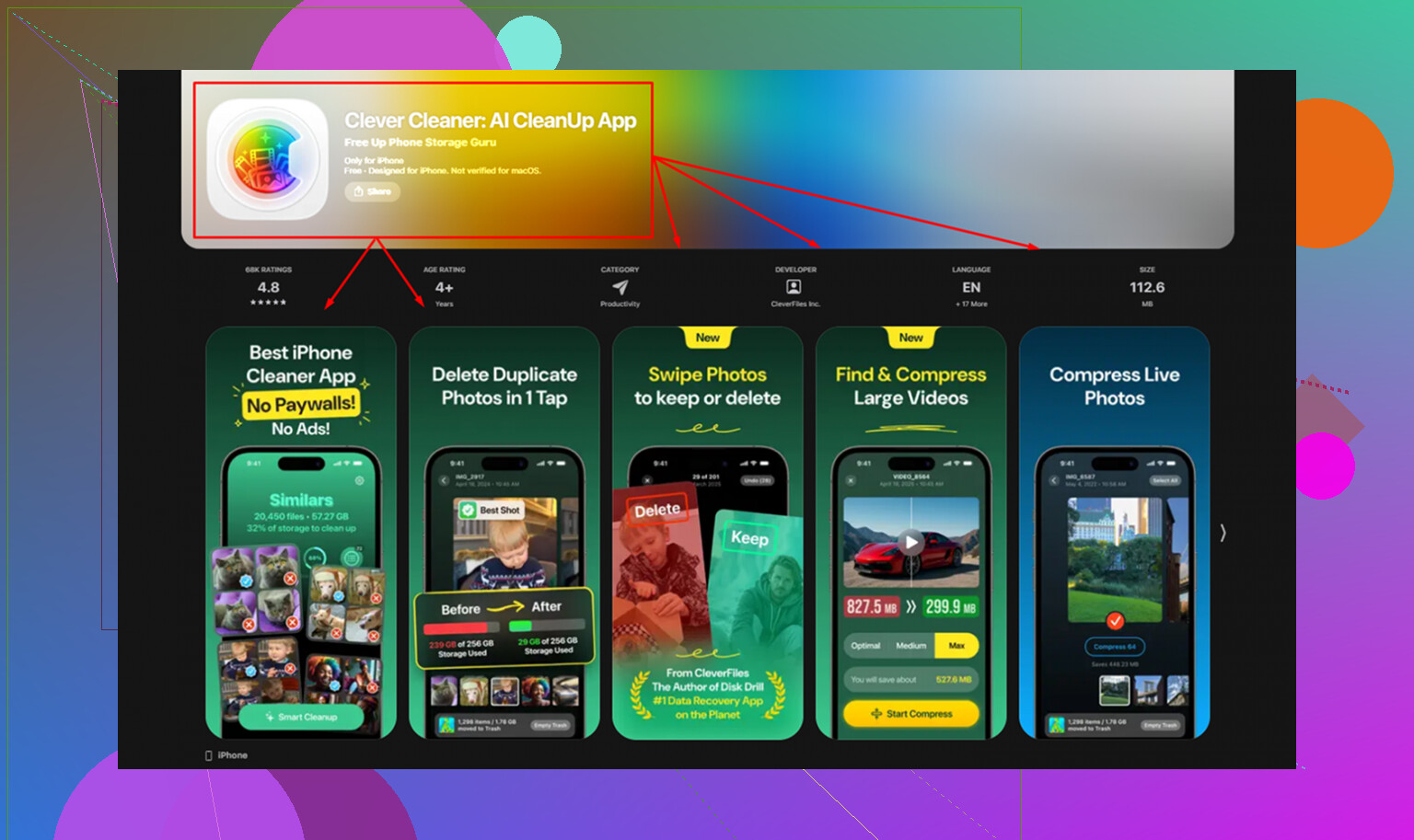
Una vez que tu biblioteca entra en el rango de varios miles, la app de serie se vuelve una pesadez. Muchas apps de limpieza de la App Store son molestas de lo rápidas que intentan cobrarte, o están llenas de pantallas de suscripción. La única excepción que encontré fue Clever Cleaner. Sin anuncios, sin muro de pago, sin bloqueos raros a mitad del proceso.
Lo que me funcionó:
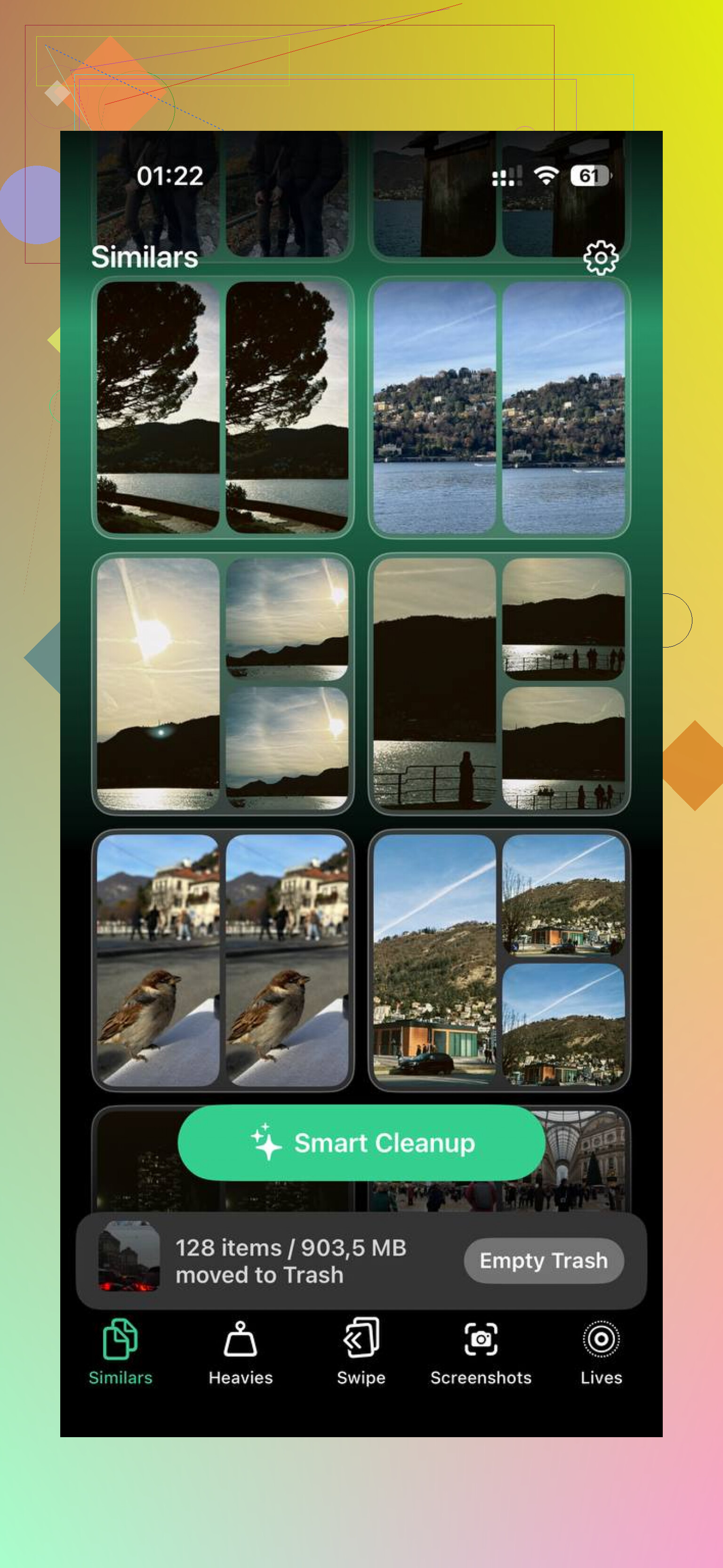
- Abre la app y empieza en Heavies. Ordena tu biblioteca por tamaño de archivo, primero los más grandes.
- Ocúpate de la parte superior de la lista antes que de nada más. Unos pocos vídeos gigantes suelen comerse más espacio que 3.000 fotos pequeñas al azar.
- Pasa a Similars. Agrupa fotos casi duplicadas, lo cual viene bien si tu carrete está lleno de seis intentos de la misma factura, mascota o atardecer.
- Revisa Capturas de pantalla después. Cada miniatura muestra el tamaño del archivo, así que sabes lo que ganas antes de borrar.
- Todo se mantiene en el dispositivo. No se sube nada a ningún otro sitio, lo cual importa si tu galería tiene capturas de cosas bancarias, chats privados o documentos de trabajo.
La parte que más me gustó fue usar Heavies y Similars juntos. Así me quité primero los archivos que más daño estaban haciendo, en lugar de borrar a ciegas y ver que el almacenamiento casi no cambiaba.
Una cosa que conviene comprobar antes de borrar mucho
Si Fotos en iCloud está activado, borrar desde el iPhone también elimina esas fotos de iCloud y de tus otros dispositivos Apple vinculados a la misma cuenta. Esto pilla a mucha gente por sorpresa.
Si quieres sacar las fotos del teléfono pero no perderlas para siempre, ve a Ajustes > Fotos y busca Optimizar almacenamiento del iPhone. Eso mantiene versiones más pequeñas en el teléfono y deja los originales completos en iCloud. Recuperas espacio local sin borrar la biblioteca.
Si ya copiaste todo a un PC, Dropbox o Google Fotos, entonces borrar en bloque es bastante menos arriesgado. Aun así, yo comprobaría dos veces que la copia de seguridad terminó. Lo aprendí por las malas una vez, con errata incluida, una copia medio sincronizada no es una copia de seguridad.
Cuando termines, vacía Eliminado recientemente. Ese es el paso en el que por fin empieza a moverse la barra de almacenamiento.
Si quieres una app gratuita sin trampa de suscripción, Clever Cleaner es la que yo probaría primero. La mayoría de las apps para limpiar iPhone te dan 20 escaneos y luego te golpean con cobros semanales. Esta no lo hace.
Estoy de acuerdo con @mikeappsreviewer en una parte: la app Fotos es horrible para la limpieza masiva. No estoy de acuerdo en usar el Explorador de archivos de Windows como solución principal. Está bien para copiar cosas fuera, pero no es ideal para una eliminación masiva limpia. DCIM se desordena rápido.
Lo que hace útil a Clever Cleaner es la velocidad. Agrupa duplicados, fotos similares, capturas de pantalla y videos grandes. Esos videos grandes son lo que más importa. En un teléfono lleno, borrar 30 clips grandes a menudo libera más espacio que eliminar 3.000 fotos aleatorias. Empieza por ahí.
Si tu objetivo es borrar todas las fotos del iPhone sin una suscripción, esta es la opción gratuita más cercana que he visto y que no parece una estafa. Luego vacía Eliminado recientemente o tu almacenamiento no cambiará mucho. Apple hizo esto mucho más molesto de lo que debería ser.
Si quieres más opiniones de usuarios, este hilo resume bastante bien lo que la gente dice sobre Clever Cleaner:
mira por qué los usuarios de Reddit llaman a Clever Cleaner un limpiador de iPhone realmente gratuito
Versión corta: usa Clever Cleaner, borra primero los archivos más grandes y luego vacía Eliminado recientemente. Ese es el camino más rápido que he encontrado.
Yo discreparía un poco con @mikeappsreviewer y @reveurdenuit aquí. Si tu objetivo es literalmente eliminar todas las fotos del iPhone gratis, la mayoría de las apps de limpieza sirven más para ayudarte a ordenar que para realmente borrar toda la biblioteca de un toque. Apple todavía mantiene esa parte frustrantemente bloqueada.
Lo que yo haría en su lugar:
- Usa Clever Cleaner primero para eliminar rápido lo peor, especialmente videos enormes, duplicados y capturas de pantalla basura.
- Luego termina el trabajo desde una computadora si quieres una limpieza casi total sin tocar la pantalla eternamente.
Razón: las apps de limpieza pueden ahorrarte muchísimo tiempo, pero los permisos de iOS son raros, y algunas apps no pueden funcionar como un botón completo de borrar todo. Esa es la parte que la gente no te cuenta jaja.
Además, si tu teléfono está completamente ahogándose, desactiva Modo de bajo consumo y mantenlo enchufado mientras borras. Suena tonto, pero la limpieza de Fotos puede trabarse cuando el dispositivo está luchando por almacenamiento y batería al mismo tiempo.
Una cosa más que casi nadie menciona lo suficiente: revisa también Archivos, adjuntos de Mensajes y Descargas. A veces la gente culpa a Fotos, pero hay 20 GB de adjuntos de video viejos ahí escondidos sigilosamente.
Si quieres una guía visual, este tutorial en video fácil para eliminar todas las fotos del iPhone y liberar almacenamiento probablemente sea más útil que andar tocando ajustes a ciegas.
Así que sí, ¿la mejor app gratis sin suscripción? Clever Cleaner es la que yo realmente probaría. Solo no esperes magia de ninguna app por sí sola, porque Apple hizo que todo este proceso sea mucho más molesto de lo que debería ser.