Ma clé USB fonctionnait normalement hier, mais aujourd’hui, mon ordinateur indique qu’elle doit être formatée avant de pouvoir être utilisée. Elle contient des fichiers importants que je ne veux pas perdre. Comment puis-je accéder aux données ou les récupérer sans formater la clé ?
Ne formatez pas encore le lecteur. Ce message de Windows signifie généralement que le système de fichiers est endommagé ou illisible, et non que vos photos, documents et vidéos ont nécessairement disparu. Cela peut se produire après une coupure de courant, une déconnexion non sécurisée ou le débranchement du lecteur alors que des données sont encore en cours d’écriture.
La méthode la plus sûre consiste à récupérer d’abord les fichiers, puis à formater la clé USB. Windows peut proposer le formatage comme solution, mais le faire maintenant risque de compliquer la récupération. Un logiciel de récupération tel que Disk Drill peut analyser le lecteur même si Windows détecte son système de fichiers comme étant RAW ou endommagé.
Avant de lancer l’analyse de récupération, créez si possible une sauvegarde octet par octet. Un lecteur affichant cette erreur peut comporter des secteurs défectueux ou commencer à tomber en panne. Disk Drill peut créer une image disque complète, ce qui vous permet d’analyser la copie au lieu d’effectuer des lectures répétées sur la clé USB physique. Après l’avoir créée, utilisez l’option « Monter une image disque » et analysez cette image.
Sélectionnez la clé USB ou l’image montée, puis cliquez sur « Rechercher les données perdues ». Laissez l’analyse universelle aller jusqu’au bout si possible. Elle recherche les signatures de fichiers au lieu de dépendre entièrement du système de fichiers endommagé et prend en charge environ 400 types de fichiers.
Vous pouvez également cliquer sur « Examiner les éléments trouvés » avant la fin de l’analyse et parcourir des catégories telles que Images et Documents. Utilisez l’icône en forme d’œil pour prévisualiser les fichiers importants. Si une photo ou un document s’affiche correctement dans l’aperçu, c’est un bon signe que la copie récupérée sera exploitable.
Sélectionnez les fichiers souhaités et cliquez sur « Récupérer ». Enregistrez-les ailleurs, par exemple sur le lecteur interne de votre ordinateur ou sur un autre disque externe. Ne récupérez jamais les fichiers sur la même clé USB, car cela pourrait écraser des données que vous n’avez pas encore récupérées.
Une fois tous les éléments importants copiés en lieu sûr, vous pouvez formater la clé USB et créer un nouveau système de fichiers. exFAT est généralement utile lorsque le lecteur doit fonctionner avec différents appareils, tandis que NTFS peut être plus adapté s’il est principalement destiné à être utilisé avec Windows.
Le processus de base est donc simple : créez une image si possible, effectuez la récupération vers un autre lecteur, vérifiez les fichiers et ne formatez qu’ensuite la clé USB problématique.
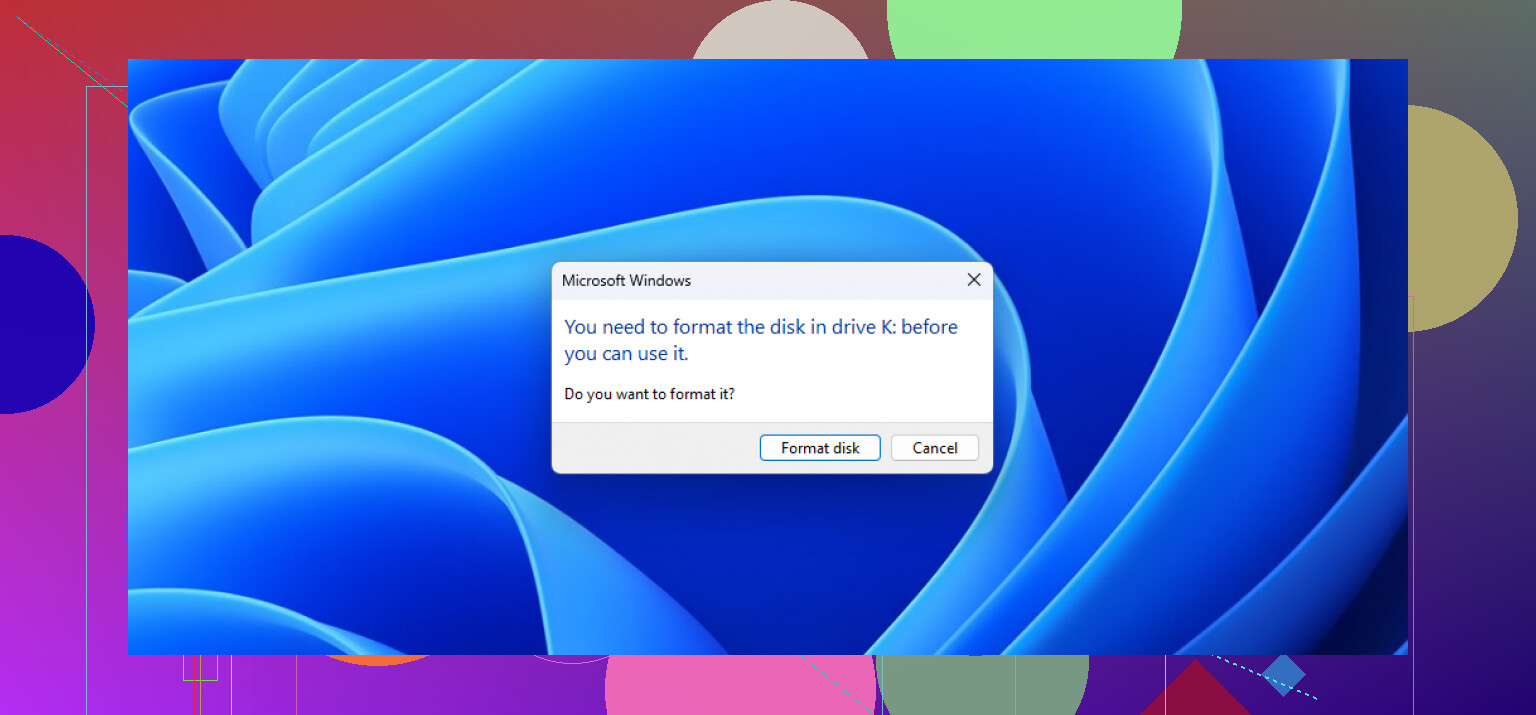
N’exécutez pas CHKDSK et n’utilisez aucune option de « réparation » avant d’avoir copié les données, car ces outils peuvent modifier le système de fichiers endommagé. Essayez d’abord un autre port USB et un autre ordinateur. Si le lecteur apparaît avec la capacité correcte, mais est indiqué comme RAW, suivez l’approche de récupération à partir d’une image préconisée par @anonymous. S’il affiche 0 octet ou « Aucun média », le logiciel de récupération ne pourra probablement pas le lire et les fichiers importants pourraient nécessiter l’intervention d’un service professionnel de récupération de données.
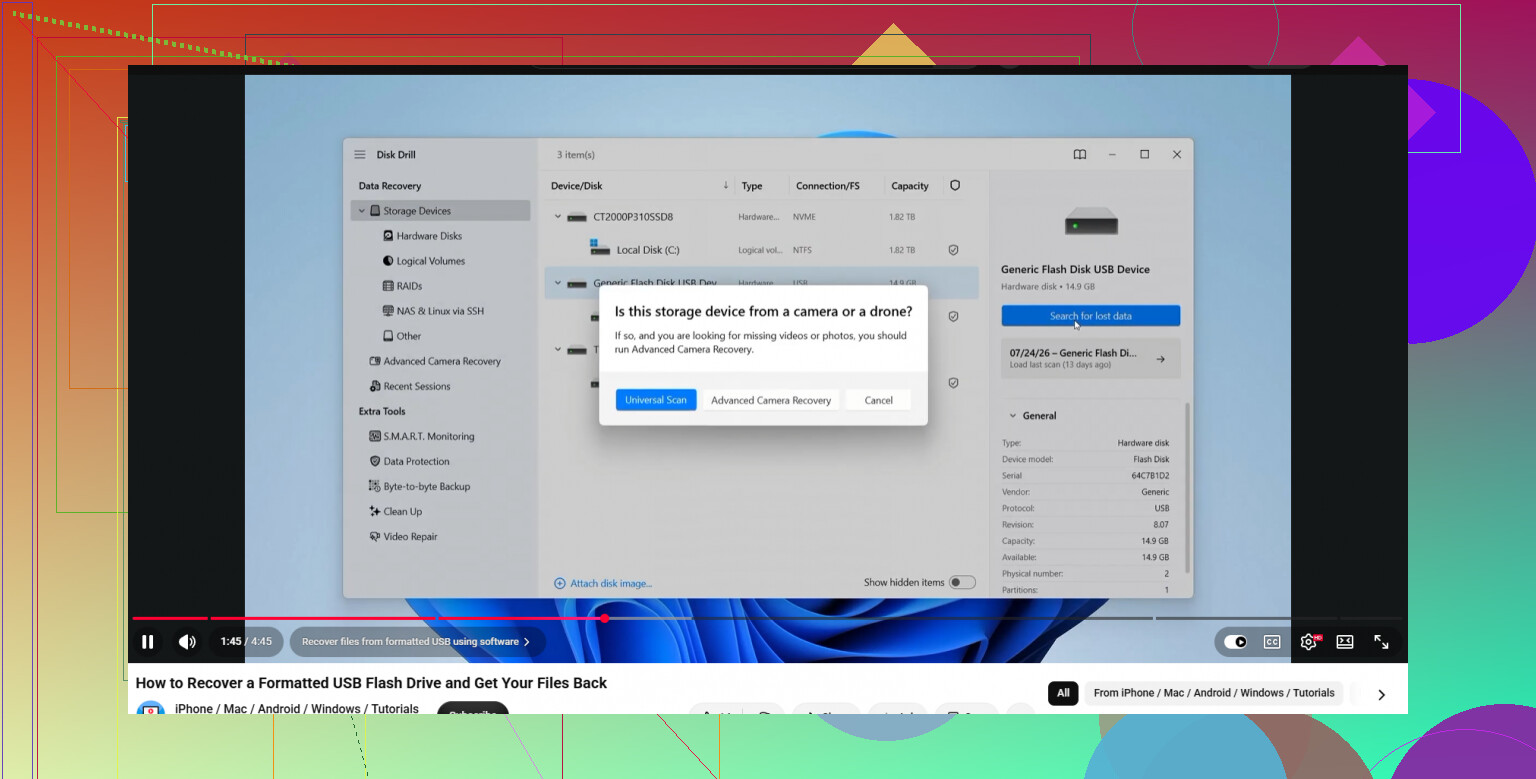
Une clé USB qui reste connectée et indique sa capacité normale constitue un cas différent de celle qui disparaît, se reconnecte à plusieurs reprises ou devient anormalement chaude. Dans le premier cas, il s’agit probablement de dommages logiques et un logiciel peut récupérer les fichiers. Dans le second, des analyses répétées peuvent aggraver la situation ; cessez donc de la mettre sous tension et envisagez une récupération professionnelle si les données sont importantes.
Avant de payer quoi que ce soit, vous pouvez laisser TestDisk analyser le lecteur afin de vérifier s’il peut parcourir l’ancienne partition et copier les fichiers ailleurs. Maintenez-le en mode analyse/copie et ne sélectionnez pas « Write » ni ne modifiez la table de partition. Cette méthode peut préserver les noms des fichiers et la structure des dossiers, tandis qu’une analyse basée sur les signatures restitue souvent des fichiers portant des noms génériques et dépourvus de leurs dossiers d’origine.
Si TestDisk ne parvient pas à voir l’arborescence des répertoires, l’approche consistant à créer d’abord une image, décrite ci-dessus, est alors judicieuse, Disk Drill ou un autre outil de récupération pouvant analyser cette image. Consultez d’abord la Gestion des disques, mais refusez toute invite proposant d’initialiser, de formater ou de créer un nouveau volume. Enregistrez chaque fichier récupéré sur un autre disque et ouvrez-en quelques-uns à titre de vérification avant d’effectuer toute opération sur la clé USB elle-même.
L’invite de formatage ne constitue pas un diagnostic fiable. Windows peut rejeter un volume endommagé qu’un autre système d’exploitation peut encore lire. Il vaut donc la peine d’effectuer une vérification rapide et gratuite avant d’acheter un logiciel de récupération.
Démarrez depuis une clé USB Linux en mode live, comme Ubuntu, sans l’installer. Connectez le lecteur défectueux après le démarrage de Linux et vérifiez si le gestionnaire de fichiers peut l’ouvrir. Si les dossiers apparaissent, copiez immédiatement les fichiers importants sur un disque distinct. Ne supprimez, ne renommez et ne déplacez rien sur la clé USB. Dans l’idéal, montez-la en lecture seule afin que Linux ne puisse pas « réparer » les métadonnées ni y réécrire des informations de journalisation. Cette méthode ne fonctionnera pas avec tous les systèmes de fichiers endommagés, mais Linux peut parfois lire suffisamment de données sur un volume NTFS ou exFAT pour en extraire les fichiers lorsque Windows propose uniquement de le formater.
Il existe deux réserves. Si la clé USB a été chiffrée avec BitLocker ou un autre outil de chiffrement, la récupération fondée sur les signatures n’est pas la bonne première approche, car son contenu ressemblera à des données aléatoires tant que le volume ne sera pas déverrouillé. Retrouvez la clé de récupération ou utilisez le logiciel de chiffrement d’origine. Si le lecteur se déconnecte, bloque l’ordinateur, indique une capacité erronée ou chauffe, n’essayez pas Linux et cessez de le mettre sous tension.
Si Linux ne parvient pas à monter le lecteur, revenez à la méthode de récupération à partir d’une image déjà suggérée. Assurez-vous que la destination dispose d’au moins autant d’espace libre que la capacité totale indiquée de la clé USB, et non simplement que la quantité de données que vous vous souvenez y avoir stockée. Ne touchez pas au lecteur d’origine tant que vous n’avez pas ouvert plusieurs fichiers récupérés et confirmé que les copies sont utilisables. Ce n’est qu’ensuite que vous pourrez envisager le formatage ou CHKDSK.
N’enregistrez pas l’image disque sur une destination formatée en FAT32. Le système FAT32 ne peut pas contenir un fichier unique de plus de 4 Go. La création de l’image peut donc échouer même si le lecteur de sauvegarde semble disposer de beaucoup d’espace libre. Utilisez une destination NTFS ou exFAT dont l’espace libre est au moins égal à la capacité totale de la clé USB.
Créer d’abord une image est la méthode la plus sûre, mais veillez à créer une image de l’intégralité du périphérique USB physique, et pas seulement du volume endommagé ou de la lettre de lecteur. Par exemple, s’il s’agit d’une clé de 64 Go, l’image obtenue fera généralement environ 64 Go, quel que soit le volume des fichiers qui y étaient stockés.
Voici un ordre simple à suivre :
- Annulez l’invite de formatage de Windows.
- Connectez un autre lecteur NTFS ou exFAT disposant de suffisamment d’espace.
- Créez une image complète de la clé USB défectueuse.
- Déconnectez la clé USB d’origine et placez-la en lieu sûr.
- Analysez l’image avec un logiciel de récupération ou TestDisk.
- Si possible, copiez les fichiers récupérés vers un troisième emplacement, jamais dans l’image ni sur la clé USB d’origine.
- Ouvrez plusieurs photos, documents et vidéos récupérés avant de considérer que la récupération a réussi.
Surveillez le processus de création de l’image plutôt que de le redémarrer sans cesse. Si la clé USB se déconnecte, signale continuellement des erreurs de lecture, ralentit jusqu’à devenir presque inutilisable ou chauffe, arrêtez. À ce stade, chaque tentative supplémentaire impose une nouvelle contrainte à un périphérique qui est peut-être en train de subir une défaillance physique. Si la création de l’image se termine normalement, vous pourrez essayer différentes options de récupération sur cette copie sans aggraver l’état du support d’origine.
Créer une image d’une clé en train de rendre l’âme semble sans risque sur le papier, mais sur une clé USB bon marché, cela peut être ce qui l’achève. Ces contrôleurs ne tombent pas en panne progressivement. Si elle fonctionnait parfaitement hier et qu’aujourd’hui une demande de formatage apparaît sans raison, il y a de fortes chances que le contrôleur ou un bloc NAND soit défaillant, et pas seulement le système de fichiers. Dans ce cas, une lecture complète octet par octet d’une clé de 64 Go impose beaucoup de contraintes à un matériel déjà instable.
Avant de vous engager dans tout le processus consistant à créer d’abord une image, comme l’a expliqué @hyperrunner1199, je ferais donc une rapide tentative de lecture en observant le comportement du lecteur. Si la lecture est stable, parfait, créez-en une image. Si elle se bloque, se déconnecte sans cesse ou chauffe, arrêtez et ne multipliez pas les tentatives. À ce stade, chaque reconnexion est un pari.
Disk Drill convient pour l’analyse une fois que la lecture est stable, et son option de création d’image est vraiment pratique ici. Mais ne considérez pas cet outil comme une garantie. Aucun logiciel ne peut récupérer des données NAND auxquelles le contrôleur ne peut plus accéder, et multiplier les analyses n’y changera rien. Si les données sont vraiment importantes et que le lecteur ne reste pas monté, la réponse honnête consiste alors à faire appel à un service de récupération, et non à lancer une nouvelle série d’analyses.
S’il s’agissait d’une clé USB « 1 To » ou « 2 To » étrangement bon marché, le problème peut être une fausse capacité plutôt qu’une corruption ordinaire. Une fois que les écritures dépassent la capacité de stockage réelle, les fichiers et les données du système de fichiers sont écrasés ; le formatage ou CHKDSK ne les restaurera donc pas. Annulez l’invite, vérifiez si le lecteur indique sa capacité normale et reste connecté, puis créez-en une image uniquement si les lectures sont stables. Effectuez la récupération à partir de l’image vers un autre disque, mais attendez-vous à ce que certains fichiers récents soient incomplets ou définitivement perdus.
Monter un lecteur en lecture seule sous Linux n’est pas aussi automatique que le laisse entendre @epiccraft7646, et c’est important ici. Si vous démarrez simplement Ubuntu et cliquez sur le lecteur dans le gestionnaire de fichiers, il est monté automatiquement en lecture-écriture par défaut, et le pilote NTFS rejouera sans hésiter le journal NTFS dès le montage. Cela constitue une écriture. Sur un volume déjà instable, laisser le système d’exploitation « remettre en ordre » les métadonnées est précisément ce que vous cherchez à éviter. La lecture seule signifie que vous devez réellement monter vous-même le lecteur depuis un terminal avec l’option de lecture seule, ou activer le commutateur physique de protection en écriture de la clé USB si elle en possède un. La brancher en espérant que tout se passe bien ne revient pas à la monter en lecture seule.
La méthode Linux est donc bien réelle, mais ce n’est pas le raccourci pour débutants qu’elle semble être. Si vous êtes à l’aise avec un terminal, tant mieux : c’est gratuit et cela peut extraire les fichiers lorsque Windows ne fait que réclamer un formatage. Sinon, vous risquez probablement de faire plus de mal que de bien en tâtonnant.
Le point sur lequel je suis tout à fait d’accord est celui de @zeronode4729node concernant le fait de ne pas considérer automatiquement la création d’une image comme sans danger. Avec un contrôleur bon marché, une lecture linéaire complète sollicite toujours le matériel, et aucun outil ne peut changer ce que la mémoire NAND n’est plus capable d’adresser. La fonction de création d’image de Disk Drill est réellement pratique pour le principe consistant à « lire une fois, analyser la copie plusieurs fois », et c’est la bonne approche, mais la copie n’est utile que si la première lecture arrive à son terme. Si la clé se déconnecte à mi-chemin, vous aurez appris quelque chose d’important sur le matériel, mais vous n’aurez pas obtenu une image exploitable.
Voici comment je présenterais concrètement la décision à une personne ordinaire, en allant à l’essentiel malgré toutes les nuances évoquées ci-dessus :
- Le lecteur affiche la bonne capacité, reste connecté et ne chauffe pas : c’est le cas idéal. Créez une seule image, analysez-la et récupérez les données sur un autre disque. Terminé.
- Le lecteur affiche une capacité incorrecte, se déconnecte ou chauffe : arrêtez. Le problème ne relève plus du logiciel. Chaque nouvelle tentative est un coup de dés et consomme réellement la durée de vie restante du matériel.
Une chose que personne n’a signalée et qui piège souvent les utilisateurs : vérifiez les fichiers récupérés en les ouvrant réellement, et pas seulement en contrôlant qu’ils existent. Une analyse par signatures « récupérera » volontiers un fichier JPEG dont la moitié est inutilisable, et celui-ci restera dans le dossier en ayant l’air normal jusqu’à ce que vous double-cliquiez dessus. Les photos et les documents simples survivent généralement à une récupération partielle. Les vidéos volumineuses et les bases de données sont celles qui reviennent souvent corrompues, même lorsque le nom du fichier semble parfait. Ouvrez-en plusieurs, dont au moins un fichier volumineux, avant de décider que la récupération a fonctionné et de formater la clé.
Enfin, il existe un petit problème agaçant qu’il vaut la peine d’écarter en premier, car cela ne coûte rien et prend trente secondes : essayez un autre câble et un port USB arrière directement relié à la carte mère, plutôt qu’un port en façade ou un concentrateur. J’ai déjà vu un message indiquant qu’un « formatage est nécessaire » être causé par un concentrateur défaillant qui transmettait des données erronées. Cela ne réparera pas un système de fichiers réellement corrompu, mais l’écarter ne coûte rien avant de vous lancer dans tout le processus de création d’image.