La aplicación de Facebook en mi iPhone está usando unos 15 GB de almacenamiento, y no estoy seguro de por qué se volvió tan grande. He intentado revisar la configuración de almacenamiento del iPhone, pero necesito ayuda para encontrar la mejor manera de borrar la caché de Facebook, reducir los datos de la aplicación y liberar espacio sin perder nada importante.
Si Facebook está ocupando 10 GB o 15 GB en tu iPhone, la solución real más rápida suele ser eliminar la app y volver a instalarla. Descargarla puede ayudar un poco, pero ese enorme número de almacenamiento normalmente está oculto en Documentos y datos, y descargar la app no borra eso por completo.
iOS hace que esto sea más molesto de lo necesario porque no hay un botón simple de Borrar caché como en Android. En su lugar, tienes que pasar por los ajustes de almacenamiento del iPhone.
Ve a Ajustes > General > Almacenamiento del iPhone y luego desplázate hasta encontrar Facebook.
Allí verás dos opciones útiles. Descargar app es la opción más ligera. Elimina la app en sí, pero conserva tus documentos y datos. Cuando vuelvas a descargar Facebook, puede que se borre parte de la basura temporal, y normalmente seguirás con la sesión iniciada porque tu información de inicio de sesión sigue ahí. Es más bien un reinicio suave.
Sin embargo, si Facebook ocupa muchísimo, descargarla probablemente no será suficiente. Esa sección inflada de Documentos y datos es donde se acumulan todos los videos en caché, imágenes, scripts y otras cosas después de meses de desplazarte. Para eso, usa Eliminar app desde la misma pantalla de Almacenamiento del iPhone. Eso elimina la app y sus datos locales, incluida la caché.
Sí, eliminar la app cerrará tu sesión. Tendrás que volver a instalar Facebook desde la App Store e iniciar sesión de nuevo. Pero no eliminará tu cuenta de Facebook, publicaciones, amigos, fotos ni nada por el estilo. Todo eso está almacenado en los servidores de Facebook, no solo en tu teléfono. Solo estás borrando la copia local que la app fue acumulando con el tiempo.
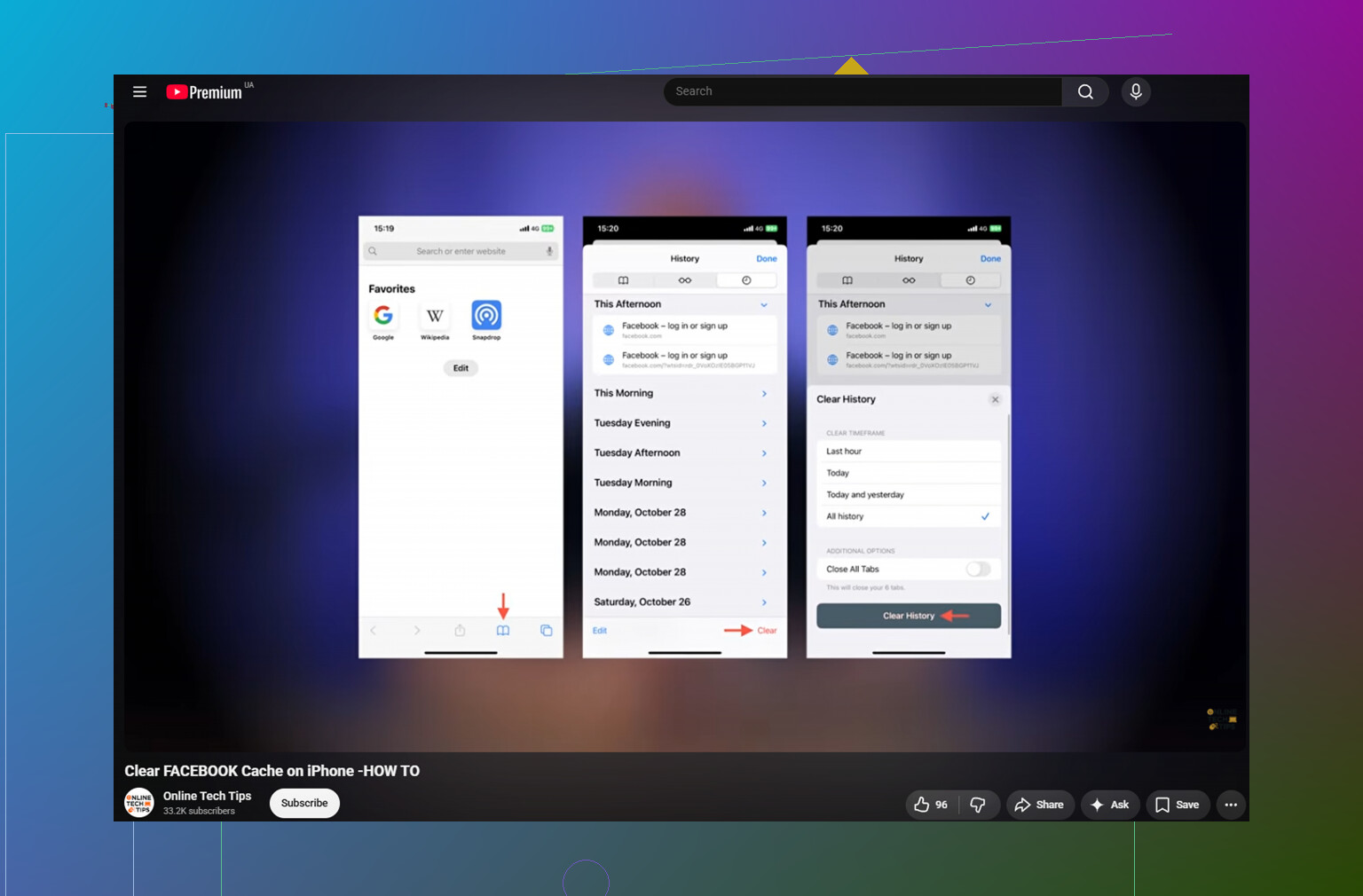
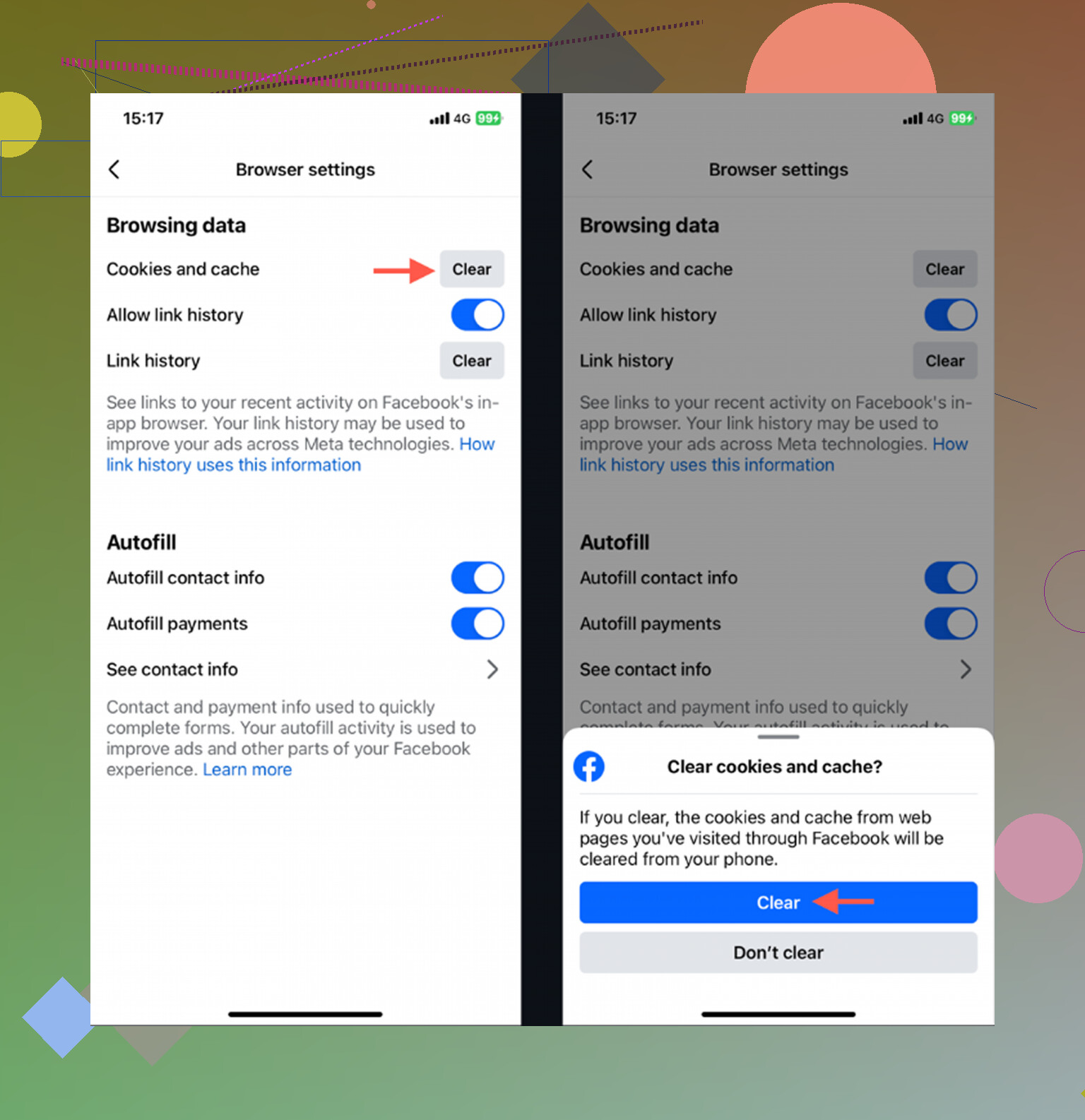
También hay una pequeña opción de limpieza dentro del propio Facebook. Abre la app y ve a Menú con las tres líneas, luego a Configuración y privacidad > Configuración > Navegador. Desde ahí puedes borrar las cookies y la caché del navegador integrado en la app. Puede liberar un poco de espacio, sobre todo de sitios web que abriste dentro de Facebook, pero normalmente no solucionará por sí solo una app de Facebook de 15 GB.
La parte molesta es que esto no es una solución permanente. Facebook reconstruye su caché bastante rápido porque así mantiene la carga rápida de imágenes y videos mientras te desplazas. Bórrala hoy, mira Reels un rato mañana y la cifra de almacenamiento empezará a subir otra vez.
Pasé por una etapa de revisar constantemente el tamaño de las apps y culpar a Facebook de que mi iPhone de 128 GB estuviera lleno. Luego miré con más atención mi almacenamiento y me di cuenta de que el problema mayor en realidad era mi Fototeca. Montones de fotos que parecían duplicadas, capturas de pantalla aleatorias y grandes videos en 4K estaban ocupando mucho más espacio de lo que esperaba.
Eso fue lo que hizo que dejara de obsesionarme tanto con la caché de Facebook. Terminé probando Clever Cleaner, que me resultó útil porque se centra en la fototeca en lugar de fingir que puede limpiar mágicamente la caché de todas las apps en iOS. Muchas apps de limpieza están llenas de anuncios o bloqueadas tras suscripciones, pero esta es gratuita, sin muros de pago ni anuncios.
No limpia directamente la caché de Facebook. En realidad, nada puede automatizar eso en un iPhone. Lo que sí hace bien es mostrar en qué se va el almacenamiento de tus fotos y videos. La pestaña Heavies ordena el contenido multimedia por tamaño de archivo, para que puedas detectar rápidamente los videos gigantes que se están comiendo el espacio. La pestaña Similars encuentra grupos de tomas similares, muestra el tamaño de archivo de cada una y facilita eliminar las extras.
También muestra los tamaños exactos de archivo de las capturas de pantalla, lo cual es un poco doloroso cuando te das cuenta de cuántas capturas viejas de lo necesitaré más tarde siguen ahí. Además, el procesamiento se hace en el dispositivo, así que tus fotos no se suben a ningún otro sitio para la parte de IA.
Así que, si Facebook está ocupando 15 GB, primero elimínala y vuelve a instalarla. Eso te devolverá algo de espacio rápidamente. Pero si tu teléfono sigue quedándose sin almacenamiento, revisa después tus fotos y videos. Borrar la caché de las apps ayudó por un tiempo, pero limpiar los archivos multimedia grandes marcó una diferencia mucho mayor.
Asegúrate de poder volver a iniciar sesión antes de eliminar Facebook. Si tu cuenta usa autenticación de dos factores, una dirección de correo antigua o un número de teléfono que ya no tienes, reinstalar la app puede convertir una limpieza de almacenamiento en un problema de recuperación de cuenta.
Mike tiene razón en que eliminar y reinstalar suele ser lo único que hace que una app de Facebook enorme se reduzca en iPhone. Yo solo haría una comprobación rápida primero: abre Facebook, confirma que tu contraseña esté guardada en algún lugar fiable, verifica que tu correo/teléfono de recuperación esté actualizado y asegúrate de saber cómo se genera tu código de 2FA. Luego elimina la app desde Configuración > General > Almacenamiento del iPhone > Facebook > Eliminar app, no solo desde la pantalla de inicio si quieres asegurarte de que estás eliminando los datos locales.
Otro pequeño detalle: si usas Messenger, eso va por separado. Eliminar Facebook no borrará el almacenamiento de Messenger, y eliminar Messenger no borrará el almacenamiento de Facebook. La misma idea aplica a Instagram si usas allí el inicio de sesión con Facebook. Así que, después de reinstalar Facebook, revisa de nuevo la página de Almacenamiento del iPhone y comprueba si el número grande se movió a otra parte o si Facebook realmente era el principal responsable.
El número que importa es la división entre Tamaño de la app y Documentos y datos en la página de Almacenamiento del iPhone. Si Facebook en sí solo ocupa unos pocos cientos de MB pero Documentos y datos representa la mayor parte de esos 15 GB, no hay mucho que ajustar dentro de la app. Eso es contenido en caché local, y iOS no te ofrece un limpiador de caché adecuado por app para eso.
Estoy de acuerdo con el consejo de borrar y reinstalar, pero no lo repetiría cada pocos días como rutina. Si Facebook vuelve a inflarse constantemente, cambia un poco la forma en que lo usas o simplemente volverá a crear el mismo desastre. Reels, videos, Marketplace, grupos llenos de imágenes y abrir muchos enlaces dentro de Facebook suelen ser los mayores causantes del aumento de almacenamiento.
Algunas cosas que pueden frenar ese aumento después de reinstalar:
- Desactiva o limita la reproducción automática de videos en la configuración de Facebook si no la necesitas.
- Usa Safari para los artículos en lugar del navegador integrado de Facebook cuando sea posible.
- Borra de vez en cuando los datos del navegador integrado de Facebook, pero considéralo un mantenimiento menor, no la solución principal.
- Si apenas usas la app, considera usar Facebook en Safari y eliminar la app por completo. Es menos cómodo para las notificaciones, pero evita parte del exceso de almacenamiento de la app.
Hay una pequeña molestia después de eliminar la app: es posible que Almacenamiento del iPhone no muestre el espacio recuperado al instante. A veces tarda un minuto, y a veces reiniciar hace que la página de almacenamiento recalcule correctamente. Así que si eliminas Facebook y al principio la cifra de espacio libre parece incorrecta, no supongas de inmediato que falló.
No te molestes con apps de terceros para limpiar caché específicamente de Facebook. En iPhone, por lo general no pueden acceder al almacenamiento privado de la app de Facebook. Pueden ayudar con fotos, videos, duplicados o capturas de pantalla, pero no van a pulsar algún botón secreto y vaciar los Documentos y datos de Facebook. En Facebook, el verdadero restablecimiento sigue siendo borrar los datos de la app eliminando la app.
Así que la respuesta práctica es: revisa la división entre Tamaño de la app y Documentos y datos, asegúrate de poder volver a iniciar sesión, elimina Facebook desde Almacenamiento del iPhone, reinstálalo y luego reduce el uso intensivo de videos y enlaces si quieres que siga ocupando menos durante más tiempo. Si vuelve a subir a varios GB después de un uso normal, probablemente sea Facebook comportándose como Facebook, no algo roto en tu teléfono.
No lo elimines mientras haya algo a medio terminar en Facebook, especialmente publicaciones de Marketplace, publicaciones sin enviar, comentarios en borrador o cargas de fotos o videos. Los datos de la cuenta están del lado de Facebook, pero las pequeñas cosas en curso pueden ser locales y pueden desaparecer cuando se borran los datos de la app.
El consejo de eliminar y reinstalar sigue siendo la solución correcta para una app de Facebook de 15 GB. Yo simplemente lo trataría como un reinicio, no como vaciar la papelera. Antes de eliminarla, abre Facebook una vez y asegúrate de que no haya nada atascado subiendo, revisa Marketplace si lo usas y guarda en otro lugar cualquier texto que estuvieras redactando. Luego elimínala desde Ajustes > General > Almacenamiento del iPhone > Facebook > Eliminar app.
Un detalle más pequeño que la gente pasa por alto: después de reinstalarla, Facebook puede verse pequeño durante un día y luego crecer rápido otra vez si inmediatamente te pones a desplazarte por Reels, ver videos largos, navegar por Marketplace y abrir artículos dentro de la app. Eso no significa que la reinstalación haya fallado. Significa que Facebook está almacenando en caché exactamente el contenido que le estás dando. Si quieres que se mantenga más ligera, usa Safari para los enlaces, evita la reproducción automática cuando sea posible y no dejes que Facebook se convierta en tu app de video.
Yo no perdería tiempo probando cinco apps de limpieza distintas con la esperanza de que una vacíe Facebook directamente. iOS aísla el almacenamiento de las apps de forma bastante estricta. Una app de limpieza de fotos como Clever Cleaner puede ser útil si el verdadero problema es el almacenamiento general de tu teléfono, pero no va a meterse en Facebook y borrar 15 GB de caché de Facebook. Para Facebook en sí, la respuesta aburrida sigue siendo la más efectiva: borra los datos de la app, reinstálala, vuelve a iniciar sesión y espera que algo de caché regrese con el tiempo.