Il mio disco rigido funzionava correttamente come NTFS, ma dopo un riavvio ora appare come RAW e non riesco ad aprirlo senza che mi venga chiesto di formattarlo. Contiene file importanti, quindi sto cercando il modo più sicuro per recuperare i dati e riparare l unità senza peggiorare la situazione. Qualsiasi aiuto sui passaggi per il recupero da RAW a NTFS sarebbe davvero utile.
Quando un’unità NTFS diventa RAW, non la tratto come una perdita di dati immediata. Nella maggior parte dei casi, l’unità non si è trasformata in qualcosa di nuovo. Windows ha semplicemente smesso di leggere il file system. Mi è capitato dopo un’interruzione di corrente, dopo aver scollegato troppo in fretta un’unità esterna, dopo che un’operazione di copia aveva bloccato Windows e su unità con settori danneggiati o hardware USB instabile. A volte il disco è a posto e il problema è nel case o nel cavo.
La prima cosa importante è questa: RAW non significa che i tuoi file siano spariti. Molto spesso sono ancora lì, ma la struttura NTFS si è danneggiata abbastanza da far sì che Windows rinunci a leggerla.
Se vuoi la strada più sicura, recupera prima. Formatta dopo.
- Non formattare l’unità, anche se Windows continua a chiedertelo.
- Prova l’unità su un altro PC, un’altra porta USB o con un cavo diverso. Mi è già capitato che unità segnate come RAW fossero in realtà solo collegate a un adattatore difettoso.
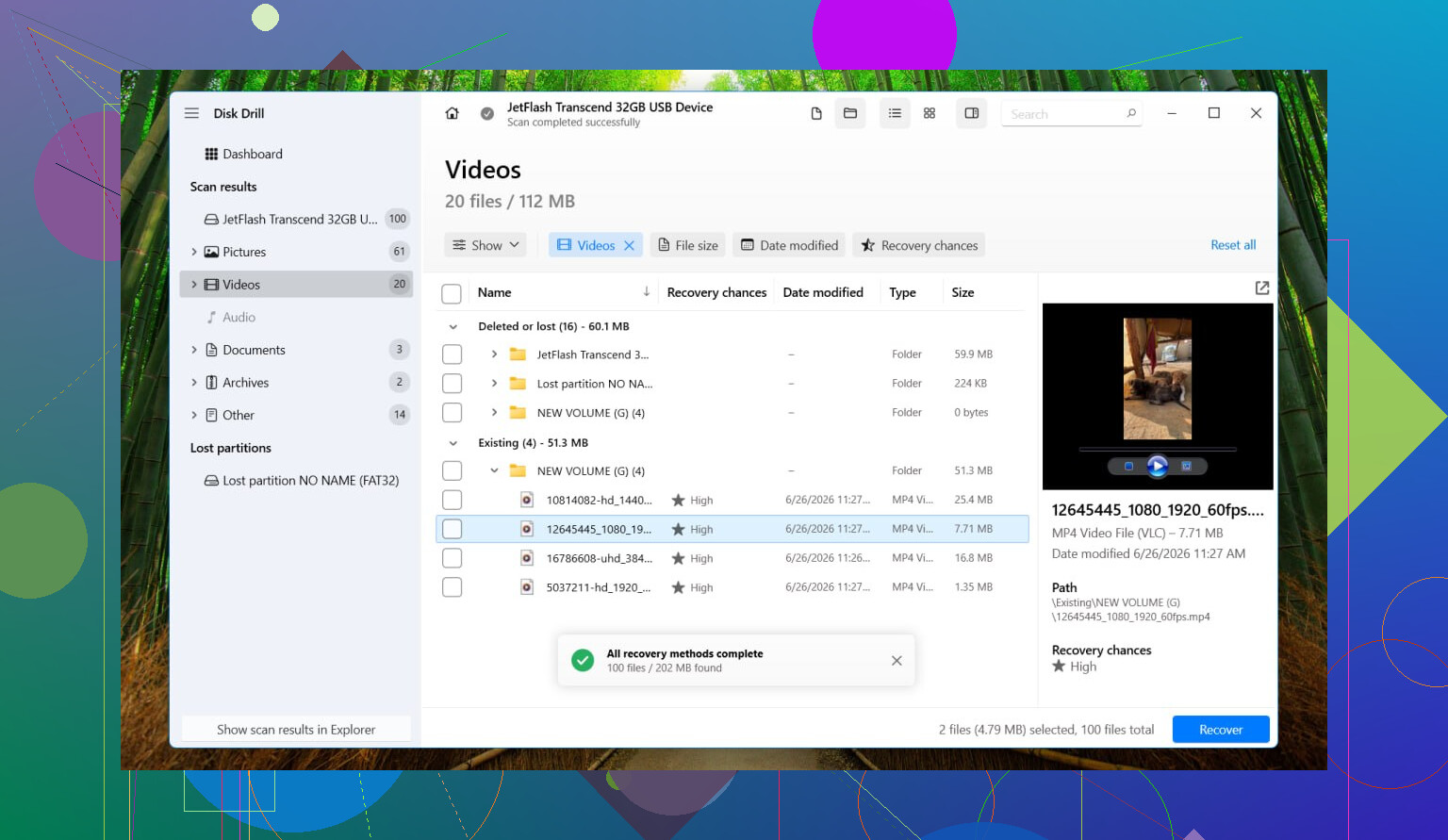
- Se continua a comparire come RAW, recupera i file con un software prima di tentare qualsiasi riparazione. Io userei Disk Drill. Gestisce bene le partizioni RAW e l’interfaccia è abbastanza semplice da usare senza dover lottare con il programma.
- Se l’unità sembra instabile, con disconnessioni casuali, rumori strani o velocità lentissime, crea prima un’immagine. In Disk Drill, apri Extra Tools > Byte-to-byte Backup. Salva l’immagine su un’altra unità. Poi monta l’immagine e analizzala invece di stressare il disco originale.
- Esegui una Scansione universale. Controlla l’anteprima. Recupera i file su un’altra unità. Non riscriverli su quella RAW.
- Dopo aver verificato che i file recuperati si aprano normalmente, formatta di nuovo la partizione RAW in NTFS con Esplora file, Gestione disco o DiskPart.
- Riporta i dati recuperati sull’unità dopo aver completato la formattazione.
Alcune cose che le persone confondono continuamente:
Un risultato RAW non dimostra che l’hardware sia guasto. Ho visto molte unità diventare RAW solo per corruzione del file system.
Se SMART dice Good, bene, ma non attribuirgli troppo peso. SMART dice qualcosa sulle condizioni dell’hardware. Non conferma che la struttura NTFS sia integra.
Io non eseguirei CHKDSK o TestDisk prima di aver recuperato i file importanti. CHKDSK di solito non viene nemmeno eseguito su un volume RAW. TestDisk a volte aiuta, certo, ma scrive modifiche nelle strutture del disco. Non rischierei una riparazione prima del recupero se i dati contano davvero.
Quindi no, non esiste un passaggio pulito da RAW a NTFS sul posto in cui i file restano dove sono. Quello che puoi ottenere, se segui l’ordine giusto, è prima recuperare i dati e poi riportare l’unità a NTFS. È su questo che mi concentrerei.
Ignora il prompt sul formato. Il tuo primo compito è capire se si tratta di un danno al file system o di un guasto hardware.
Sono d’accordo con @mikeappsreviewer su un punto importante: recuperare prima i dati. Dove differisco un po’ è questo. Prima di qualsiasi scansione approfondita, controlla lo stato dell’unità e il percorso di connessione. Un volume RAW causato da un bridge USB-SATA difettoso è comune. Ho visto unità mostrare RAW in un box esterno e montarsi correttamente in un altro. Gli adattatori economici fanno sciocchezze.
Fai così, in questo ordine.
-
Controlla SMART con CrystalDiskInfo o smartctl.
Se vedi settori riallocati, settori pendenti, errori CRC in aumento o temperature fuori norma, smetti di stressare il disco. Clonalo prima. -
Se è un’unità esterna, rimuovi il livello USB se possibile.
Collega un’unità SATA direttamente a un desktop o a una docking station affidabile. Questo esclude il box esterno. -
Guarda Gestione disco.
Se la dimensione della partizione è corretta ma il file system risulta RAW, la tabella delle partizioni potrebbe essere ancora integra e solo i metadati NTFS potrebbero essere stati colpiti.
Se la dimensione è errata o mostra blocchi non allocati, il danno è più esteso. -
Se l’unità è stabile, recupera i file su un altro disco.
Disk Drill è un’ottima scelta qui perché gestisce bene le unità RAW e mostra l’anteprima dei file prima del recupero. Questo conta. L’anteprima ti dice se i dati sono integri prima di sprecare ore. -
Se l’elenco dei file da una scansione normale sembra disordinato, cambia tattica.
Usa una scansione completa o analizza l’immagine clonata. Maggiore probabilità di successo, meno stress per l’unità di origine.
Una cosa che non farei subito è forzare strumenti di riparazione sul disco originale. Alla gente piace lanciare comandi sul problema, poi si chiede perché la struttura delle cartelle sia peggiorata. La riparazione scrive. Il recupero legge. Grande differenza.
Dopo che i tuoi file sono al sicuro, cancella la partizione, ricreala e formattala in NTFS. Poi testa l’unità. Se SMART sembra negativo, mettila fuori servizio. Nessuna seconda possibilità per un disco con i tuoi dati importanti.
Inoltre, vale la pena leggere questa discussione se vuoi una spiegazione chiara di come convertire un’unità RAW in NTFS senza perdere dati.
RAW di solito è il modo in cui Windows dice “non posso più fidarmi di questo file system”, non “i tuoi file sono evaporati”. Quindi sono per lo più d’accordo con @mikeappsreviewer e @shizuka sulla parte del recupero prima di tutto, ma sono un po’ meno categorico sull’evitare ogni diagnostica. Leggere i dati SMART e controllare la mappa delle partizioni comporta un rischio basso. Scrivere correzioni è la parte rischiosa.
Quello che farei:
- Smetti di usare l’unità. Niente formattazione, niente test di copia, niente “fammi vedere se questa volta si apre”.
- Controlla Gestione disco e verifica se la capacità sembra normale. Se la dimensione è molto sbagliata, questo fa pensare più a problemi hardware o del box che a una semplice corruzione NTFS.
- Se è esterna, prova un cavo, un box o una porta diversi. Il RAW causato da bridge USB difettosi è fastidiosamente comune.
- Se l’unità fa clic, si disconnette o blocca Esplora file, clonala o crea prima un’immagine. Questa parte conta più che discutere sugli strumenti.
- Poi recupera i dati su un’altra unità. Disk Drill è una delle opzioni migliori per il recupero di partizioni RAW perché può anche scansionare un’immagine del disco, il che è più sicuro se l’unità originale è inaffidabile.
Dove non sono del tutto d’accordo con il consiglio “poi formatta e basta”: non fidarti di nuovo del disco troppo in fretta. Se un volume NTFS sano è diventato improvvisamente RAW dopo un semplice riavvio, io vorrei sapere perché. La corruzione del file system può essere casuale, certo, ma può anche essere il primo segnale di avvertimento di un’unità che sta cedendo o di un controller USB difettoso. Riformattare senza testare è il modo in cui le persone finiscono per fare questa operazione due volte.
Inoltre, se vuoi qualche informazione in più, questo è un buon video su come recuperare i dati da un SSD in modo sicuro.
Versione breve: prima recupera, poi ripara, e solo alla fine fidati dell’unità. Quest’ordine salva i dati.
<img src=‘upload://oqNsSiVtFtsI1pzLAgsKE96741P.jpeg’ alt=‘L’unità mostra RAW invece di NTFS, qual è la soluzione più sicura?’ width=‘’ height=‘’>
Un ulteriore aspetto che aggiungerei a quanto @shizuka, @viaggiatoresolare e @mikeappsreviewer hanno già trattato: controlla se l’unità sta usando BitLocker o qualche livello di crittografia del produttore prima di fare qualcosa di avventato. Ho visto Windows etichettare un volume come RAW semplicemente perché i metadati di sblocco si erano confusi o perché il contenitore che eseguiva la crittografia hardware era cambiato. Se l’unità prima chiedeva una password o proveniva da un’unità esterna di marca, tienilo presente.
Inoltre, sono leggermente meno contrario a TestDisk rispetto ad alcune persone qui, ma solo in un caso: quando la voce della partizione stessa è palesemente errata e stai lavorando su un clone, non sull’originale. Sul disco originale, continuerei comunque a non rischiare scritture.
Il mio ordine sarebbe:
- Controllare se il volume è crittografato o legato al suo contenitore originale.
- Verificare se Windows vede l’offset e la dimensione corretti della partizione.
- Se l’unità è importante, creare un clone o un’immagine a livello di settore prima di fare esperimenti.
- Recuperare i dati dal clone, non dalla sorgente, se possibile.
Per il software di recupero, Disk Drill è una scelta ragionevole per le situazioni RAW.
Pro:
- buon supporto per l’anteprima
- può analizzare immagini disco
- abbastanza semplice per i non esperti
- funziona bene quando il file system è illeggibile
Contro:
- le scansioni profonde possono richiedere molto tempo
- i nomi e le cartelle recuperati possono risultare disordinati se i metadati NTFS sono gravemente danneggiati
- non tutte le funzionalità sono gratuite
Dopo il recupero, non limitarti a riformattare e fidarti. Esegui un test completo della superficie e controlla SMART nel tempo. Se RAW è comparso una volta senza una ragione chiara, declasserei quell’unità a un uso non critico oppure la ritirerei. La soluzione più sicura spesso non è sistemare la vecchia configurazione, ma portare via i tuoi file e sostituire l’anello sospetto della catena.