J’ai activé Optimiser le stockage de l’iPhone pour libérer de l’espace, et maintenant je crains que certaines de mes photos soient supprimées de mon iPhone. Je veux toujours qu’elles restent enregistrées dans iCloud, mais j’ai besoin de comprendre ce qui reste sur l’appareil, ce qui est remplacé et comment garder mes photos en sécurité.
Je me suis retrouvé face à ce problème plus d’une fois. L’alerte « Stockage presque plein » apparaît toujours au pire moment, juste quand vous voulez enregistrer une vidéo, installer iOS ou sauvegarder une série de photos.
Ce que fait « Optimiser le stockage de l’iPhone » est assez simple. Votre iPhone cesse de conserver localement l’original en taille réelle de chaque photo et vidéo. Le fichier d’origine reste dans iCloud, et votre téléphone garde à la place une copie plus petite adaptée à l’appareil. Ainsi, quand vous faites défiler votre galerie, tout paraît normal, mais cela prend moins de place sur le téléphone.
Si vous ouvrez une photo, zoomez, la modifiez ou lisez une vidéo en qualité maximale, le téléphone télécharge l’original depuis iCloud. Avec un Wi-Fi stable, je l’ai à peine remarqué. Avec une connexion faible, oui, c’était plus lent. Vos photos n’ont pas disparu. Les fichiers complets existent toujours, ils sont stockés dans iCloud au lieu d’être sur l’appareil.
Si vous voulez l’activer, faites ceci :
Réglages
Votre nom
iCloud
Photos
Activez « Synchroniser cet iPhone »
Choisissez « Optimiser le stockage de l’iPhone »
Si votre photothèque est volumineuse, laissez-lui du temps. J’ai laissé le mien en charge toute la nuit en Wi-Fi et tout s’est réglé tout seul au matin, ou presque.
Si vous l’avez déjà activé et que le stockage semble toujours saturé, je vérifierais trois choses.
D’abord, l’espace iCloud. L’offre gratuite de 5 Go se remplit vite. Une fois iCloud plein, l’optimisation se bloque un peu parce qu’il n’y a nulle part où placer les originaux.
Ensuite, Apple ne réduit pas tout immédiatement. Il attend que le téléphone ait besoin d’espace, donc le changement n’est pas toujours instantané.
Enfin, et c’était le plus gros problème pour moi, les photos n’étaient pas tout le problème. Données système, cache des apps, anciennes pièces jointes de messages, restes aléatoires, tout cela s’accumule.
Mon iPhone 13 était devenu assez lent pour que je le ressente dans l’usage quotidien. L’appareil photo s’ouvrait en retard. Les apps se fermaient. La saisie avait ce drôle de décalage. Je ne réalisais pas à quel point un stockage faible perturbe iOS jusqu’à ce que je le vive tous les jours.
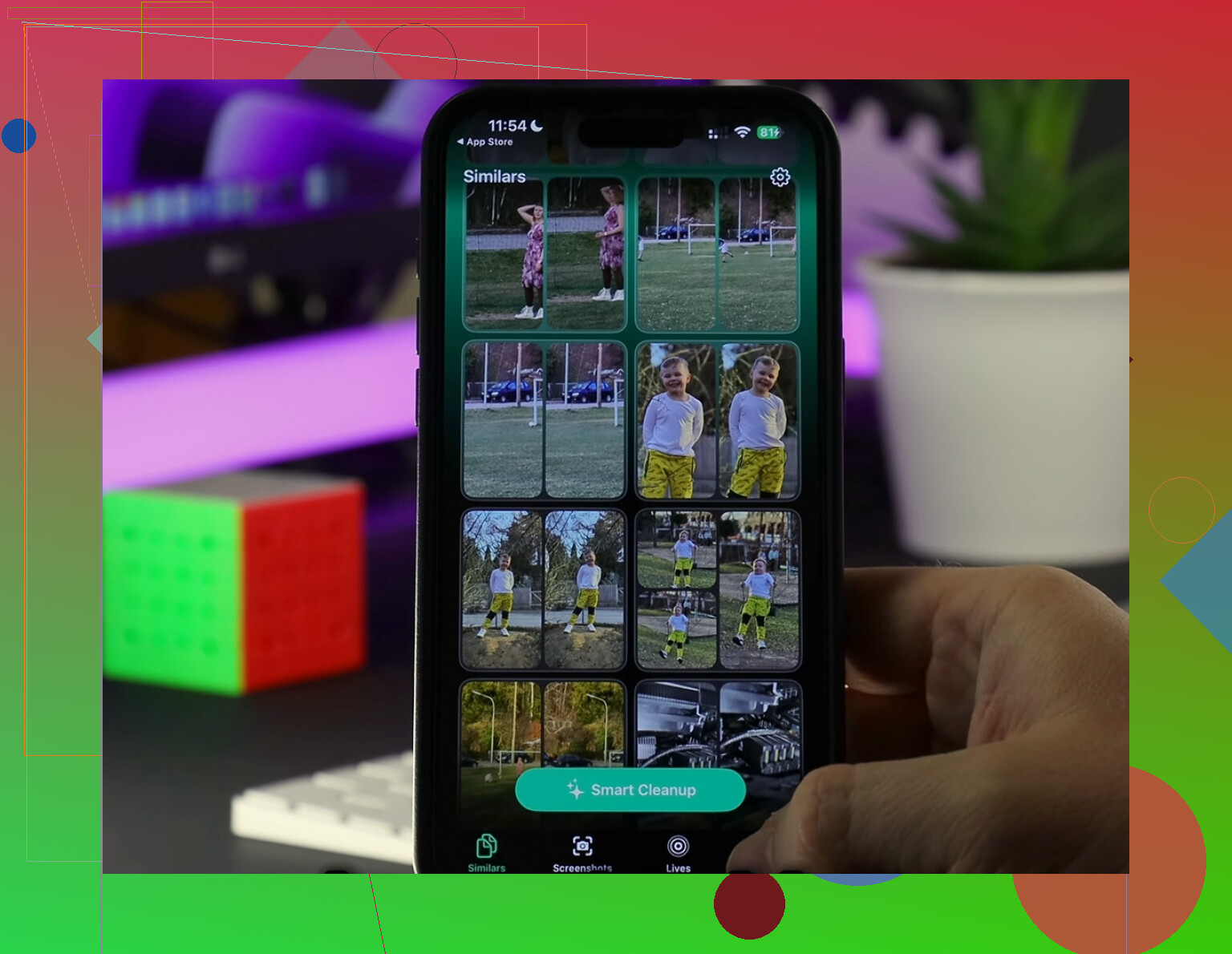
J’ai d’abord essayé de nettoyer manuellement. Mauvaise idée. Parcourir des milliers de photos floues, de captures d’écran en double et de vieilles vidéos, c’est pénible. J’ai fini par utiliser Clever Cleaner après l’avoir vu mentionné plusieurs fois. Je m’attendais aux déchets habituels, des pubs toutes les deux actions, des demandes d’abonnement insistantes, tout ça. Ce n’était pas comme ça.
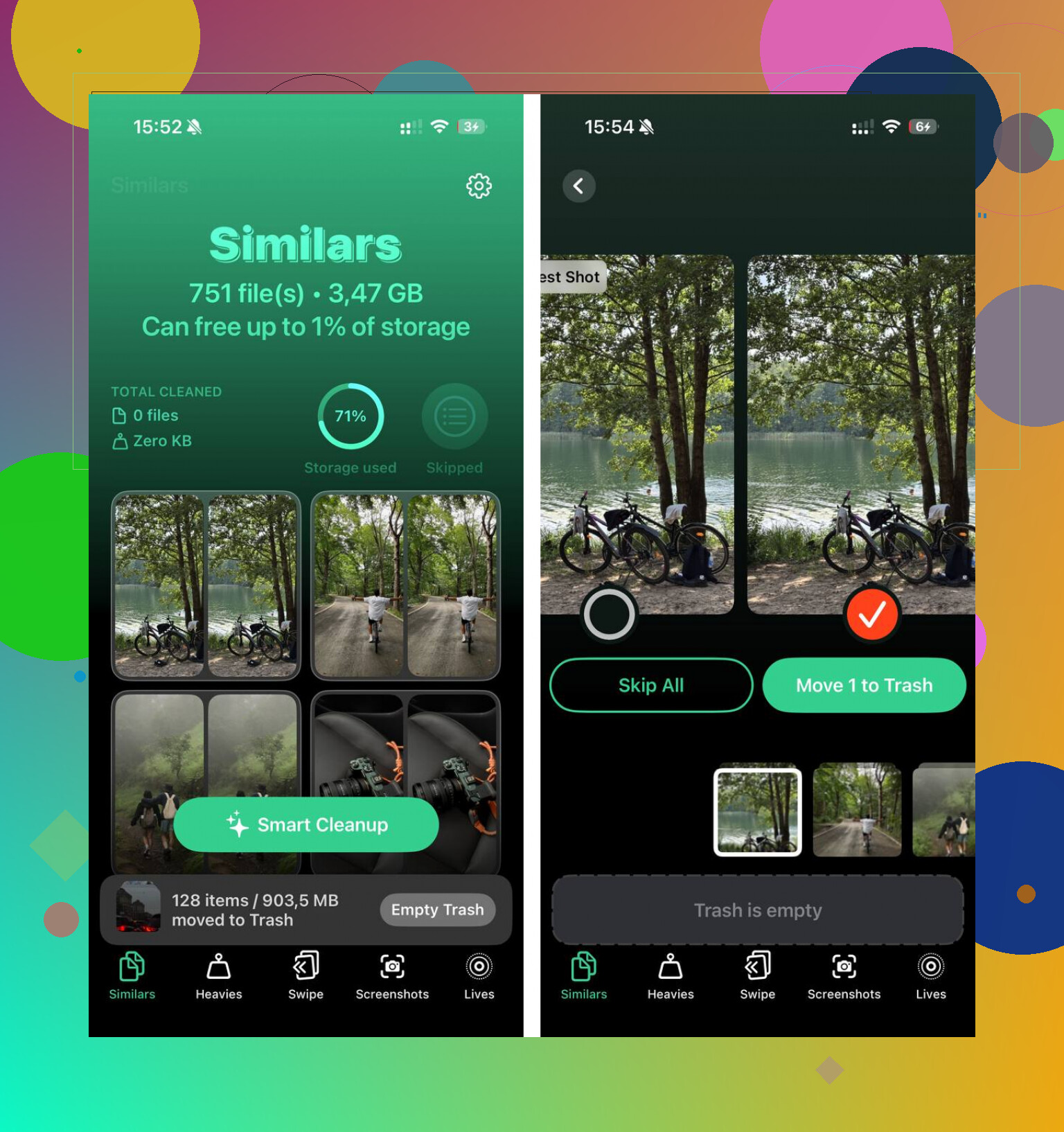
La partie que j’ai le plus utilisée était la section Similaires. Elle regroupait les prises presque identiques, comme cinq versions du même reçu ou vingt photos de coucher de soleil dont une seule valait la peine d’être gardée. Je les faisais défiler et supprimais rapidement les extras. La section Lourds m’a aussi plus aidé que je ne l’aurais pensé. Elle triait les médias par taille de fichier, ce qui facilitait le repérage des vieilles vidéos occupant 1 Go, 2 Go, parfois plus.
J’ai aussi apprécié la façon dont cela gérait la confidentialité. L’analyse se fait sur l’appareil, donc votre photothèque n’est pas envoyée ailleurs pour être examinée. Après avoir libéré environ 15 Go, principalement des captures d’écran, des photos en double et des vidéos oubliées, les ralentissements sur mon téléphone ont disparu. Il semblait à nouveau normal.
Donc oui, j’activerais Optimiser le stockage de l’iPhone sur le long terme. Cela aide. Mais si votre téléphone est encore plein, il faudra aussi nettoyer la photothèque, et peut-être vider les déchets des apps. Une autre chose que les gens oublient, videz l’album « Supprimés récemment » après avoir supprimé des photos, sinon elles continuent à prendre de la place pendant 30 jours.
C’est ce qui a marché pour moi.
Oui. Cela supprime certaines copies en pleine résolution de votre iPhone. Cela ne supprime pas les photos de votre photothèque iCloud Photos.
Ce qui reste sur votre téléphone :
Des versions d’aperçu plus légères.
Les éléments récents que vous consultez souvent.
Certains originaux, si votre téléphone a de l’espace.
Ce qui est retiré du téléphone :
Les originaux en taille réelle qu’Apple estime ne pas nécessiter un stockage local.
Donc, si vous ouvrez une ancienne photo hors ligne, vous pourriez d’abord voir une version en plus basse résolution, ou avoir besoin d’internet pour charger le fichier complet. Cette partie m’agace plus qu’elle ne semble déranger @mikeappsreviewer. Si vous voyagez souvent ou perdez souvent le signal, le stockage optimisé n’est pas toujours idéal.
Point important. Si la synchronisation iCloud Photos est activée, supprimer une photo dans Photos la supprime de l’iPhone et d’iCloud. Optimiser le stockage n’est pas un outil de sauvegarde. C’est une fonction de synchronisation qui économise de l’espace.
La meilleure façon de vérifier :
Réglages > Photos.
Assurez-vous que Synchroniser cet iPhone est activé.
Assurez-vous que Optimiser le stockage de l’iPhone est sélectionné.
Vérifiez ensuite que votre stockage iCloud a assez d’espace.
Si votre téléphone est encore plein, le problème vient souvent de grosses vidéos, de doublons, de captures d’écran et de fichiers inutiles d’apps. Clever Cleaner aide à trier tout cela plus rapidement. Aussi, si vous voulez un bon guide sur la meilleure app de nettoyage pour iPhone, ceci est utile :
meilleures apps de nettoyage pour libérer le stockage de l’iPhone
Version courte. Vos photos restent à vous. Votre iPhone conserve des copies plus légères. iCloud conserve les originaux. Ne supprimez rien manuellement sauf si vous voulez que cela disparaisse partout aussi.
Oui, mais pas de la manière effrayante du genre « vos photos ont disparu ».
« Optimiser le stockage de l’iPhone » peut supprimer certains originaux en pleine résolution de l’iPhone lui-même. Les originaux restent dans Photos iCloud, et votre téléphone conserve des versions plus petites ainsi que certains fichiers en pleine résolution qu’il pense que vous aurez besoin. Donc la photo apparaît toujours dans votre photothèque, elle peut simplement avoir besoin d’internet pour retélécharger l’original.
Une chose sur laquelle je nuancerais un peu ce qu’ont dit @mikeappsreviewer et @andarilhonoturno : les gens donnent l’impression que tout est parfaitement fluide, mais l’utilisation hors ligne peut être un peu pénible. Si vous êtes en avion ou avec un mauvais réseau, les anciennes vidéos en particulier peuvent ne pas s’ouvrir immédiatement en pleine qualité. Cette partie est vraie.
Également important :
Si vous supprimez une photo dans Photos, elle est aussi supprimée d’iCloud si la synchronisation est activée. L’optimisation est une gestion du stockage, pas une sauvegarde. Grande différence.
Si vous voulez plus d’espace au-delà de l’optimisation iCloud, Clever Cleaner est en fait utile pour trouver les doublons, les énormes vidéos et le désordre des captures d’écran. C’est souvent ça le vrai gouffre de stockage, pas seulement les originaux des photos.
Si vous voulez une explication visuelle, comment optimiser le stockage de l’iPhone et conserver les photos dans iCloud l’explique plutôt bien.
Version courte : les miniatures et les copies plus petites restent sur le téléphone, beaucoup d’originaux sont déplacés vers iCloud, et rien n’est vraiment « supprimé » à moins que vous ne le supprimiez vous-même. C’est assez simple une fois qu’Apple arrête de tout formuler bizarrement.
Oui, mais uniquement depuis le stockage local du téléphone.
Ce qu’Apple fait réellement, c’est remplacer certains originaux en pleine résolution par des versions allégées tout en conservant les vrais fichiers dans iCloud. Je ne suis pas tout à fait d’accord avec le caractère aussi invisible que cela semble avoir au quotidien. Cela fonctionne bien jusqu’à ce que vous soyez hors ligne, puis les failles apparaissent, surtout avec les anciennes vidéos.
Un détail qui mérite d’être ajouté au-delà de ce qu’ont couvert @andarilhonoturno, @byteguru et @mikeappsreviewer : les éléments optimisés peuvent toujours sembler entièrement présents dans Photos, donc les gens supposent qu’ils sont stockés sur l’appareil alors que ce n’est pas le cas. La photothèque paraît complète, mais le comportement du stockage est différent de celui de véritables copies locales.
Deux pièges pratiques :
- La modification ou l’exportation d’anciens médias peut déclencher un nouveau téléchargement
- Si la synchronisation iCloud se bloque ou si vous manquez d’espace iCloud, la situation peut vite devenir compliquée
Donc non, vos photos ne sont pas supprimées de votre compte. Mais oui, certains originaux sont retirés de l’iPhone lui-même.
Si vous avez besoin de plus d’espace au-delà de cela, nettoyer la photothèque aide plus que les gens ne l’imaginent. Clever Cleaner est correct pour cela.
Avantages :
- efficace pour repérer les doublons et les grosses vidéos
- nettoyage rapide de la photothèque
- facile à utiliser
Inconvénients :
- vous devez quand même tout vérifier avant de supprimer
- toutes les photos similaires ne sont pas de vrais doublons
- ne résoudra pas les limites d’iCloud ni les problèmes de stockage système
Version courte : Optimiser le stockage de l’iPhone réduit le stockage local des photos, pas votre photothèque iCloud réelle.