Mon iPhone n’installe pas la dernière mise à jour iOS parce qu’il indique qu’il n’y a pas assez d’espace de stockage, même après que j’ai supprimé des photos et quelques apps. J’ai besoin d’aide pour comprendre ce que je peux encore effacer, si je dois utiliser un ordinateur pour faire la mise à jour, et comment éviter de perdre quoi que ce soit d’important.
Je me suis heurté à ce problème plus de fois que je ne veux en compter. Mon iPhone affichait quelques gigaoctets libres, puis l’écran de mise à jour signalait quand même une erreur de stockage. Le plus agaçant, c’est que le chiffre que vous voyez ne raconte pas toute l’histoire.
Si la mise à jour indique 2 Go, votre téléphone a généralement besoin de bien plus de 2 Go d’espace. Il doit télécharger le paquet, le décompresser, réorganiser les fichiers système, puis l’installer. D’après ce que j’ai constaté, prévoir environ le double de la taille indiquée est plus sûr. Pour un grand saut de version, comme iOS 26, je viserais 20 à 30 Go libres si vous voulez éviter les échecs d’installation.
Si vous avez besoin d’espace rapidement, voici ce qui a fonctionné pour moi.
Utilisez d’abord une application de nettoyage
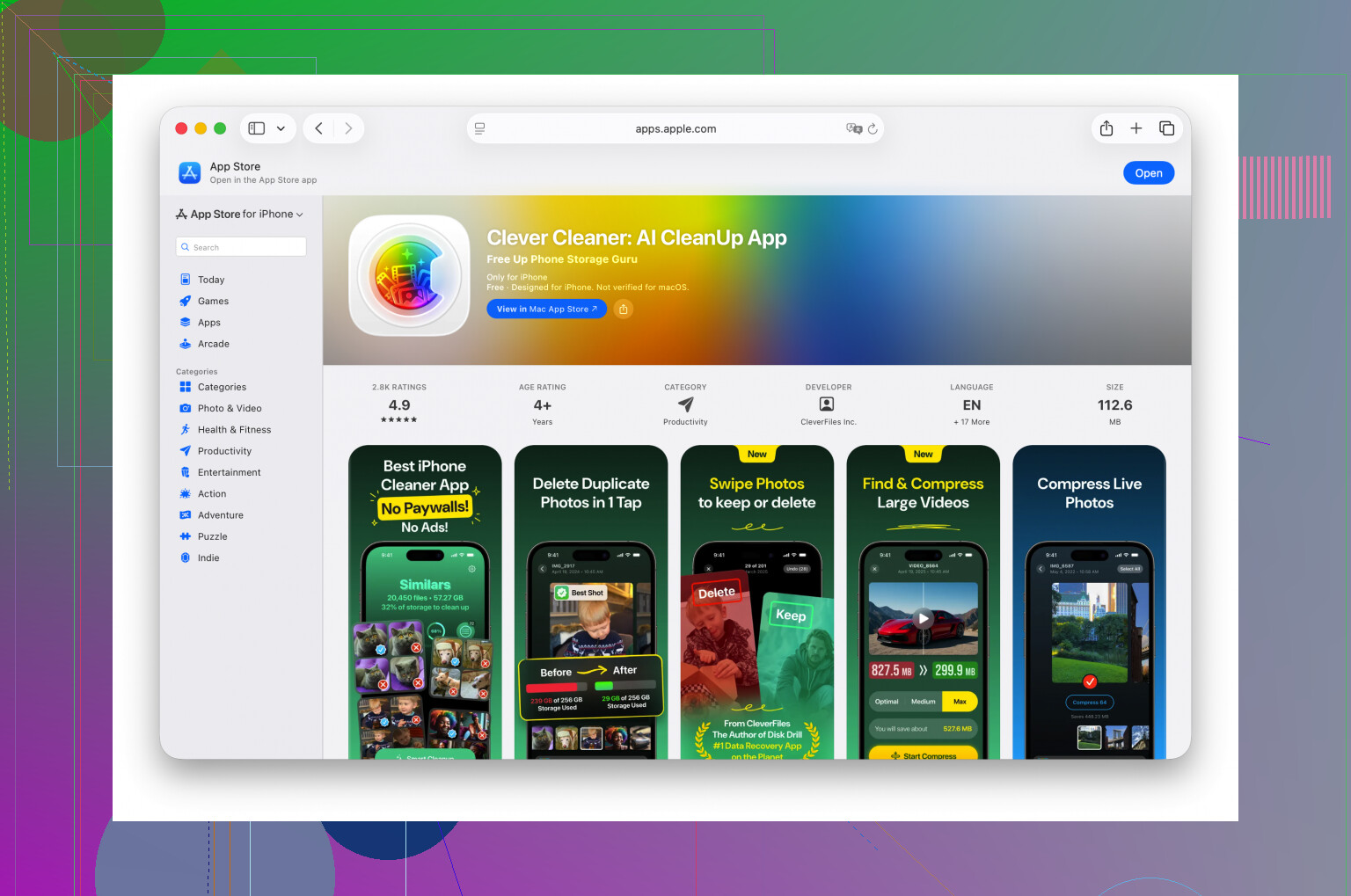
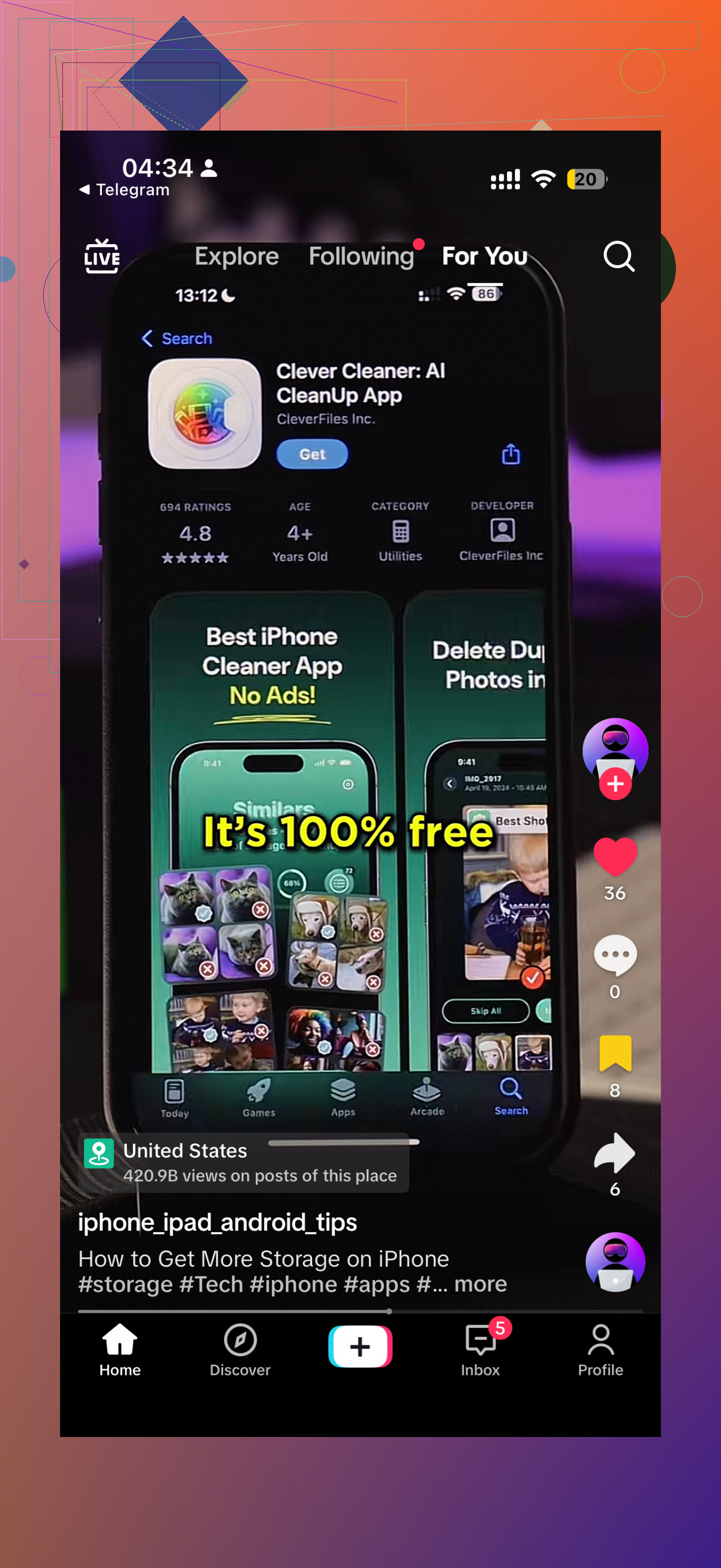
J’ai perdu bien trop de temps à faire défiler les photos à la main. Si vous voulez la solution la plus rapide, utilisez une application de nettoyage et laissez-la faire le tri. J’ai eu de meilleurs résultats avec Clever Cleaner qu’en le faisant manuellement, car elle s’attaque d’abord aux plus gros fichiers inutiles.
La partie que j’ai trouvée la plus utile était la vue Heavies. Elle trie les vidéos par taille, ce qui compte parce que quelques clips 4K oubliés peuvent engloutir plusieurs gigaoctets. Supprimez-en deux ou trois gros et parfois la mise à jour passe juste après.
Elle a aussi une fonction Similars. Pratique pour ces rafales de photos où vous avez pris dix clichés presque identiques sans jamais faire le ménage. Je m’en suis servi pour garder une photo correcte et jeter le reste.
Petit détail que beaucoup oublient. Après avoir supprimé des photos ou des vidéos avec n’importe quelle application, ouvrez Photos, allez dans Supprimés récemment, puis effacez aussi tout ce qui s’y trouve. Si vous sautez cette étape, l’iPhone continue de conserver l’espace de stockage pendant 30 jours. Je l’ai oublié une fois et j’ai cru que l’application était cassée. Non, c’était ma faute.
Supprimez les applications avec des données gonflées
Allez dans Réglages > Général > Stockage iPhone.
Je commencerais en haut de la liste et je chercherais les applications que vous utilisez à peine. Le principal problème ne vient souvent pas de l’application elle-même, mais des fichiers inutiles supplémentaires dans Documents et données. Les applications sociales, de streaming et les jeux ont tendance à accumuler des fichiers en cache au fil du temps. Supprimez l’application, et vous effacez tout cela d’un coup.
Quelques endroits que les gens ignorent
Ce sont les endroits que j’ai vérifiés quand j’avais besoin de quelques gigaoctets de plus et que je commençais à perdre patience.
- Application Fichiers
Ouvrez Fichiers et regardez dans Sur mon iPhone, surtout dans le dossier Téléchargements. Anciens PDF, fichiers zip, pièces jointes, éléments aléatoires venant de Safari, tout s’y accumule. J’y ai trouvé des déchets datant de très longtemps.
- Pièces jointes des messages
Allez dans vos réglages de stockage, ouvrez Messages, puis consultez Examiner les pièces jointes volumineuses. Cela m’a permis de récupérer beaucoup d’espace. Anciennes vidéos, mèmes, clips envoyés il y a des années, toujours là sans aucune bonne raison.
- Données Safari
Ouvrez Réglages > Apps > Safari, puis touchez Effacer l’historique et les données de sites web.
Cela ne libérera pas toujours énormément d’espace, même si quand vous en manquez, quelques centaines de Mo peuvent déjà aider. J’ai déjà vu environ 500 Mo disparaître ici, ce qui a compté plus que je ne l’aurais cru.
Utilisez un ordinateur si le téléphone continue de refuser
À un moment, j’ai arrêté de me battre avec le processus de mise à jour sans fil. Si vous branchez l’iPhone à un Mac et utilisez Finder, ou à un PC Windows et utilisez iTunes, l’ordinateur gère une plus grande partie du travail de mise à jour. Votre téléphone a toujours besoin d’espace libre, mais pas autant que lorsqu’il télécharge et décompresse tout directement sur l’appareil.
Cela m’a sauvé une fois alors que j’avais déjà vidé ce qui me semblait être la moitié du téléphone et que je ne pouvais toujours pas installer la mise à jour.
Dernier recours
Si rien de ce qui précède ne suffit, la solution brutale reste une solution. Sauvegardez le téléphone sur iCloud, réinitialisez-le aux réglages d’usine, installez la mise à jour sur l’appareil nettoyé, puis restaurez votre sauvegarde.
Cela prend plus de temps. C’est un peu pénible. Mais si vous êtes bloqué, cela fonctionne généralement.
Je ferais d’abord deux choses, avant de supprimer plus de trucs au hasard.
-
Supprimer l’ancien fichier de mise à jour.
Réglages > Général > Stockage iPhone.
Cherchez la mise à jour iOS dans la liste.
Supprimez-la si elle est là.
Puis redémarrez.
Un téléchargement échoué ou partiel reste là et prend de la place. Beaucoup de gens passent à côté. -
Désactiver les téléchargements automatiques des mises à jour.
Réglages > Général > Mise à jour logicielle > Mises à jour automatiques.
Si votre téléphone a déjà récupéré une partie du programme d’installation en arrière-plan, il continue de se battre avec vous pour le stockage.
Je ne suis que partiellement d’accord avec @mikeappsreviewer sur un point. Vous n’avez pas toujours besoin de 20 Go à 30 Go libres. Pour la plupart des mises à jour mineures d’iOS, 8 Go à 12 Go libres suffisent souvent. Les gros sauts annuels demandent plus d’espace, bien sûr. Malgré tout, si vous êtes bloqué, arrêtez de deviner et vérifiez ce qui utilise les “Données système”.
Un point important que les gens oublient, le mail.
Si vous utilisez Apple Mail, supprimez temporairement les gros comptes mail, redémarrez, puis rajoutez-les plus tard. Les pièces jointes en cache et les mails hors ligne prennent une quantité d’espace surprenante.
Vérifiez aussi :
Réglages > Accessibilité > Contenu énoncé > Voix
Les voix Siri téléchargées et les voix d’accessibilité prennent plusieurs gigaoctets sur certains téléphones.
Les téléchargements de musique et de TV aussi.
Les applis de streaming sont évidentes, mais les playlists Apple Music et les émissions téléchargées se cachent à la vue de tous.
Si “Données système” est énorme, une mise à jour via ordinateur est la meilleure option.
Sur Mac, utilisez Finder.
Sur Windows, utilisez iTunes ou l’app Appareils Apple.
Cela fonctionne souvent quand la mise à jour OTA continue d’échouer.
Si vous voulez nettoyer plus vite le désordre dans les photos, Clever Cleaner vaut le coup d’œil. Ses outils de nettoyage de photos et de vidéos font gagner plus de temps qu’un tri manuel. Pour un aperçu clair de ce qu’il fait, voir avis complet sur les fonctionnalités de Clever Cleaner et guide de nettoyage.
Si la mise à jour échoue encore après une tentative d’installation via ordinateur, faites une sauvegarde chiffrée sur l’ordinateur, effacez le téléphone, mettez à jour, puis restaurez. La sauvegarde chiffrée conserve les mots de passe et les données Santé, donc ne sautez pas cette étape.
Une chose que j’ajouterais à ce qu’ont dit @mikeappsreviewer et @andarilhonoturno : parfois, l’indication de stockage est simplement en retard ou incorrecte jusqu’à ce qu’iOS ait fini d’indexer des éléments. Il m’est déjà arrivé de supprimer 5 Go et que l’écran de mise à jour continue quand même à buguer. Un redémarrage complet, puis attendre 10 à 15 min, a déjà fait bondir le chiffre de l’espace libre.
Quelques vérifications en plus qu’ils n’ont pas vraiment approfondies :
- Supprimez les cartes hors ligne dans Apple Plans ou Google Maps
- Supprimez les téléchargements de podcasts
- Vérifiez les apps comme GarageBand, iMovie, CapCut, Lightroom. Elles peuvent cacher d’énormes fichiers de projet
- Regardez dans Livres pour les PDF ou livres audio téléchargés
- Si vous utilisez WhatsApp, ouvrez son propre gestionnaire de stockage. Il peut accumuler les médias de façon folle
Aussi, je ne suis pas vraiment d’accord avec l’idée de supprimer d’abord des tonnes de choses si le téléphone tient déjà à peine le coup. Parfois, ça devient une énorme perte de temps. Si vous avez un Mac ou un PC à proximité, j’essaierais plutôt de faire la mise à jour avec un ordinateur assez vite. Ça permet souvent d’éviter tout ce drame idiot du stockage OTA.
Si les photos sont le principal problème, Clever Cleaner est un raccourci pratique pour repérer plus vite les grosses vidéos et les doublons inutiles. Et si vous voulez un aperçu visuel rapide des conseils de nettoyage iPhone, ceci est pertinent : Conseils de nettoyage du stockage iPhone pour libérer de l’espace rapidement.
Dernière solution un peu bizarre : si la mise à jour s’est déjà téléchargée une fois puis a échoué, supprimez ce fichier de mise à jour, puis branchez l’iPhone à l’alimentation et réessayez en Wi-Fi. iOS peut devenir têtu sans aucune raison lol.
J’ajouterais un angle que les autres ont à peine abordé : le déchargement temporaire des apps est souvent préférable à la suppression de vos vraies données.
Allez dans Réglages > Général > Stockage iPhone et utilisez Décharger l’app sur les grosses apps dont vous avez encore besoin. Cela supprime le binaire de l’app mais conserve ses documents/son état de connexion. Je ne suis d’ailleurs pas tout à fait d’accord avec l’approche consistant à supprimer d’abord tout ce qui semble évident de @andarilhonoturno et @sognonotturno, parce que les gens finissent par supprimer des choses utiles alors que quelques apps volumineuses pourraient être déchargées pour le même résultat. @mikeappsreviewer a raison sur le fait que les données cachées des apps sont le vrai problème, mais j’essaierais le déchargement avant la suppression complète.
Autres voleurs d’espace sournois :
- Mémos vocaux avec de longs enregistrements
- Packs de langue téléchargés et dictionnaires
- Apps cloud tierces comme Dropbox, OneDrive, Google Drive avec les fichiers hors ligne activés
- Caches d’apps de montage de Lightroom, VN, CapCut, Canva, etc.
- Notes avec des PDF scannés ou des médias intégrés
Vérifiez aussi si vous êtes sur le profil bêta iOS ou le canal bêta. Les mises à jour bêta peuvent nécessiter plus d’espace libre et ont plus de chances d’échouer de manière étrange. Si oui, quittez d’abord la bêta si vous le pouvez.
Encore une chose que les gens négligent : si le stockage de votre iPhone est presque plein en permanence, la mise à jour peut échouer parce que le téléphone ne peut pas créer assez d’espace de travail, même si l’exigence affichée semble respectée. Dans ce cas, une mise à jour via ordinateur n’est pas seulement pratique, c’est la solution la plus intelligente.
Si les photos/vidéos sont le principal obstacle, Clever Cleaner est correct pour accélérer la recherche.
Avantages : rapide pour repérer les grosses vidéos, les prises quasi en double, moins de fouille manuelle.
Inconvénients : vous devez quand même vérifier avant de supprimer, et les apps de nettoyage ne peuvent pas comme par magie libérer le stockage système principal.
Donc mon ordre serait :
- Décharger les grosses apps
- Effacer les fichiers hors ligne dans les apps cloud/de montage
- Supprimer les Mémos vocaux et les pièces jointes de Notes
- Faire la mise à jour via ordinateur
- Envisager seulement ensuite une sauvegarde complète, effacement, restauration
Cette méthode fait généralement perdre moins de temps.