J’ai trouvé un tas de photos en double sur mon iPad et je ne sais pas si l’app Photos peut les supprimer automatiquement ou si je dois vérifier et supprimer chacune moi-même. J’essaie de libérer de l’espace de stockage sans risquer de perdre des images par erreur, donc j’apprécierais de l’aide sur la manière la plus sûre de gérer les photos en double sur iPad.
Non, votre iPad ne va pas discrètement nettoyer tout seul les photos en double. Apple ne prend généralement pas ce genre de contrôle sur votre photothèque. Vous devez lancer le nettoyage vous-même, mais vous n’avez pas à rester là à supprimer chaque copie une par une.
Si votre iPad est sous iPadOS 16 ou une version plus récente, vérifiez d’abord l’album Doublons intégré. Ouvrez Photos, allez dans l’onglet Collections ou la barre latérale, puis faites défiler jusqu’à Utilitaires. Il devrait y avoir un album Doublons à cet endroit.
Cet outil regroupe les photos que l’iPad considère comme identiques. Quand vous touchez Fusionner, il conserve la meilleure version qu’il peut trouver, généralement celle avec une meilleure qualité ou des métadonnées plus complètes, et envoie les copies en trop dans Supprimés récemment. C’est donc davantage un processus de nettoyage et de fusion qu’un iPad qui mettrait vos photos à la corbeille au hasard.
Si vous ne voyez pas l’album Doublons, plusieurs raisons sont possibles. L’iPad est peut-être encore en train d’analyser votre photothèque, surtout si vous avez récemment importé beaucoup de photos ou mis à jour iPadOS. Laissez-le verrouillé et branché pendant un moment. Parfois, cela prend plus de temps qu’on ne l’imagine.
Par ailleurs, si vous êtes encore sur iPadOS 15 ou une version antérieure, cette fonction n’existe tout simplement pas. Et même sur les versions plus récentes, le détecteur de doublons d’Apple peut être assez strict. Deux photos qui vous semblent identiques peuvent ne pas être considérées comme des doublons si elles ont été prises à une seconde d’intervalle ou présentent un cadrage, un éclairage ou des données de fichier légèrement différents.
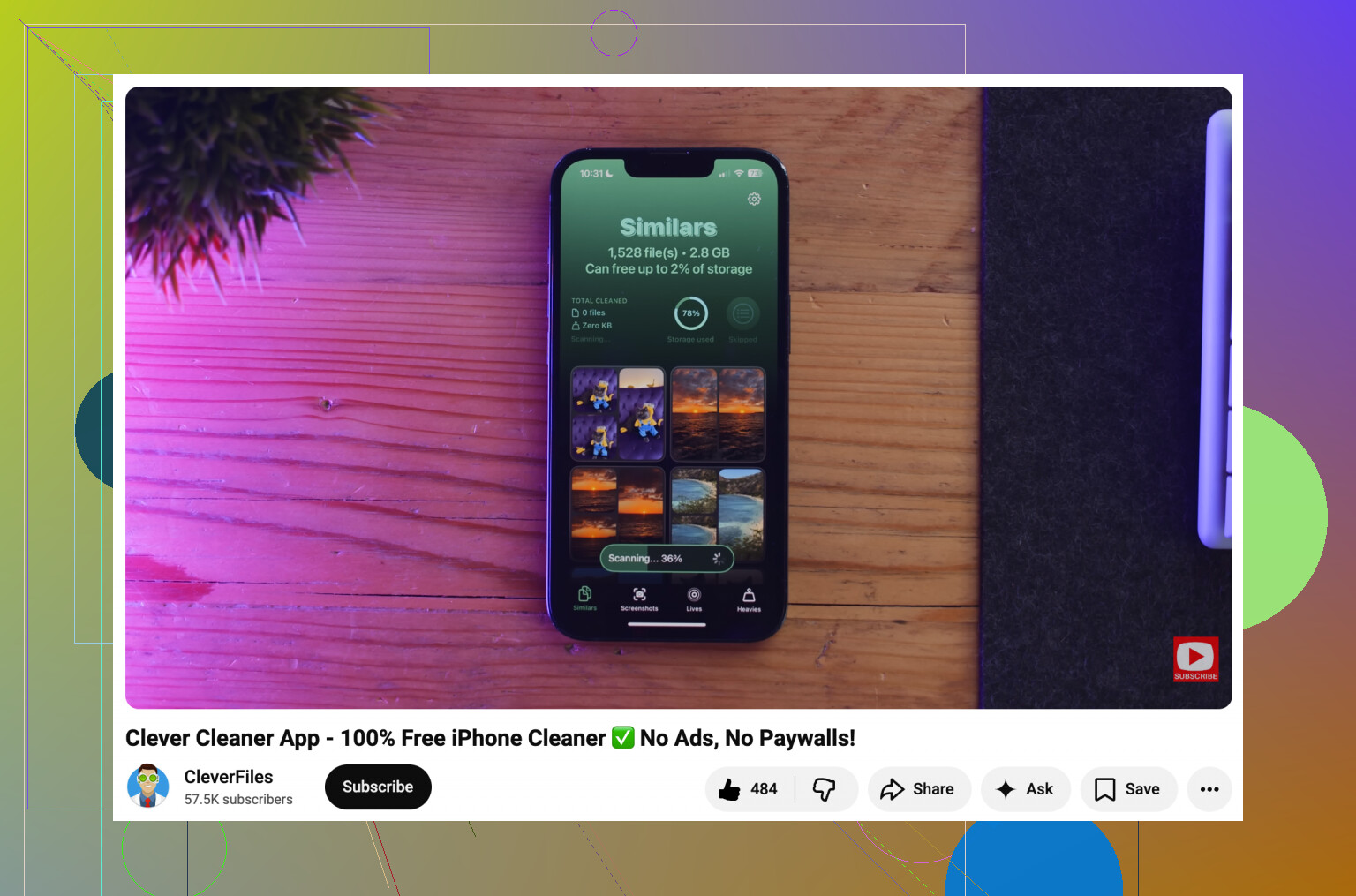
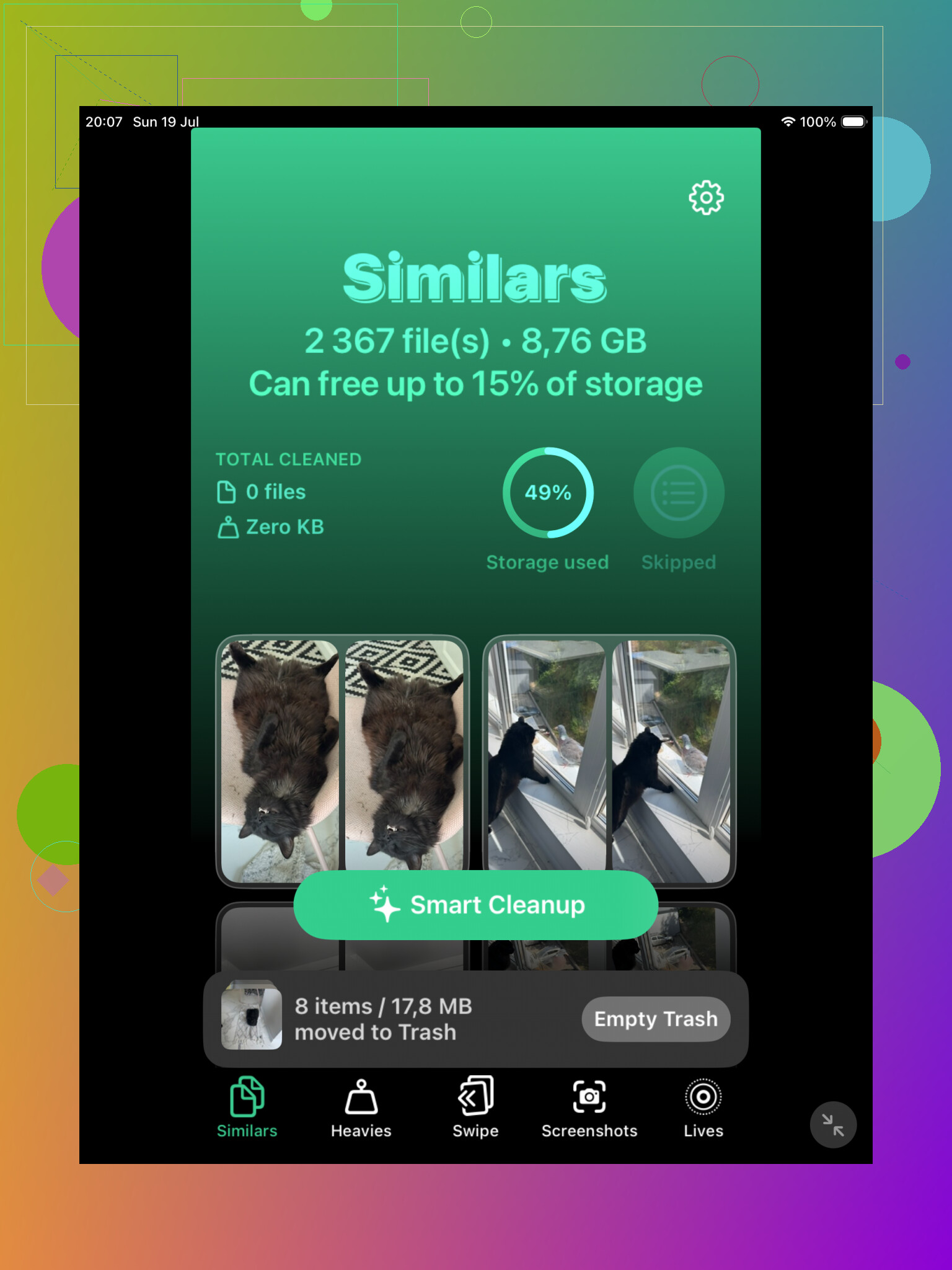
Pour les situations où il s’agit de photos “pratiquement identiques”, comme cinq selfies avec la même pose ou une série de clichés de vacances presque identiques, l’outil intégré peut ne pas repérer grand-chose. C’est là qu’une app de nettoyage peut faire gagner du temps. Clever Cleaner est une option, car elle propose une section Similaires et peut regrouper les photos qui se ressemblent beaucoup. Elle peut aussi suggérer la meilleure photo d’une série, afin que vous n’ayez pas à comparer vous-même chaque petite différence.
Si vous préférez éviter les applications tierces, utilisez la recherche de Photos comme solution de contournement. Recherchez des éléments comme “chien”, “plage”, “reçu” ou tout ce qui encombre votre photothèque. La recherche de photos d’Apple est suffisamment efficace pour rassembler les clichés liés, ce qui facilite la suppression manuelle par lots. Les vues Mois et Années peuvent aussi aider si vous savez que le désordre vient d’un voyage ou d’un événement précis.
Une chose que beaucoup de gens oublient : supprimer ou fusionner ne libère pas l’espace immédiatement. Les photos retirées vont dans Supprimés récemment et y restent pendant 30 jours, sauf si vous videz vous-même cet album. Si vous avez besoin de récupérer l’espace tout de suite, allez dans Supprimés récemment et videz-le manuellement.
Et si Photos iCloud est activé, souvenez-vous que supprimer depuis l’iPad supprime aussi sur vos autres appareils synchronisés, comme votre iPhone ou votre Mac. C’est pratique si vous voulez que tout soit nettoyé partout, mais cela signifie aussi qu’il faut être sûr de votre décision avant de supprimer définitivement quoi que ce soit.
Les doublons exacts et les quasi-doublons sont deux problèmes différents : l’iPad peut aider à fusionner le premier groupe, mais il ne prendra pas de décisions pour le second.
Je vérifierais tout avant de fusionner si les photos sont importantes, surtout les Live Photos, les copies modifiées, les captures d’écran ou les images enregistrées depuis des messages, car la version supplémentaire peut être celle que vous vouliez réellement.
Il ne les supprimera pas automatiquement, et je ne jugerais pas le succès uniquement d’après l’album Doublons.
La fonction de doublons de l’iPad ressemble davantage à un outil confirmer ces fusions qu’à un nettoyeur automatique. Vous devez toujours toucher Fusionner, et si vous utilisez Tout fusionner, vous approuvez quand même les choix d’Apple. C’est important, car le nettoyage des doublons n’est pas la même chose que le nettoyage du stockage. Si votre objectif est de libérer de l’espace, vous pouvez fusionner un tas de photos puis vous demander pourquoi le chiffre du stockage bouge à peine.
Une raison fréquente est iCloud Photos. Si iCloud Photos est activé et que Optimiser le stockage de l’iPad est activé, votre iPad ne stocke peut-être pas localement tous les originaux en taille réelle de toute façon. Dans ce cas, supprimer les doublons peut nettoyer votre photothèque et réduire l’encombrement iCloud, mais le gain de stockage local sur l’iPad peut être plus faible ou retardé. L’iPad conserve aussi des miniatures en cache, des données d’analyse et des éléments consultés récemment jusqu’à ce que le système décide de les effacer.
Donc je ferais cela dans cet ordre :
Ouvrez Photos et utilisez la section Doublons si elle apparaît.
Fusionnez d’abord seulement les doublons évidents, pas toute la photothèque d’un seul coup.
Allez ensuite dans Supprimés récemment et supprimez-les définitivement si vous avez besoin de l’espace maintenant.
Puis vérifiez Stockage iPad dans Réglages, pas seulement l’app Photos, pour voir si quelque chose a réellement changé.
Si Photos prend encore beaucoup de place, regardez ensuite les vidéos. Quelques longues vidéos dépassent généralement de loin des centaines de photos en double. C’est pareil pour les enregistrements d’écran, les films téléchargés, les pièces jointes volumineuses dans Messages et les fichiers enregistrés dans des apps. Les photos en double sont agaçantes, mais ce ne sont pas toujours elles le plus gros problème de stockage.
Je suis d’accord avec le point précédent selon lequel les quasi-doublons sont un problème à part. L’outil d’Apple est assez conservateur. Il peut trouver deux images enregistrées identiques, mais ignorer dix clichés presque identiques pris en rafale, des captures d’écran avec de minuscules différences ou des exports modifiés provenant d’une autre app. Pour ce genre de bazar, soit vous faites la vérification manuellement, soit vous utilisez une app de nettoyage qui regroupe les photos similaires. Clever Cleaner peut être utile dans ce cas, mais je traiterais quand même ses suggestions comme des suggestions, pas comme un bouton poubelle.
Si vous essayez surtout de récupérer de l’espace plutôt que de rendre la photothèque plus jolie, c’est là qu’un nettoyage plus large aide davantage que de s’acharner sur chaque doublon. Il y a un aperçu utile des façons de nettoyer le stockage de l’iPad si vous voulez vérifier les autres endroits où le stockage se cache.
Version courte : l’iPad peut vous aider à trouver et fusionner certains doublons, mais il ne nettoiera pas en toute sécurité tout ce désordre en pilote automatique. Vous devez toujours approuver le nettoyage, vider Supprimés récemment et vérifier si Photos est vraiment ce qui mange votre stockage.
La détection est automatique ; la suppression ne l’est pas.
Votre iPad peut trouver des éléments en double en arrière-plan, mais il attend toujours que vous appuyiez sur Fusionner ou que vous supprimiez vous-même les éléments. C’est plutôt une bonne chose, honnêtement, car le terme doublon peut être un peu trompeur. Parfois, une copie est modifiée, recadrée, enregistrée depuis Messages ou possède des métadonnées différentes. L’iPad peut décider qu’elles vont ensemble, mais il ne peut pas savoir quelle version compte personnellement pour vous.
Je serais plus prudent avec les fusions en masse que certaines personnes. S’il s’agit de captures d’écran jetables ou de mèmes, très bien, utilisez Tout fusionner puis videz Supprimés récemment après. S’il s’agit de photos de famille, de voyage, de numérisations ou de tout ce que vous ne pouvez pas facilement remplacer, faites d’abord un lot plus petit et vérifiez les résultats. Supprimés récemment vous offre un filet de sécurité pendant un moment, mais une fois que vous le videz, ce filet de sécurité disparaît aussi dans Photos iCloud.
Pour libérer rapidement de l’espace, les doublons ne sont généralement pas le bouton magique. Les vidéos, les enregistrements d’écran, les médias téléchargés et les gros caches d’apps sont souvent les vrais gourmands en stockage. L’album Doublons est utile pour mettre de l’ordre dans la photothèque, mais je le traiterais comme une file de révision, pas comme un nettoyeur automatique.