Mijn harde schijf geeft ineens fouten aan en sommige bestanden willen niet openen. Windows waarschuwt me dat deze mogelijk beschadigd is, en ik ben bang belangrijke foto’s en documenten te verliezen. Wat is de veiligste manier om de schijf te controleren, gegevens te herstellen en te bepalen of deze gerepareerd kan worden of vervangen moet worden?
Als de bestanden belangrijk zijn, begin dan niet met proberen de schijf te repareren. Daar maken veel mensen het alleen maar erger. Windows kan aanbieden om de schijf te formatteren of CHKDSK uit te voeren, maar als het bestandssysteem al beschadigd is, kunnen die oplossingen je herstelopties verkleinen.
De eerste stap is saai maar belangrijk: stop met het gebruiken van de schijf. Koppel een externe HDD los totdat je klaar bent om ervan te herstellen. Als het een interne schijf is, kopieer er dan niets naartoe, installeer er geen tools op en laat Windows daar geen nieuwe gegevens naartoe schrijven. Minder schrijfacties betekent een grotere kans om je bestanden terug te krijgen.
Ook kan beschadigd een paar verschillende dingen betekenen. Het helpt om het verder te verduidelijken:
- Windows vraagt je om de schijf te formatteren.
- De schijf wordt weergegeven als RAW.
- Je ziet nog steeds een stationsletter, maar de schijf wil niet openen.
- De schijf maakt klikkende, schurende of andere slechte geluiden.
Als de schijf nog steeds in Schijfbeheer verschijnt met de juiste grootte, is dat meestal bemoedigend. Het betekent vaak dat de schijf zelf nog leesbaar is en dat het probleem bij de partitie of het bestandssysteem ligt, in plaats van dat de hardware volledig defect is.
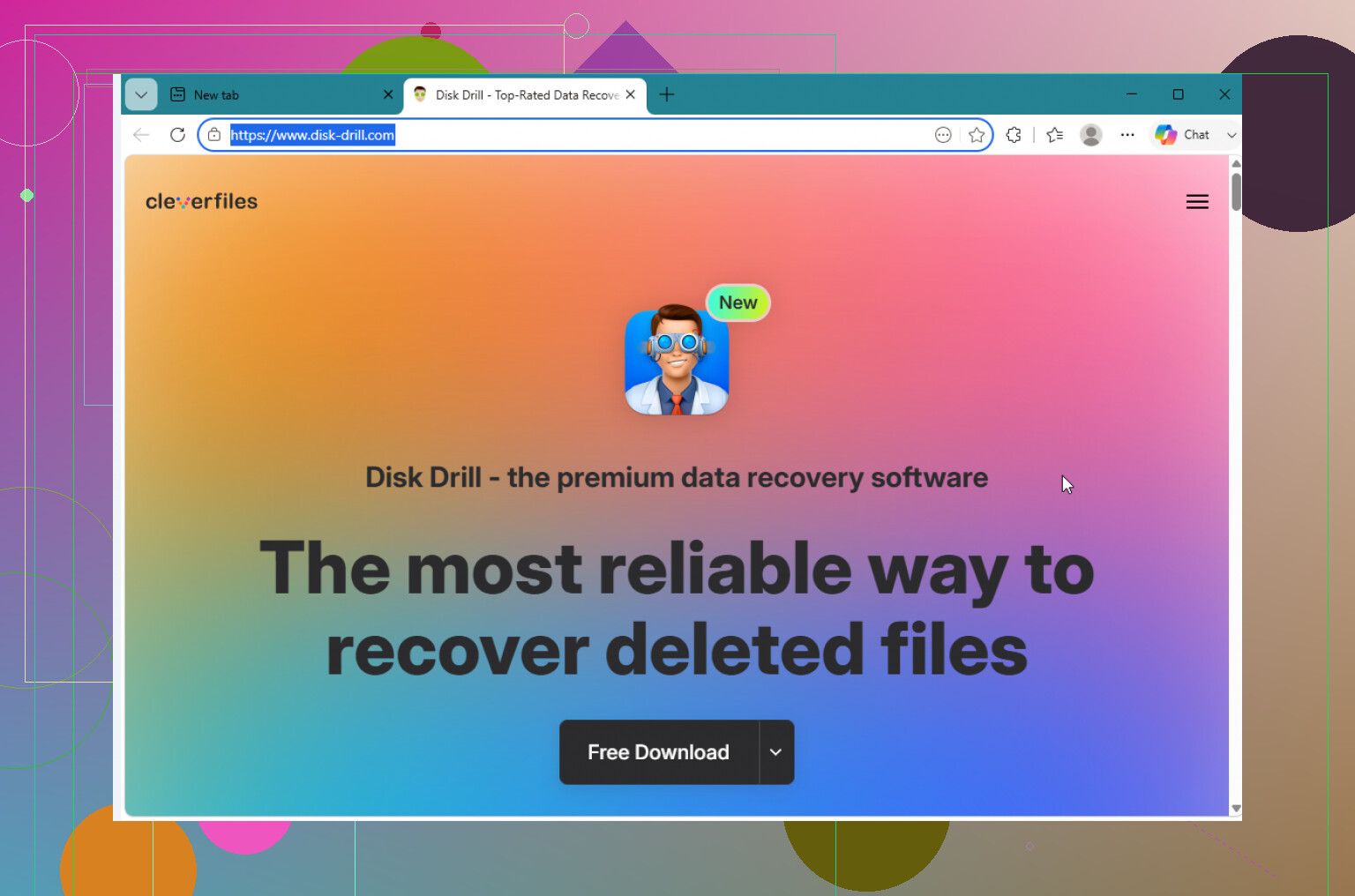
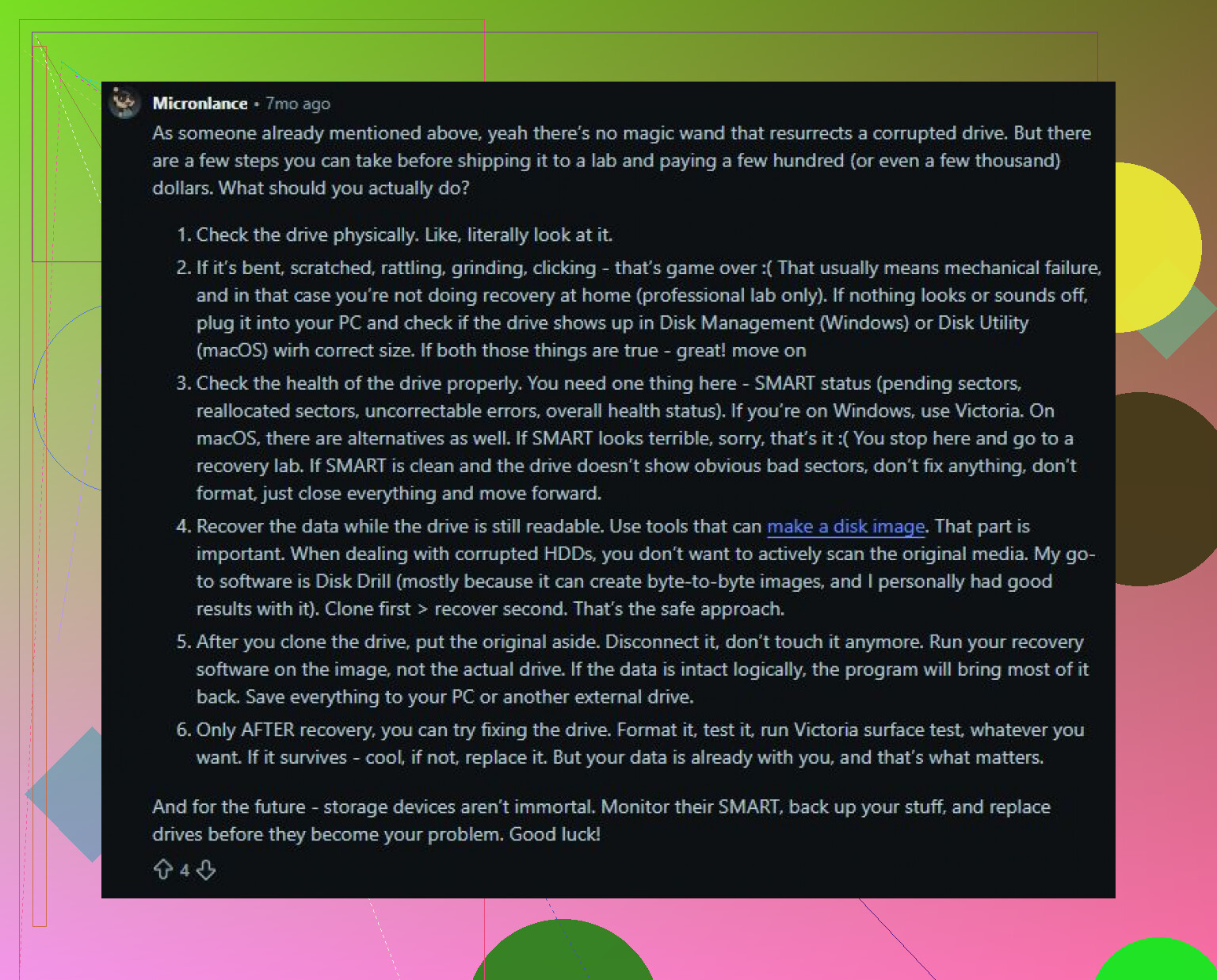
Ik zou eerst de belangrijke gegevens eraf halen voordat je reparaties uitvoert. Disk Drill is hiervoor een goede optie, omdat het een byte-voor-byte image van de schijf kan maken en vervolgens de image kan scannen in plaats van de originele schijf zwaar te belasten. Dat is een veiligere aanpak als de schijf onbetrouwbaar werkt.
De basisvolgorde zou zijn:
- Installeer Disk Drill op een andere schijf, niet op de beschadigde.
- Maak een schijfimage als de schijf nog goed genoeg leesbaar is.
- Voer Universal Scan uit op die image.
- Bekijk een voorbeeld van de bestanden die je belangrijk vindt.
- Herstel ze naar een aparte, gezonde schijf.
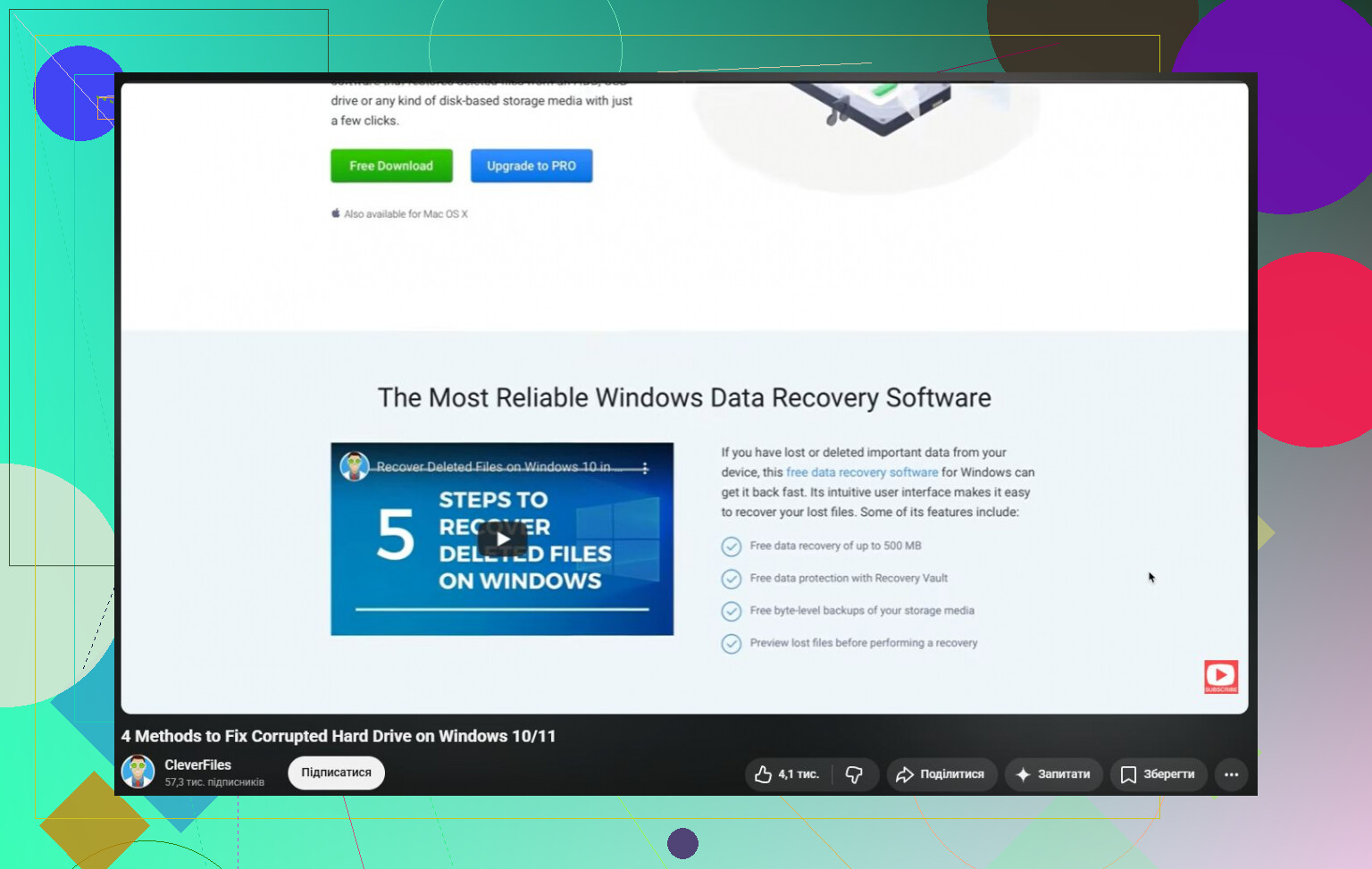
Met de Windows-versie kun je gratis tot 100 MB herstellen, wat handig is om te controleren of je bestanden echt herstelbaar zijn voordat je geld uitgeeft.
Zodra je bestanden veilig zijn, kun je met reparaties aan de slag. Begin eerst met de simpele dingen: probeer een andere USB-kabel, een andere USB-poort en een andere computer. Een verrassend aantal dode of beschadigde externe schijven blijken in werkelijkheid gewoon slechte kabels, docks of behuizingen te zijn.
Als de schijf niet als RAW wordt weergegeven, kun je daarna CHKDSK proberen:
chkdsk X: /r
Vervang X door de juiste stationsletter. Houd er wel rekening mee dat CHKDSK het bestandssysteem wijzigt. Het kan problemen repareren, maar het kan daarbij ook beschadigde vermeldingen verwijderen of gegevens herschikken. Daarom moet het na herstel komen, niet ervoor.
Als de schijf RAW is geworden, is CHKDSK meestal niet het antwoord. Herstel eerst de bestanden en kijk daarna naar iets als TestDisk voor partitiereparatie, of formatteer de schijf gewoon zodra de gegevens al ergens veilig naartoe zijn gekopieerd.
Eén moment waarop ik zou stoppen met doe-het-zelfmethoden, is als de schijf tekenen van hardwarefalen vertoont:
- constant klikken,
- willekeurige verbrekingen van de verbinding,
- zeer trage leesacties,
- of verdwijnen uit Schijfbeheer.
Op dat moment kan elke extra scan of reparatiepoging herstel moeilijker maken. Als de gegevens belangrijk genoeg zijn, stuur de schijf dan in plaats daarvan naar een professionele herstelservice.
Een beschadigde harde schijf is niet automatisch verloren. Vaak is de schade logisch van aard en staan de bestanden er nog steeds op. De volgorde is belangrijk: eerst herstellen, later repareren of formatteren. Dat is de veiligste manier om de gegevens te redden en de schijf daarna misschien te blijven gebruiken.
Voer niet op elke Windows-fixknop die wordt aangeboden uit alleen omdat de schijf nog steeds in Verkenner verschijnt. Ik ben het eens met het advies om eerst te herstellen, maar ik zou er nog saaier over zijn: zorg dat je een tweede schijf hebt met genoeg vrije ruimte voordat je ergens aan begint, want herstelhulpmiddelen hebben een veilige plek nodig om de bestanden neer te zetten. Herstel bestanden nooit terug naar dezelfde defecte schijf. De SMART-status kan nuttig zijn om te controleren, maar een gezond resultaat bewijst niet dat de schijf in orde is, vooral niet bij externe USB-schijven die steeds wegvallen en weer terugkomen. Als de foto’s en documenten belangrijk zijn, behandel de huidige schijf dan als alleen-lezen, kopieer of maak een image van wat je kunt, en beslis daarna of het de moeite waard is om CHKDSK te proberen of de schijf gewoon te vervangen. Harde schijven zijn goedkoop vergeleken met verloren bestanden.
Een schijf met een slechte directoryvermelding is een heel ander probleem dan een schijf die halverwege het kopiëren van een map offline gaat. Het vervelende is dat Windows beide vaak “corruptie” noemt, dus ik zou er op basis van alleen die waarschuwing niet van uitgaan dat het te repareren is of juist reddeloos verloren.
Ik ben het eens met het advies om eerst te herstellen en daarna pas te repareren, maar ik zou kopiëren in volgorde van belangrijkheid, niet door de hele schijf in één keer te slepen. Haal eerst de onvervangbare dingen binnen: foto’s, documenten, belastingbestanden, projectmappen. Grote filmmappen, installatiebestanden, gamegegevens en downloads kunnen wachten. Als de schijf verder achteruitgaat, kan een volledige kopie van de schijf die vastloopt op één slecht gedeelte het korte tijdsvenster dat je had verspillen. Als een hulpmiddel zoals Disk Drill een image van de schijf kan maken, prima, maar als je een snelle handmatige reddingsactie uitvoert, begin dan niet met de minst belangrijke 800 GB alleen omdat die alfabetisch als eerste staat.
Controleer na het kopiëren steekproefsgewijs de herstelde bestanden. Open een paar foto’s, een paar pdf’s, een paar Office-bestanden, en controleer of het geen bestanden van nul bytes of corrupte kopieën zijn. Mensen denken soms dat ze alles hebben opgeslagen omdat de mapnamen zijn gekopieerd, om er later achter te komen dat de inhoud kapot is. Zodra je weet dat de belangrijke bestanden veilig zijn, kun je gaan spelen met CHKDSK, TestDisk, formatteren of wat dan ook. Maar als de schijf geluiden is gaan maken, verdwijnt of extreem traag wordt, zou ik de fase van “repareer het” helemaal overslaan en hem vervangen. Zelfs als je hem weer werkend krijgt, zou ik hem niet vertrouwen voor de enige kopie van iets belangrijks.
Laat Windows het station niet scannen en repareren totdat de bestanden die je belangrijk vindt ergens anders bestaan. Die kleine melding klinkt onschuldig, maar kan beschadigde bestandsrecords hernoemen, verwijderen of verweesd achterlaten terwijl het bestandssysteem weer netjes wordt gemaakt. Een netjes kapot station is niet hetzelfde als een hersteld station.
Een nuttig onderscheid is dit: als het station mechanisch in orde is en het bestandssysteem in de war is, kan het mogelijk worden gerepareerd. Als het station fysiek defect raakt, kun je het misschien nog een tijdje leesbaar krijgen, maar ik zou het alsnog als afgeschreven beschouwen. Gerepareerd zou moeten betekenen veilig om belangrijke gegevens op op te slaan, niet alleen Verkenner opent het vandaag. Dat zijn heel verschillende maatstaven.
Iets wat mensen vergeten is warmte en stroom. Als het een externe harde schijf is, laat die dan niet aangesloten op een goedkope hub terwijl je lange scans uitvoert. Gebruik een directe USB-poort, bij voorkeur aan de achterkant van een desktop, en zorg dat de schijf zo staat dat die koel kan blijven. Een zwakke kabel, onbetrouwbare behuizing of USB-poort met te weinig vermogen kan op corruptie lijken omdat de schijf wegvalt tijdens het lezen. Dat betekent niet dat de gegevens in orde zijn, maar wel dat je de eenvoudige storingspunten moet uitsluiten voordat je besluit dat de schijf zelf verloren is.
Ik zou één serieuze poging doen om alles te kopiëren of er een image van te maken, niet tien verschillende reparatiepogingen. Als Disk Drill een image kan maken, is dat veiliger dan herhaaldelijk de originele schijf scannen. Als je je prettig voelt bij technischere hulpmiddelen, is ddrescue vanaf een Linux live-USB een andere gebruikelijke route omdat het slechte plekken kan overslaan en er later op kan terugkomen, maar het is minder gebruiksvriendelijk en je kunt absoluut de verkeerde schijf kiezen als je onzorgvuldig bent. Hoe dan ook, herstel naar een andere schijf. Nooit terug naar dezelfde.
Zodra is bevestigd dat de foto’s en documenten op een andere schijf openen, probeer dan gerust CHKDSK, TestDisk, formatteren of welk experiment je maar wilt. Maar na schrik door corruptie zou ik die schijf niet meer normaal gebruiken, behalve misschien als tijdelijke scratchopslag voor bestanden die ik kan missen. Schijven zijn goedkoop. Jaren aan familiefoto’s of werkbestanden opnieuw opbouwen is dat niet.