Meine Festplatte zeigt plötzlich Fehler an, und einige Dateien lassen sich nicht öffnen. Windows warnt mich, dass sie möglicherweise beschädigt ist, und ich habe Angst, wichtige Fotos und Dokumente zu verlieren. Was ist der sicherste Weg, das Laufwerk zu überprüfen, Daten wiederherzustellen und festzustellen, ob es repariert werden kann oder ersetzt werden muss?
Wenn die Dateien wichtig sind, sollten Sie nicht damit beginnen, das Laufwerk zu reparieren. Genau dabei verschlimmern viele Leute die Situation. Windows bietet möglicherweise an, es zu formatieren oder CHKDSK auszuführen, aber wenn das Dateisystem bereits beschädigt ist, können diese Maßnahmen Ihre Wiederherstellungsoptionen verringern.
Der erste Schritt ist langweilig, aber wichtig: Verwenden Sie das Laufwerk nicht weiter. Trennen Sie eine externe HDD, bis Sie bereit sind, Daten davon wiederherzustellen. Wenn es sich um ein internes Laufwerk handelt, kopieren Sie nichts darauf, installieren Sie keine Tools darauf und lassen Sie Windows dort keine neuen Daten schreiben. Weniger Schreibvorgänge bedeuten bessere Chancen, Ihre Dateien zurückzubekommen.
Außerdem kann beschädigt verschiedene Dinge bedeuten. Es hilft, das genauer einzugrenzen:
- Windows fordert Sie auf, das Laufwerk zu formatieren.
- Das Laufwerk wird als RAW angezeigt.
- Sie sehen noch einen Laufwerksbuchstaben, aber es lässt sich nicht öffnen.
- Das Laufwerk macht Klick-, Schleif- oder andere schlechte Geräusche.
Wenn es in der Datenträgerverwaltung noch mit der richtigen Größe angezeigt wird, ist das normalerweise ein gutes Zeichen. Das bedeutet oft, dass das Laufwerk selbst noch lesbar ist und das Problem eher bei der Partition oder dem Dateisystem liegt, statt dass die Hardware komplett ausgefallen ist.
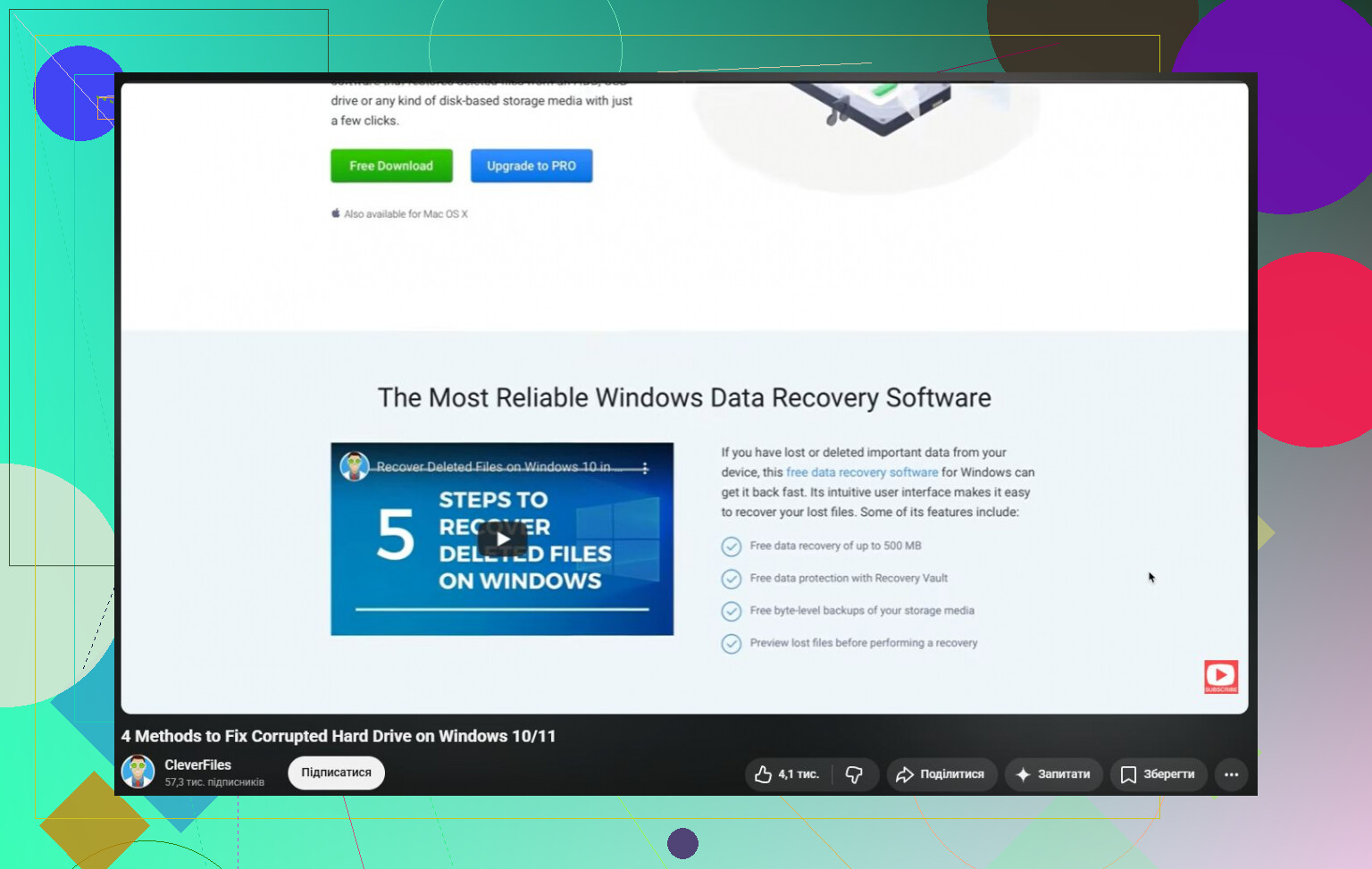
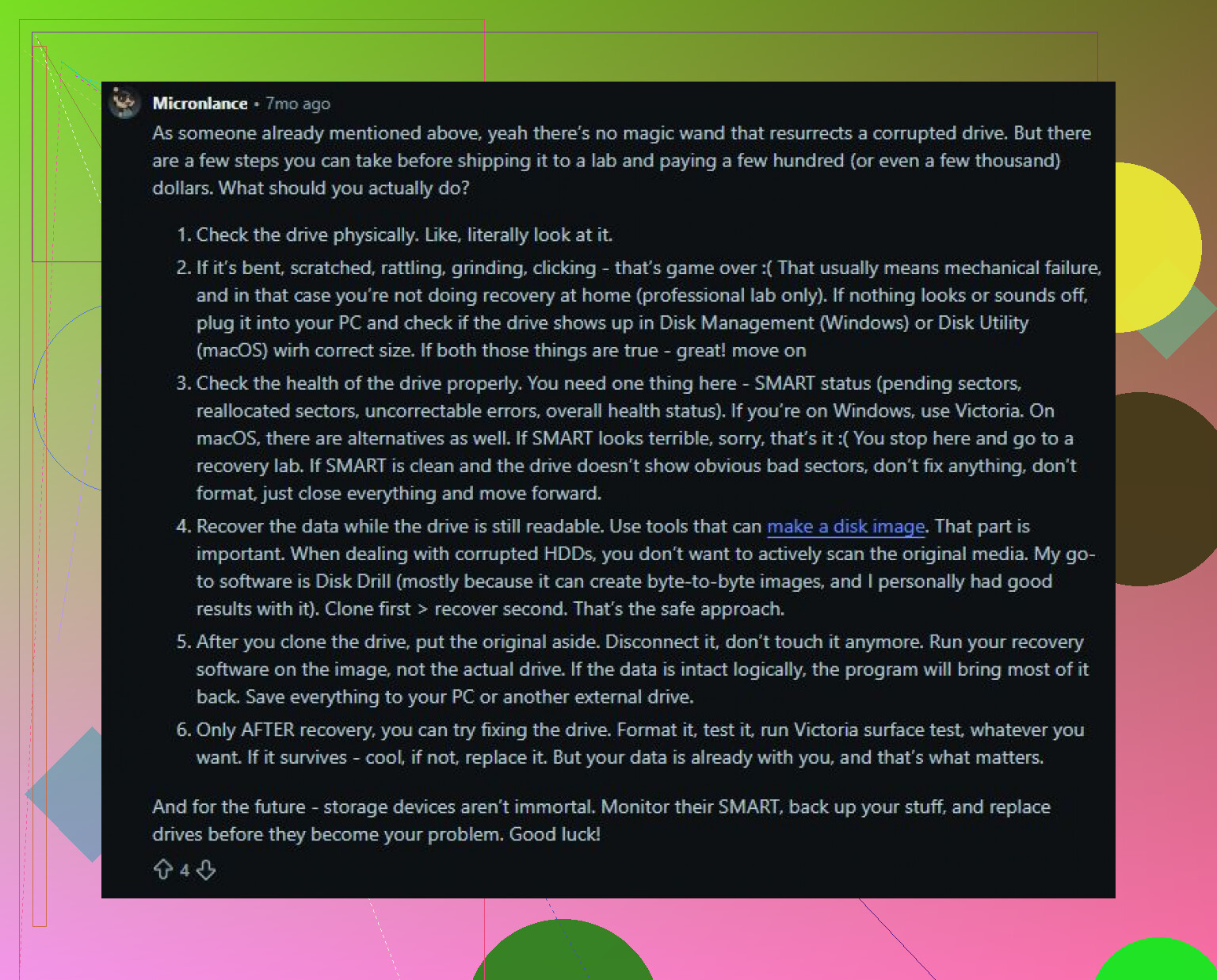
Ich würde die wichtigen Daten sichern, bevor ich irgendwelche Reparaturen versuche. Disk Drill ist dafür eine gute Option, weil es ein Byte-für-Byte-Abbild des Laufwerks erstellen und dann dieses Abbild scannen kann, statt weiter auf die Originalfestplatte zuzugreifen. Das ist ein sichererer Ansatz, wenn das Laufwerk instabil reagiert.
Die grundlegende Reihenfolge wäre:
- Installieren Sie Disk Drill auf einem anderen Laufwerk, nicht auf dem beschädigten.
- Erstellen Sie ein Datenträgerabbild, wenn das Laufwerk noch ausreichend lesbar ist.
- Führen Sie Universal Scan auf diesem Abbild aus.
- Sehen Sie sich eine Vorschau der Dateien an, die Ihnen wichtig sind.
- Stellen Sie sie auf einem separaten, funktionsfähigen Laufwerk wieder her.
Mit der Windows-Version können Sie bis zu 100 MB kostenlos wiederherstellen. Das ist nützlich, um zu prüfen, ob Ihre Dateien tatsächlich wiederherstellbar sind, bevor Sie Geld ausgeben.
Sobald Ihre Dateien sicher sind, können Sie sich an Reparaturen wagen. Beginnen Sie zuerst mit den einfachen Dingen: Probieren Sie ein anderes USB-Kabel, einen anderen USB-Anschluss und einen anderen Computer aus. Erstaunlich viele tote oder beschädigte externe Laufwerke sind in Wirklichkeit nur schlechte Kabel, Docks oder Gehäuse.
Wenn das Laufwerk nicht als RAW angezeigt wird, können Sie danach CHKDSK versuchen:
chkdsk X: /r
Ersetzen Sie X durch den richtigen Laufwerksbuchstaben. Beachten Sie nur, dass CHKDSK das Dateisystem verändert. Es kann Probleme reparieren, aber dabei auch beschädigte Einträge entfernen oder Daten neu anordnen. Deshalb sollte es erst nach der Wiederherstellung eingesetzt werden, nicht davor.
Wenn das Laufwerk zu RAW geworden ist, ist CHKDSK normalerweise nicht die richtige Lösung. Stellen Sie zuerst die Dateien wieder her und sehen Sie sich dann etwas wie TestDisk für die Partitionsreparatur an, oder formatieren Sie das Laufwerk einfach, sobald die Daten bereits an einen sicheren Ort kopiert wurden.
Ein Punkt, an dem ich keine DIY-Methoden mehr versuchen würde, ist, wenn das Laufwerk Anzeichen eines Hardwarefehlers zeigt:
- ständiges Klicken,
- zufällige Verbindungsabbrüche,
- sehr langsames Lesen,
- oder es verschwindet aus der Datenträgerverwaltung.
Ab diesem Punkt kann jeder zusätzliche Scan- oder Reparaturversuch die Wiederherstellung erschweren. Wenn die Daten wichtig genug sind, schicken Sie das Laufwerk stattdessen an einen professionellen Datenrettungsdienst.
Eine beschädigte Festplatte ist nicht automatisch verloren. Sehr oft ist der Schaden logisch und die Dateien liegen noch immer dort. Die Reihenfolge ist entscheidend: zuerst wiederherstellen, später reparieren oder formatieren. Das ist der sicherste Weg, die Daten zu retten und das Laufwerk möglicherweise danach weiter zu verwenden.
Führen Sie nicht jede Schaltfläche zur Fehlerbehebung aus, die Windows anbietet, nur weil das Laufwerk noch im Explorer angezeigt wird. Ich stimme dem Rat zu, zuerst die Daten wiederherzustellen, aber ich wäre dabei noch vorsichtiger: Stellen Sie sicher, dass Sie ein zweites Laufwerk mit genügend freiem Speicherplatz haben, bevor Sie irgendetwas starten, denn Wiederherstellungstools brauchen einen sicheren Ort, um die Dateien abzulegen. Stellen Sie Dateien niemals wieder auf dasselbe defekte Laufwerk her. Der SMART-Status kann zur Überprüfung nützlich sein, aber ein gesundes Ergebnis beweist nicht, dass das Laufwerk in Ordnung ist, besonders bei externen USB-Laufwerken, die sich ständig verbinden und trennen. Wenn die Fotos und Dokumente wichtig sind, behandeln Sie das aktuelle Laufwerk als nur lesbar, kopieren oder erstellen Sie ein Abbild von dem, was Sie können, und entscheiden Sie dann, ob es sich lohnt, CHKDSK zu versuchen, oder ob Sie das Laufwerk einfach ersetzen. Festplatten sind billig im Vergleich zu verlorenen Dateien.
Ein Laufwerk mit einem fehlerhaften Verzeichniseintrag ist ein ganz anderes Problem als ein Laufwerk, das während des Kopierens eines Ordners plötzlich offline geht. Der ärgerliche Teil ist, dass Windows beides oft als „Beschädigung“ bezeichnet, daher würde ich allein aufgrund dieser Warnung nicht annehmen, dass es entweder reparierbar oder verloren ist.
Ich stimme dem Rat zu, zuerst die Daten zu retten und dann zu reparieren, aber ich würde nach Wichtigkeit kopieren und nicht das ganze Laufwerk auf einmal herüberziehen. Sichern Sie zuerst die unersetzlichen Dinge: Fotos, Dokumente, Steuerunterlagen, Projektordner. Große Filmordner, Installer, Spieldaten und Downloads können warten. Wenn sich der Zustand des Laufwerks verschlechtert, kann eine vollständige Kopie des Laufwerks, die an einem fehlerhaften Bereich hängen bleibt, das kurze Zeitfenster verschwenden, das Sie noch hatten. Wenn ein Tool wie Disk Drill ein Image der Festplatte erstellen kann, gut, aber wenn Sie eine schnelle manuelle Rettung durchführen, beginnen Sie nicht mit den am wenigsten wichtigen 800 GB, nur weil sie alphabetisch an erster Stelle stehen.
Überprüfen Sie nach dem Kopieren stichprobenartig die wiederhergestellten Dateien. Öffnen Sie ein paar Fotos, ein paar PDFs, ein paar Office-Dateien und stellen Sie sicher, dass es sich nicht um Null-Byte-Dateien oder beschädigte Kopien handelt. Manchmal glauben Leute, sie hätten alles gerettet, weil die Ordnernamen kopiert wurden, und stellen dann später fest, dass die Inhalte defekt sind. Sobald Sie wissen, dass die wichtigen Dateien sicher sind, können Sie mit CHKDSK, TestDisk, Formatierung oder was auch immer herumspielen. Aber wenn das Laufwerk angefangen hat, Geräusche zu machen, zu verschwinden oder extrem langsam zu werden, würde ich die „Reparatur“-Phase ganz überspringen und es ersetzen. Selbst wenn Sie es wieder zum Laufen bringen, würde ich ihm nicht die einzige Kopie von irgendetwas Wichtigem anvertrauen.
Lassen Sie Windows das Laufwerk nicht scannen und reparieren, bis sich die Dateien, die Ihnen wichtig sind, irgendwo anders befinden. Diese kleine Meldung klingt harmlos, kann aber beschädigte Dateieinträge umbenennen, löschen oder verwaisen lassen, während versucht wird, das Dateisystem wieder ordentlich zu machen. Ein ordentlich kaputtes Laufwerk ist nicht dasselbe wie ein wiederhergestelltes.
Eine nützliche Unterscheidung ist folgende: Wenn das Laufwerk mechanisch in Ordnung ist und das Dateisystem beschädigt ist, lässt es sich möglicherweise reparieren. Wenn das Laufwerk physisch ausfällt, bekommen Sie es vielleicht für eine Weile lesbar, aber ich würde es trotzdem als ausgemustert bezeichnen. Repariert sollte bedeuten sicher genug, um wichtige Daten darauf zu speichern, nicht nur Explorer öffnet es heute. Das sind sehr unterschiedliche Maßstäbe.
Was Leute oft vergessen, sind Hitze und Stromversorgung. Wenn es sich um eine externe Festplatte handelt, lassen Sie sie bei langen Scans nicht an einem billigen Hub angeschlossen. Verwenden Sie einen direkten USB-Anschluss, vorzugsweise an der Rückseite eines Desktop-PCs, und stellen Sie sicher, dass die Festplatte so liegt, dass sie kühl bleiben kann. Ein schwaches Kabel, ein unzuverlässiges Gehäuse oder ein unterversorgter USB-Anschluss kann wie Datenbeschädigung aussehen, weil das Laufwerk während des Lesens ausfällt. Das bedeutet nicht, dass die Daten in Ordnung sind, aber es bedeutet, dass Sie die leicht behebbaren Fehlerquellen ausschließen sollten, bevor Sie entscheiden, dass die Festplatte selbst unbrauchbar ist.
Ich würde einen ernsthaften Versuch machen, die Daten zu kopieren oder ein Abbild zu erstellen, nicht zehn verschiedene Reparaturversuche. Wenn Disk Drill ein Abbild erstellen kann, ist das sicherer, als das ursprüngliche Laufwerk wiederholt zu scannen. Wenn Sie mit technischeren Werkzeugen vertraut sind, ist ddrescue von einem Linux-Live-USB ein weiterer üblicher Weg, weil es fehlerhafte Bereiche überspringen und später zu ihnen zurückkehren kann, aber es ist weniger benutzerfreundlich, und Sie können absolut das falsche Laufwerk wählen, wenn Sie unvorsichtig sind. In jedem Fall auf ein anderes Laufwerk wiederherstellen. Niemals auf dasselbe zurückschreiben.
Sobald bestätigt ist, dass sich die Fotos und Dokumente auf einem anderen Datenträger öffnen lassen, dann klar, probieren Sie CHKDSK, TestDisk, eine Formatierung oder welches Experiment auch immer Sie möchten. Aber nach einem Schrecken durch Datenbeschädigung würde ich dieses Laufwerk nicht wieder normal verwenden, außer vielleicht als vorübergehenden Zwischenspeicher für Dateien, die ich verlieren kann. Laufwerke sind billig. Jahre an Familienfotos oder Arbeitsdateien neu aufzubauen ist es nicht.