Yanlışlıkla exFAT biçimli harici bir sürücüden önemli dosyaları sildim ve durumu daha da kötüleştirmeden önce veri kurtarma konusunda yardıma ihtiyacım var. Sürücü biçimlendirilmedi, ancak exFAT bölümünden silinen dosyaları geri yüklemek için hangi kurtarma araçlarının veya adımlarının en güvenli olduğundan emin değilim.
Önce sürücüyü kullanmayı bırakın. Bu, her şeyden daha önemli. Üzerine yeni dosyalar kaydetmeyin, Windows’un biçimlendirmesine izin vermeyin ve henüz CHKDSK ya da başka onarım araçlarını çalıştırmayın. exFAT’ta silinen dosyalar veya hızlı bir biçimlendirme çoğu zaman sadece alanı boş olarak işaretler. Üzerine bir şey yazılana kadar veriler hâlâ orada olabilir.
exFAT birçok USB bellek, SD kart, harici SSD ve taşınabilir sabit diskte kullanılır, bu yüzden bu oldukça yaygın bir durumdur. Eğer bu bir harici HDD veya SSD ise ve dosyalar Windows’ta silindiyse, her ihtimale karşı Geri Dönüşüm Kutusu’nu kontrol edin. USB belleklerde ve SD kartlarda silinen dosyalar çoğu zaman Geri Dönüşüm Kutusu’na gitmez, bu yüzden dosyalar normal şekilde silinmiş olsa bile kutu boş olabilir.
Bundan sonra rastgele çözümler denemek yerine kurtarma yazılımı kullanırdım. exFAT sürücüler için en iyi sonucu Disk Drill ile aldım, çünkü kullanımı yeterince basit ve silinen dosyaları, biçimlendirilmiş sürücüleri ve bozulmuş exFAT birimlerini oldukça iyi işliyor.
- Disk Drill’i, kurtarmaya çalıştığınız exFAT sürücüsüne değil, ayrı bir sürücüye kurun.
- exFAT aygıtını bağlayın ve uygulamada görünmesini bekleyin.
- Bir tarama başlatın. Universal Scan genellikle doğru seçenektir.
- Bitmesini bekleyin ya da tarama hâlâ sürerken sonuçları kontrol etmeye başlayın.
- Kurtarmadan önce dosyaları önizleyin.
- Her şeyi başka bir sürücüye kurtarın. Kurtarılan dosyaları aynı exFAT aygıtına geri kaydetmeyin.
Ücretsiz bir seçenek istiyorsanız, TestDisk denemeye değerdir. Yeni başlayanlar için o kadar uygun değildir, ancak sorun basit dosya silinmesinden ziyade kaybolmuş veya hasar görmüş bir bölüm olduğunda çok faydalı olabilir. Birçok durumda hiçbir şeyi biçimlendirmeden exFAT bölümüne erişimi geri kazanmaya yardımcı olabilir.
Buradaki en büyük istisna SSD’lerdir. exFAT sürücüsü bir SSD ise, kurtarma büyük ölçüde TRIM’e bağlıdır. TRIM, SSD’ye hangi silinmiş blokları dahili olarak temizleyebileceğini söyler. Bu gerçekleştiğinde, kurtarma yazılımı genellikle bu dosyaları geri getiremez. Dahili SSD’ler neredeyse her zaman TRIM kullanır, bu yüzden silinen dosyaları kurtarmak imkânsız olabilir. USB üzerinden bağlanan harici SSD’ler biraz farklıdır çünkü TRIM iletilmeyebilir ya da tutarsız çalışabilir, bu yüzden bazen kurtarma hâlâ mümkün olabilir. Normal sabit diskler, USB bellekler ve çoğu SD kart aynı şekilde davranmaz, bu yüzden buralarda ihtimal genellikle daha iyidir.
Sürücü tıklama sesi çıkarıyorsa, sürekli bağlantısı kesiliyorsa, birden fazla bilgisayarda görünmüyorsa veya belirgin fiziksel hasarı varsa, kendiniz kurtarma denemelerini bırakırdım. Bu genellikle donanım arızasına işaret eder ve her ek deneme durumu daha da kötüleştirebilir. Bu noktada profesyonel bir veri kurtarma laboratuvarı daha güvenli seçenektir.
Sorun yalnızca dosya sistemiyle ilgiliyse, exFAT kurtarma oldukça iyi sonuç verebilir. Asıl önemli olan sürücüyü hemen kullanmayı bırakmak ve herhangi bir şeyin üzerine yazılmadan önce dosyaları farklı bir cihaza kurtarmaktır.
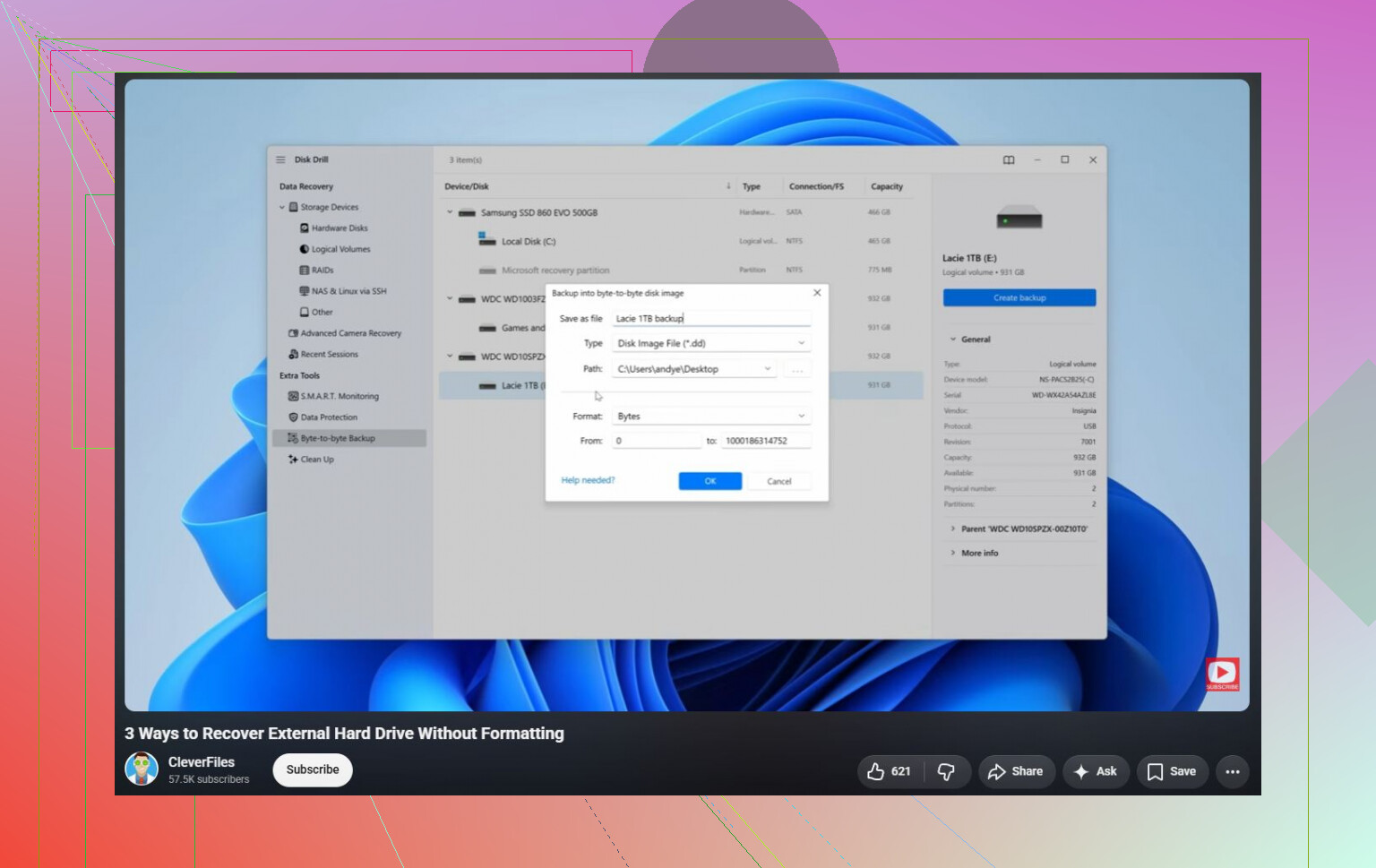
Meraklanmadan önce klonlayın. Dosyalar önemliyse, en güvenli kendin yap adımı exFAT sürücüsünün tam sektör sektör imajını başka bir diske almak, ardından Disk Drill veya başka bir kurtarma aracını orijinal yerine klon/imaj üzerinde çalıştırmaktır. Böylece tarama, kablo, muhafaza veya sürücünün kendisi garip davranırsa, yine de ilk el değmemiş kopyaya sahip olursunuz. Bu, özellikle sürücü eskiyse, bağlanması yavaşsa, bağlantısı kopuyorsa veya garip sesler çıkarıyorsa daha da önemlidir. Sağlıklı bir USB bellekse ve dosyalar değiştirilebilirse, doğrudan tarama yapmak muhtemelen sorun olmaz, ancak önemli herhangi bir şey için orijinal sürücünün fazladan iş yapmasına izin vermezdim.
Sürücüyü Explorer veya Finder içinde açıp sadece kontrol etmek için etrafta kurcalamaya başlamayın. Sadece göz atmak bile sisteme bağlı olarak küçük resimler, dizin oluşturma dosyaları, çöp klasörleri veya başka küçük yazmalar oluşturabilir ve exFAT üzerinde bu küçük yazmalar, silinen dosya verilerinin bulunduğu yere denk gelebilir.
Yukarıdaki klonlama tavsiyesi en güvenli yoldur, ancak bunu basit tutmaya çalışıyorsanız en azından taramadan önce sürücüyü salt okunur yapın. Windows’ta tarat ve düzelt seçeneğini kabul etmeyin. macOS’ta mümkünse Spotlight dizinleme çöplerini diske yazmasına izin vermeyin. Bir write-blocker cihazınız varsa harika, ama çoğu kişide yoktur, bu yüzden pratik yaklaşım şudur: yalnızca imaj alma veya tarama yapmaya hazır olduğunuzda takın, ardından kurtarmayı tamamen farklı bir diske yapın.
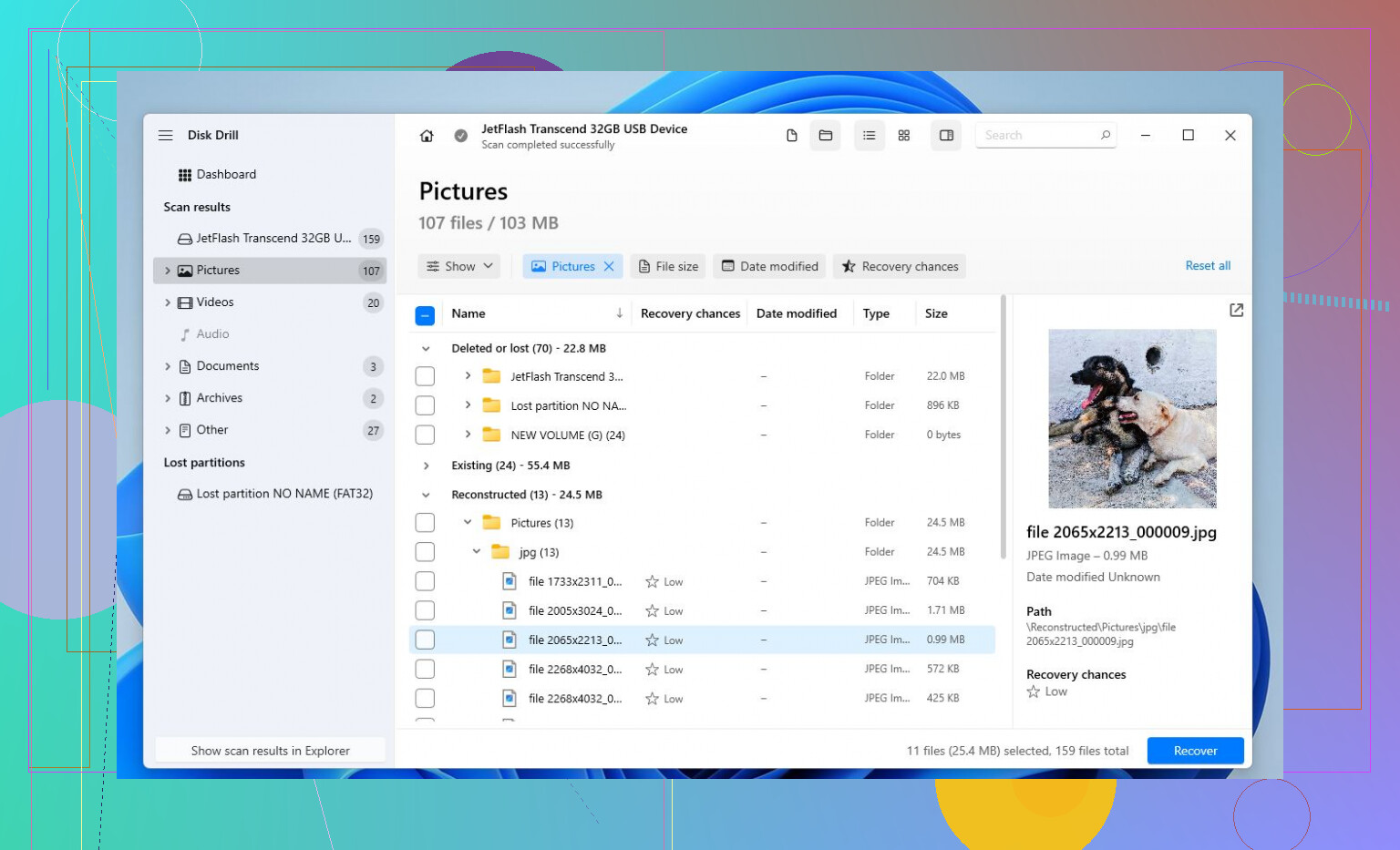
Disk Drill, özellikle ödeme yapmadan veya kurtarmaya karar vermeden önce önizleme görmeniz gerekiyorsa, yeni başlayanlar için uygun bir tarama aracı olarak iyidir. Ancak found files sonucunun temiz bir kurtarma anlamına gelmeyebileceğini unutmayın. Silinen dosyalar parçalanmışsa, kurtarılan bazı öğeler bozuk açılabilir ve dizin girişleri zarar görmüşse dosya adları veya klasörler eksik olabilir. Bu yüzden taramayı yalnızca bulduğu dosya sayısına göre değerlendirmeyin. Önce tam olarak önemli dosyaları önizleyin, başka bir sürücüye küçük bir örnek kurtarın ve her şeyi kurtarmak için saatler harcamadan önce gerçekten açıldıklarını doğrulayın.
Dosya türleri ve nasıl oluşturuldukları, insanların beklediğinden daha fazla önem taşır. Bir exFAT kamera kartından bir JPEG klasörünü kurtarmak, bir video projesini, bir Lightroom kataloğunu, bir ZIP arşivini veya bir VM imajını kurtarmaktan farklı bir sorundur. Bazı dosyalar eksik adlara ve klasörlere rağmen kurtulabilir. Diğerleri ise tek bir parça bile hatalıysa işe yaramaz.
Yukarıdaki klonlama/yalnızca okuma tavsiyesine katılıyorum, ancak sonucu dosyalar bulundu diye değerlendirme konusunda dikkatli olurdum. Birçok kurtarma programı, iki tür sonucu birbirine karışmış şekilde gösterir: dosya sistemi kayıtlarından bulunan dosyalar ve ham imza taramasıyla bulunan dosyalar. İlk grup genellikle özgün adlara, boyutlara ve klasör yapısına sahip olma açısından daha olasıdır. Ham tarama grubu ise yalnızca file000123.jpg veya benzeri olabilir ve kısmi dosyalar, kopyalar ya da aylar öncesinden kalmış eski silinmiş çöpleri içerebilir.
Daha hoş bir arayüz ve önizlemeler istiyorsanız Disk Drill uygundur, ancak önizleme özelliğini süs olarak değil, akla uygunluk kontrolü olarak kullanın. Önemli şeyler fotoğraflar veya PDF’lerse, önizleme size kurtarmanın gerçek olup olmadığını hızlıca gösterebilir. Büyük videolarsa, arşivlerse, ses projeleriyse, veritabanı dosyalarıysa veya birçok bağlantılı parçadan oluşan herhangi bir şeyse, tek bir önizlemeyi açmak her şeyin sağlam olduğunu kanıtlamayabilir. Önce birkaç örneği başka bir diske kurtarın ve gerçekten normalde onları kullanan programda açın.
Bir başka küçük tuzak: kurtarılan dosyaların ham kurtarılmış kümesini güvenli bir yere kopyalayana kadar dosyaları yeniden adlandırmayın, onarmayın, dönüştürmeyin veya düzenlemeyin. İnsanlar bazen dağınık bir yığını kurtarır, temizlemeye başlar, sonra farklı bir tarama çalıştırmaları gerektiğini fark eder ve neyin nereden geldiğini artık bilemez. İlk kurtarmaya dokunmadan saklayın, ardından sıralama için ikinci bir çalışma kopyası oluşturun.
Dosyalar iş açısından kritikse veya yerine konulamazsa, ilk tarama hayal kırıklığı yaratıyor diye doğrudan özgün sürücü üzerinde beş farklı araç çalıştırmayın. Bir kez imajını alın, sonra imaj üzerinde denemeler yapın. Sadece kişisel şeylerse ve sürücü sağlıklıysa, doğrudan taramak makul bir kısayoldur, ancak hedef yeterli boş alana sahip farklı bir sürücü olmalıdır. Kurtarılan dosyaları aynı exFAT birimine geri kaydetmek, belki kurtarılabilir bir silinmeyi kendi kendine yapılan bir üzerine yazmaya dönüştürmenin en hızlı yoludur.