Önemli GoPro videolarını SD kartımdan yanlışlıkla sildim ve önce biçimlendirmeden onları geri almaya çalışıyorum. Çekimler benim için önemli ve dosyaların üzerine yazmaktan kaçınmak için hangi kurtarma adımlarının en güvenli olduğundan emin değilim. GoPro video kurtarma, silinen SD kart görüntüleri ve başka hiçbir şeyi kaybetmeden videoları geri yüklemenin en iyi yolu konusunda yardım arıyorum.
Ben de bununla karşılaştım ve evet, gerçekten berbat hissettiriyor.
İlk olarak, artık SD kartı kullanmayı bırakın. Üzerine daha fazla video çekmeyin. Format atmayın. Henüz onarma araçları çalıştırmayın. GoPro kliplerinde, silinen görüntüler çoğu zaman kartta kalır ve ancak üzerine yeni veri yazıldığında kaybolur. Her yeni kayıt kurtarmayı daha da zorlaştırır.
Kurtarma yazılımını denemeden önce, önce kolay şeyleri kontrol ederdim.
- GoPro aboneliği için ödeme yapıyorsanız, oturum açın ve Medya Kitaplığı ile Çöp Kutusu klasörünü gözden geçirin. Buluttan silinen öğeler bazen insanların beklediğinden daha uzun süre orada kalabiliyor.
- Kartta LRV dosyaları olup olmadığını kontrol edin. Bunlar GoPro nun oluşturduğu küçük önizleme kopyalarıdır. Evet, görüntü kalitesi kötü olur ama yine de tüm klibi kaybetmektense bulanık bir önizlemeyi tercih ederim.
- Kamera kayıt sırasında kapandıysa, kartı tekrar GoPro ya takın ve cihazı açın. Bazen onarım istemi çıkar ve videoyu kendi kendine düzeltebilir.
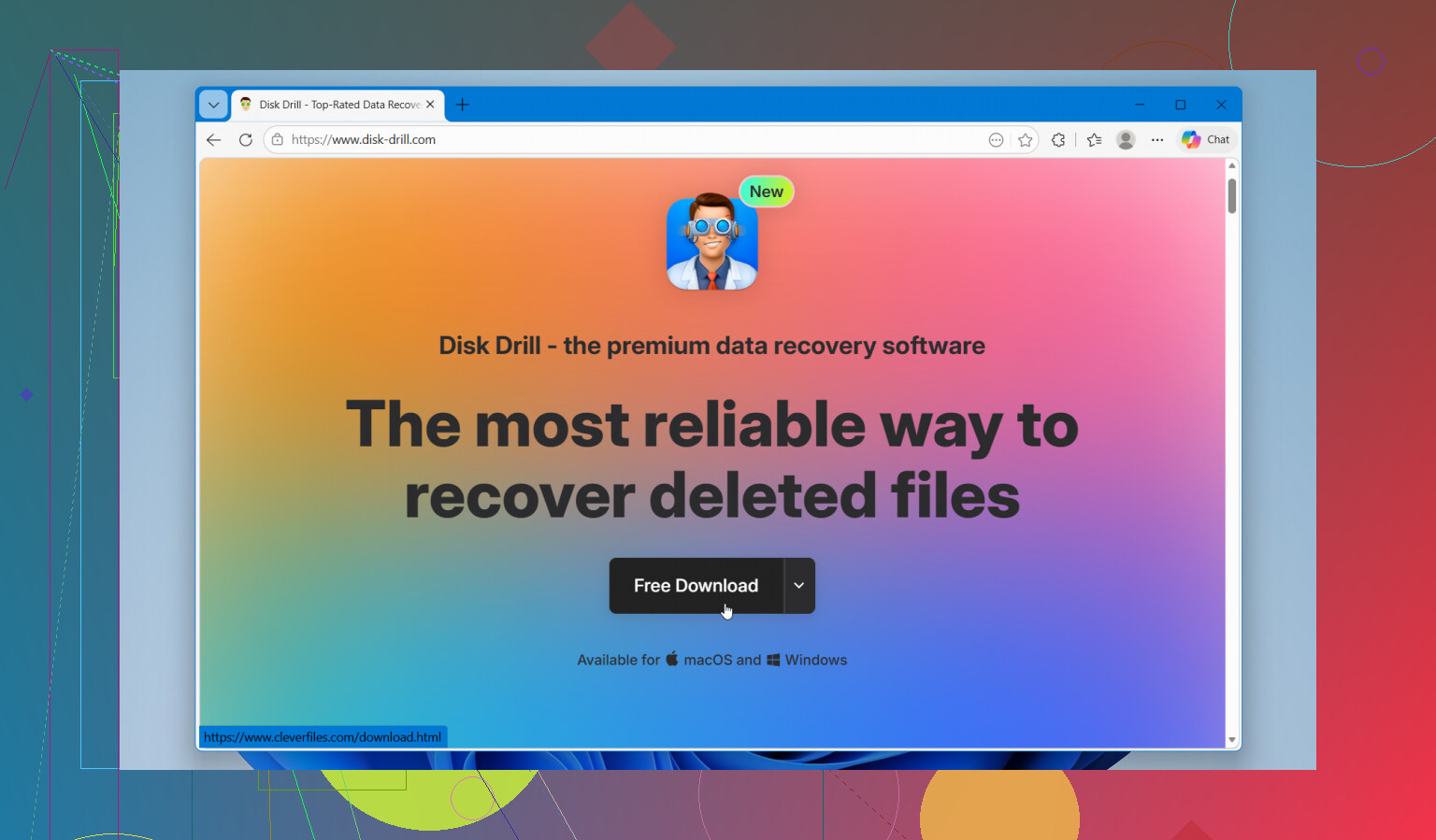
Ana dosyalar kartta yoksa, ben Disk Drill ile başlardım. Daha önce GoPro görüntülerinde kullandım ve birçok yaygın kurtarma uygulamasına göre daha iyi sonuç aldım. GoPro video kurtarma karmaşık olabiliyor çünkü kamera verileri çoğu zaman kartın farklı yerlerine dağınık parçalar halinde yazar. Birçok araç klibin parçalarını bulur, sonra düzgün görünüp açmayı deneyince hiçbir şey oynatmayan bir dosya çıkarır. Disk Drill benim durumumda bu klipleri yeniden oluştururken daha iyi iş çıkardı ve önizleme seçeneği de zaman kazandırdı çünkü herhangi bir şeyi geri yüklemeden önce neyin oynatılabildiğini görebiliyordum.
Kurtarma çalışırken yapacağım birkaç şey:
- Kurtarılan dosyaları başka bir sürücüye kaydedin. Aynı SD karta geri yazmayın.
- Tarama sırasında Gelişmiş Kamera Kurtarma modunu kullanın.
- Kart hata veriyorsa veya sürekli bağlantı kesiliyorsa, önce kartın tam bir bayt düzeyinde imajını oluşturun ve bunun yerine bu imaj üzerinden çalışın.
- Windows ta, Disk Drill size 100 MB a kadar ücretsiz alan sunar. Küçük bir test için yeterlidir ve bu da ödeme yapmadan önce görüntülerin kurtarılabilir olup olmadığını görmenize yardımcı olur.
Klipler kaybolduğundan beri çok fazla kayıt yapmadıysanız, şansınız hâlâ fena değil. Yine de çok uzun süre beklemezdim.
Evet. Kart yalnızca silindiyse, biçimlendirilmediyse, kurtarma ihtimali daha yüksektir.
@mikeappsreviewer ile büyük bir konuda aynı fikirdeyim: kartı kullanmayı bırakın. Taramadan önce bir adım daha eklerdim. Varsa yazma korumalı bir okuyucuya SD kartı takın ya da bilgisayarınıza bağlayıp önce tüm kartın bir imaj dosyasını oluşturun. Linux veya macOS’ta dd işe yarar. Windows’ta USB Image Tool gibi araçlar veya benzerleri bu işi görür. Kartta sorun varsa imaj üzerinden çalışmak daha güvenlidir.
Kamerayı çok fazla kontrol etme konusunda biraz aynı fikirde değilim. Kayıt yarıda kesildiyse onarım için kartı tekrar GoPro’ya takmak yardımcı olabilir, ancak klipler yanlışlıkla silindiyse, dosyanın hiç sonlandırılmadığını bilmiyorsanız onu tekrar kameraya takmaktan kaçınırdım. Kameralar arka planda bazı şeyler yazar ve ben bu riski almazdım.
Benim yapacağım şey:
- Mümkünse kartı salt okunur olarak bağlayın.
- Tam bir imajını alın.
- Kartı değil, imajı tarayın.
- Kurtarılanları bilgisayarınıza veya başka bir sürücüye kaydedin.
GoPro MP4 dosyaları için Disk Drill iyi bir seçimdir çünkü parçalanmış kamera görüntülerini birçok ucuz kurtarma aracından daha iyi işler. Disk Drill düzgün adları olmayan dosyalar bulursa, boyuta göre sıralayın ve önce en büyük MP4’leri önizleyin. GoPro klipleri genellikle bölümlere ayrılır, bu yüzden eksik bir dosyanın tüm görüntülerin kaybolduğu anlamına geldiğini varsaymayın.
Ayrıca .THM ve .LRV yan dosyaları için DCIM/100GOPRO ve 100GOPRO benzeri klasörleri kontrol edin. Bunlar eşleşen numaralarla varsa, ana videonun mevcut olduğuna ve kurtarma için hâlâ bir şans bulunduğuna işarettir.
Görsel bir anlatım istiyorsanız, şu GoPro ve SD kart video kurtarma rehberi takip etmesi kolaydır.
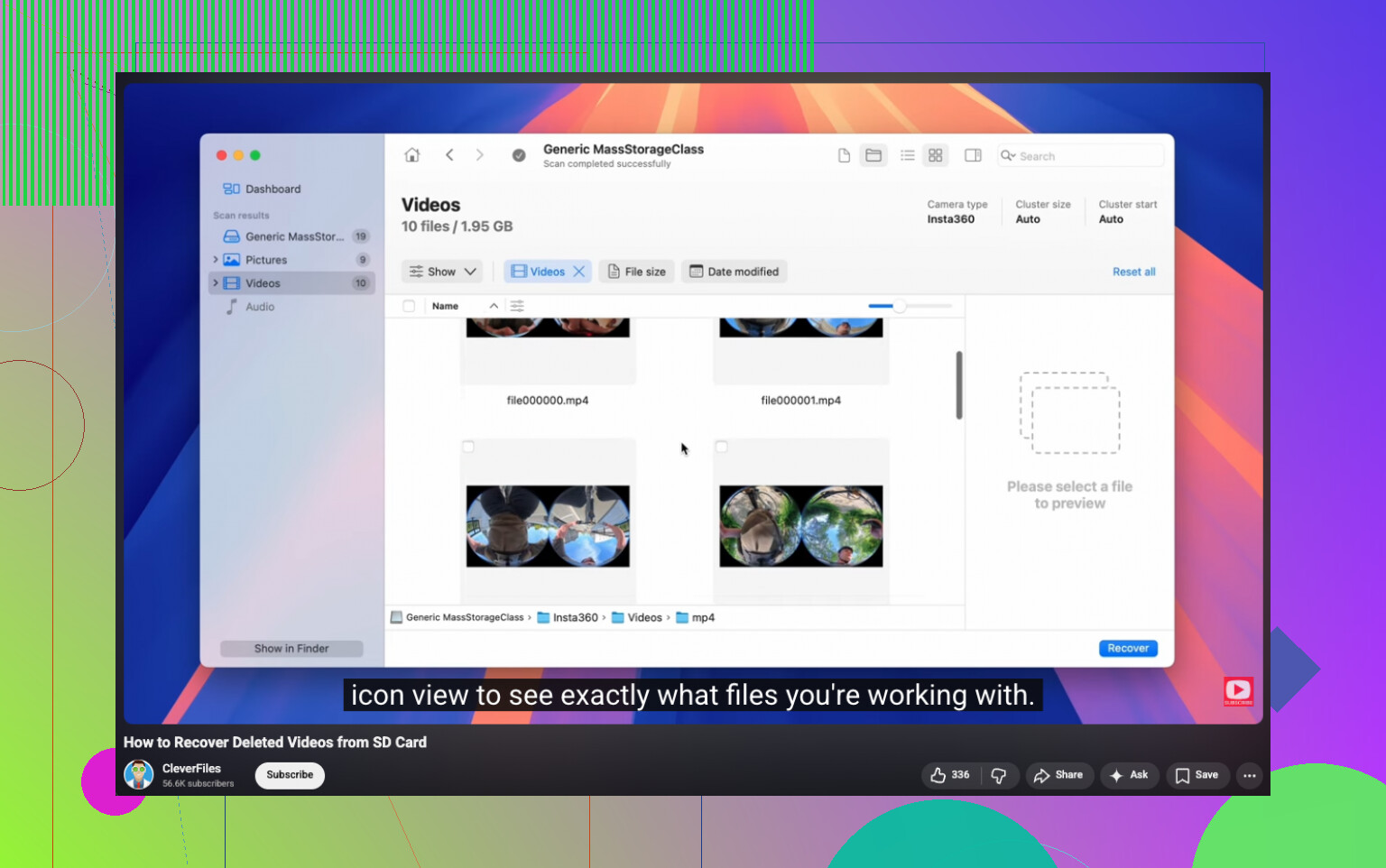
Evet, kartı biçimlendirmeden silinen GoPro videosunu kurtarabilirsiniz ve dürüst olmak gerekirse, şu anda önce biçimlendirmek yapılabilecek en kötü hamle olur.
Çoğunlukla @mikeappsreviewer ve @espritlibre ile aynı fikirdeyim, ama bir noktayı daha güçlü vurgulardım: bilgisayarınızın gösterdiği CHKDSK, First Aid veya herhangi bir “bu sürücüyü düzelt” istemini çalıştırmayın. Bu araçlar video kurtarma için değil, dosya sistemi onarımı içindir ve silinmiş dosya izlerini mahvedebilirler. İnsanlar bunlara fazla hızlı tıklıyor ve sonra neden kurtarmanın daha kötü hale geldiğini merak ediyor. Bunu nereden bildiğimi sormayın lol.
Ben farklı olarak, kartın gerçekten öncekiyle aynı dolu alanı gösterip göstermediğini kontrol ederdim. SD kart, videolar silinmiş gibi görünse bile hâlâ çok fazla depolama alanının dolu olduğunu gösteriyorsa, bu verilerin hâlâ orada olduğu ve silinen şeyin dosya dizini olduğu anlamına gelebilir. Bu genellikle neredeyse boş görünen bir karttan daha iyi bir işarettir. Ayrıca, GoPro’nuz HEVC/H.265 ile kaydettiyse, kurtardığınız her şeyi VLC’de test ettiğinizden emin olun, çünkü Windows bazen kurtarılan bir dosyanın bozuk olduğunu söylerken aslında codec konusunda saçmalıyor olabilir.
İnsanların gözden kaçırdığı başka bir şey: GoPro genellikle uzun kayıtları birden fazla bölüme ayırır. Bu yüzden bir “ana” klip kaybolduysa, komşu dosya numaralarını ve olağandışı dosya boyutlarını arayın. Bazen dizinin yalnızca bir kısmı silinmiş olur.
Yazılım istiyorsanız, Disk Drill GoPro SD kart kurtarma için meşru bir seçenektir çünkü birçok genel silinmiş dosya kurtarma aracından daha iyi şekilde kamera videolarını tanımlama eğilimindedir. Yine de görüntüler çok önemliyse, tarama sonuçlarını ikinci bir araçla karşılaştırırdım, çünkü tek bir uygulama her şeyi yakalayamaz.
Ve eğer bu hayatta bir kez yaşanacak görüntülerse, imaj alma aşamasında kendin yap işini durdurun ve fazla kurcalamadan önce profesyonel bir laboratuvarı değerlendirin.
Ayrıca, bu başlık yardımcı olabilir: GoPro SD kart video kurtarma yazılımı hakkında Reddit tartışması
Evet, biçimlendirme olmadan.
@espritlibre ve @ombrasilente ile küçük bir noktada aynı fikirde değilim: Kayıt gerçekten silindiyse, klasörleri elle tarayarak çok fazla zaman harcamazdım. Göz atmak sorun değil, ancak sorunlu bir kartta her ek takma/çıkarma işlemi karta daha fazla yük bindirir. Görüntüler önemliyse, doğrudan kartın bir imajını alın, ardından yalnızca o kopya üzerinde çalışın.
Ayrıca, kart yanlış kapasiteyle görünüyorsa, okuma hataları veriyorsa veya erişim çok yavaşsa, bu basit silinmeden çok kartla ilgili bir soruna işaret eder. Bu durumda kurtarma yazılımı ikinci plandadır. Önce klonlayın, sonra kurtarın.
Disk Drill hakkında:
- Artıları: iyi önizleme, makul düzeyde kamera dosyası algılama, kullanıcı dostu arayüz, birçok GoPro MP4 durumunu iyi işler.
- Eksileri: Windows’ta ücretsiz kurtarma sınırlıdır, derin taramalar orijinal adları/klasörleri kaybedebilir ve hiçbir araç kötü parçalanmış görüntülerle kusursuz değildir.
Bu yüzden Disk Drill kullanma konusunda @mikeappsreviewer ile aynı fikirdeyim, ancak klipler yerine konulamazsa sonuçları alternatif bir tarayıcıyla da doğrulardım. En iyi işaret, kurtarılan dosyaların mantıklı boyutlara ve kayıt oturumuna yakın zaman damgalarına sahip olmasıdır. Eğer çok küçük MP4’ler olarak dönüyorlarsa, bu genellikle yalnızca kısmi kurtarma anlamına gelir.
Büyük kural aynı kalıyor: kurtarmayı SD karta geri değil, başka bir sürücüye yapın.