Mein Mac-HFS-Laufwerk wurde nach einem Absturz plötzlich unlesbar, und ich muss wichtige Dateien wiederherstellen, bevor ich etwas Riskantes versuche. Ich suche nach zuverlässiger HFS-Wiederherstellungssoftware, die das Laufwerk sicher scannen und Daten wiederherstellen kann, ohne den Schaden zu verschlimmern. Gibt es Empfehlungen oder Tools, die ich vermeiden sollte?
Wenn dies ein HFS- oder HFS+-Laufwerk ist, ist das Wichtigste, es sofort nicht mehr zu verwenden. Kopiere nichts Weiteres darauf, formatiere es nicht erneut und führe keine beliebigen Reparaturtools aus, nur um zu sehen, was passiert. Gelöschte oder formatierte Dateien können möglicherweise noch vorhanden sein, aber neue Daten können sie überschreiben.
Führe zuerst die einfachen Prüfungen durch. Sieh im Papierkorb nach, und wenn dies ein Mac-Laufwerk war, das du regelmäßig verwendet hast, prüfe, ob Time Machine ein Backup von vor dem Verschwinden der Dateien hat. Wenn dich das nicht weiterbringt, würde ich direkt zu Wiederherstellungssoftware greifen.
Ich habe Disk Drill für ein altes externes Mac-Laufwerk verwendet, nachdem ich aus Versehen eine Menge Dateien gelöscht hatte. Es kam mit HFS/HFS+ ziemlich gut zurecht und der Vorgang war leicht nachvollziehbar.
- Installiere Disk Drill.
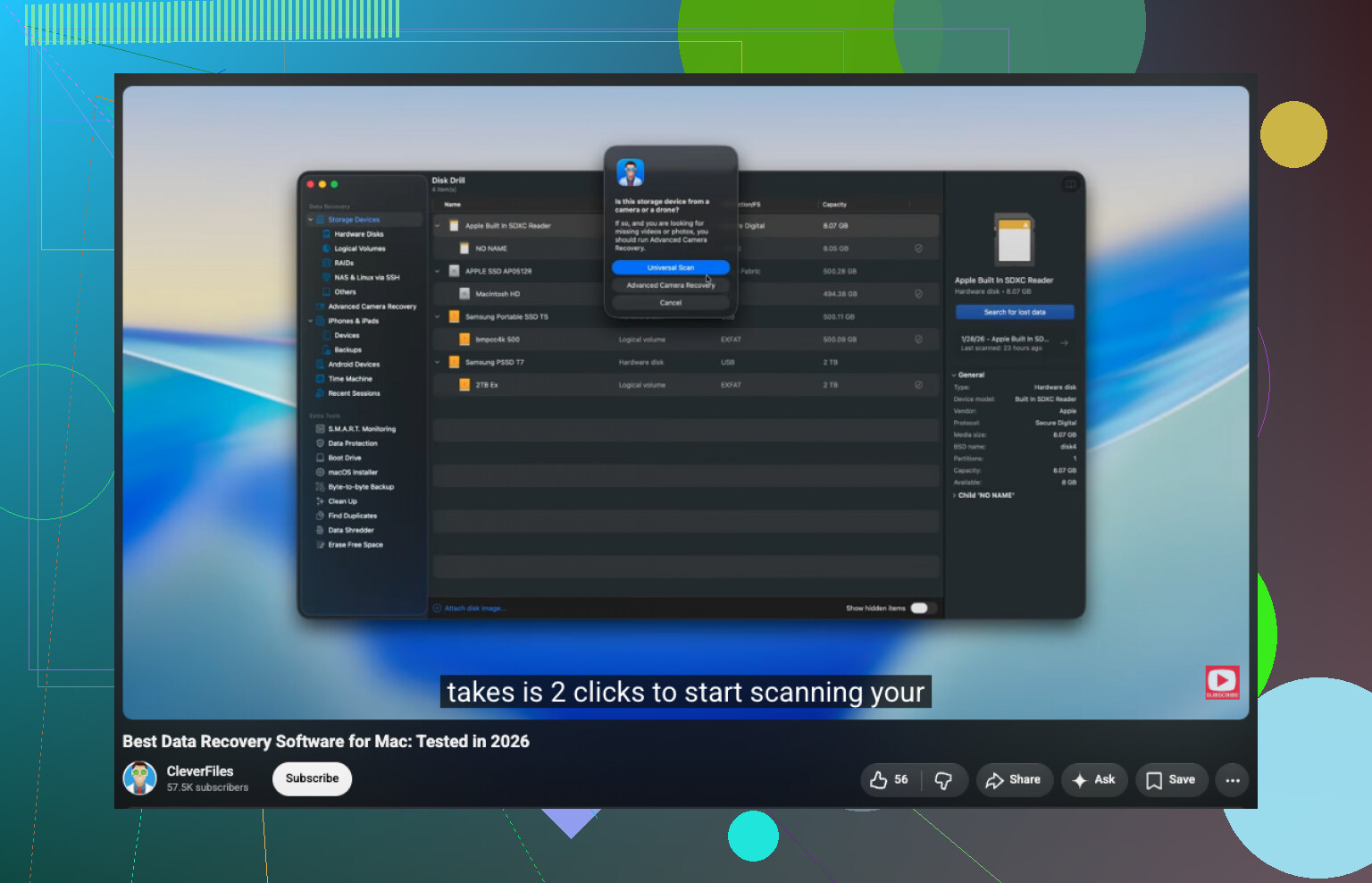
- Wähle das HFS/HFS+-Laufwerk aus der Liste aus.
- Klicke auf Nach verlorenen Daten suchen.
- Lass es bei einem externen Laufwerk auf Universal Scan, damit alle verfügbaren Scan-Methoden ausprobiert werden können.
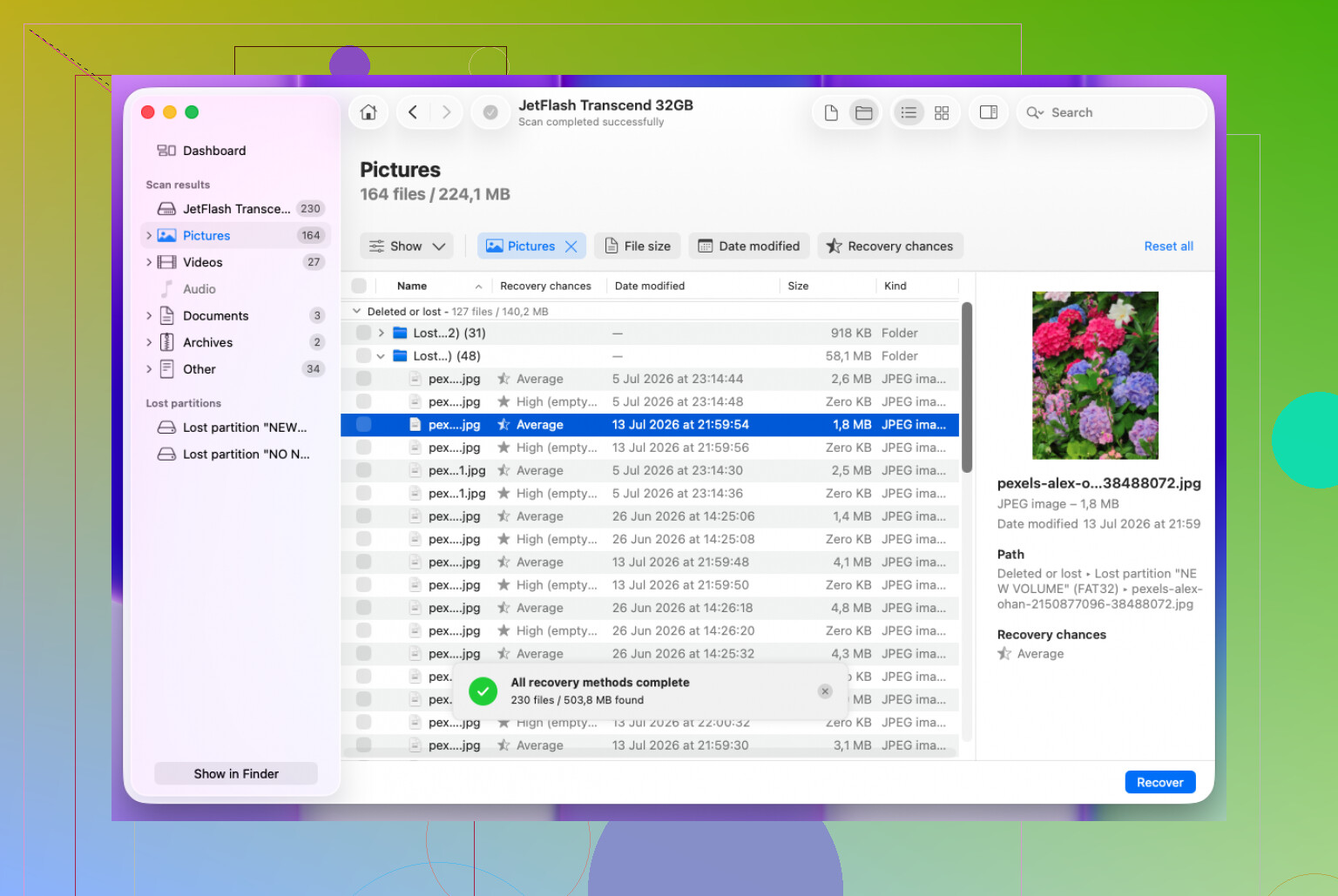
- Wenn der Scan abgeschlossen ist, öffne Gefundene Elemente überprüfen.
- Sieh dir die Dateien vor der Wiederherstellung in der Vorschau an, damit du nicht eine Menge defekter Dateien speicherst.
- Wähle aus, was du brauchst, und klicke auf Wiederherstellen.
- Speichere die wiederhergestellten Dateien auf einem anderen Laufwerk, nicht zurück auf dem ursprünglichen HFS-Laufwerk.
Formatieren bedeutet nicht immer, dass alles verschwunden ist. Bei einer Schnellformatierung können die Dateisysteminformationen entfernt werden, während viele der eigentlichen Dateidaten noch wiederherstellbar sind. Das hängt stark davon ab, ob seitdem neue Daten auf das Laufwerk geschrieben wurden, daher gilt: je früher, desto besser.
Bei externen Laufwerken wäre ich bei einer Sache vorsichtig: Wenn es sich ständig trennt, Lesefehler ausgibt oder instabil wirkt, erstelle zuerst ein Disk-Image, falls das Wiederherstellungstool das unterstützt. Das Image zu scannen ist sicherer, als ein Laufwerk zu strapazieren, das möglicherweise bereits ausfällt.
Wenn das Laufwerk im Festplattendienstprogramm nicht angezeigt wird, klickende oder schleifende Geräusche macht, die Verbindung ständig abbricht oder der Scan wegen schwerer Lesefehler nicht abgeschlossen werden kann, würde ich aufhören, daran herumzuprobieren, und einen professionellen Datenrettungsdienst in Betracht ziehen. Ab diesem Punkt reicht Software möglicherweise nicht mehr aus, und jeder weitere Versuch kann die Wiederherstellung erschweren.
Prüfen Sie, ob das Laufwerk verschlüsselt ist, bevor Sie eine Software auswählen. Wenn es FileVault oder ein verschlüsseltes HFS-Volume war, benötigen Disk Drill oder jedes andere Tool weiterhin das Passwort bzw. den Wiederherstellungsschlüssel, und ohne diese sehen Sie möglicherweise nur unbrauchbare, unleserliche Daten. Bei einem durch Absturz beschädigten Laufwerk würde ich zuerst ein Image erstellen und dann das Image scannen, besonders wenn die Dateien wichtiger sind, als ein paar Stunden zu sparen.
Ob das Laufwerk physisch ausfällt oder nur einen beschädigten HFS-Katalog hat, verändert die Wahl der Software erheblich.
Wenn es direkt nach einem Absturz unlesbar wurde, würde ich nicht damit anfangen, es im Festplattendienstprogramm zu reparieren. Erste Hilfe kann nützlich sein, wenn man das Laufwerk nur wieder einbindbar machen will, aber sie schreibt Änderungen auf das Volume. Wenn Datenrettung Priorität hat, ist das der falsche Weg. Erst die Daten holen, Reparaturen später versuchen.
Bei der Software ist Disk Drill als einfachere Option in Ordnung, besonders wenn du Vorschauen und eine normale Mac-ähnliche Oberfläche möchtest. Es ist die Art von Tool, die ich jemandem empfehlen würde, der nicht den Nachmittag damit verbringen will, Datenrettungsbegriffe zu lernen. Der Haken ist, dass einfache Tools Leute zu bequem dabei machen können, auf dem ursprünglichen Laufwerk herumzuklicken. Installiere es auf deinem internen Mac-Laufwerk oder einem anderen Datenträger, nicht auf dem problematischen Laufwerk, und stelle Dateien auf ein separates Ziel wieder her.
Wenn du mit einer technischeren Oberfläche zurechtkommst, sind auch R-Studio, UFS Explorer oder DMDE einen Vergleich wert. Sie sind weniger benutzerfreundlich, geben dir aber mehr Kontrolle und kommen mit beschädigten Dateisystemen manchmal besser zurecht. PhotoRec/TestDisk ist der günstige/kostenlose Weg, aber PhotoRec stellt Dateien oft ohne die ursprünglichen Namen und Ordner wieder her, sodass daraus schnell eine riesige Sortierarbeit wird. Für Fotos mag das akzeptabel sein, für Projektordner oder Dokumente eher nicht so angenehm.
Was Leute bei HFS/HFS+ vergessen, ist, dass die Ordnerstruktur stark von Dateisystem-Metadaten abhängt. Wenn die Katalogdatei zerstört ist, finden manche Apps vielleicht noch Rohdaten, aber die ursprüngliche Ordnerstruktur lässt sich möglicherweise nicht sauber wiederherstellen. Beurteile also nicht nur die Anzahl der gefundenen Dateien. Prüfe, ob sich die Dateien korrekt in der Vorschau öffnen lassen und ob Namen und Ordner sinnvoll aussehen.
Eine grobe Reihenfolge, die ich verwenden würde:
- Ziehe das Laufwerk ab, wenn es sich merkwürdig verhält oder klickt.
- Lass macOS es nicht initialisieren, löschen, reparieren oder formatieren.
- Wenn das Laufwerk normal klingt und verbunden bleibt, erstelle zuerst ein Image/Klon.
- Scanne das Image, nicht das Original, wenn die Dateien wirklich wichtig sind.
- Probiere Disk Drill aus, wenn du den einfachsten Weg möchtest.
- Probiere R-Studio/UFS Explorer/DMDE aus, wenn der erste Scan unübersichtliche Ergebnisse liefert.
- Speichere wiederhergestellte Dateien woanders.
Auch der Hinweis von @yazora zur Verschlüsselung ist wichtig. Wenn es FileVault oder ein verschlüsseltes HFS-Volume war, wird Datenrettungssoftware das nicht auf magische Weise umgehen. Du brauchst das Passwort oder den Wiederherstellungsschlüssel, bevor die wiederhergestellten Daten nutzbar sind.
Noch ein Sonderfall: Wenn das eine SSD war und TRIM aktiv war, kann die Wiederherstellung gelöschter Dateien viel schlechter sein, als Leute erwarten. Bei einem beschädigten oder nicht einbindbaren Volume hast du vielleicht noch eine Chance, aber bei Dateien, die vor dem Absturz gelöscht wurden, kann TRIM bedeuten, dass die Daten bereits weg sind.
Also ja, Disk Drill ist eine vernünftige erste Wahl für HFS/HFS±Wiederherstellung, aber ich würde es als erstes Scan-Tool betrachten, nicht als die ganze Strategie. Wenn das Laufwerk instabil ist, erstelle zuerst ein Image davon. Wenn die Dateien ernsthaft viel Geld wert sind, höre auf, bevor du wiederholte Scans ausführst, und schicke es an ein Labor. Der größte Fehler ist nicht, die falsche App zu wählen, sondern die einzige Kopie des beschädigten Laufwerks beim Testen von Apps noch weiter zu verschlimmern.
Schließen Sie es nicht ständig an und trennen Sie es wieder, nur um zu sehen, ob es endlich eingebunden wird. Das kann aus einem behebbaren logischen Problem ein schlimmeres physisches machen, besonders bei einer älteren externen Festplatte mit rotierenden Scheiben.
Bevor Sie zu viel Zeit mit dem Vergleich von Apps verbringen, prüfen Sie, ob macOS das tatsächliche Gerät sehen kann, nicht nur das Volume. Aktivieren Sie im Festplattendienstprogramm Alle Geräte einblenden. Wenn das Laufwerk mit der richtigen Größe angezeigt wird, das HFS-Volume jedoch ausgegraut oder nicht lesbar ist, dann haben Programme wie Disk Drill, R-Studio usw. etwas, das sie scannen können. Wenn das Gerät selbst fehlt, die falsche Größe anzeigt oder ständig erscheint und wieder verschwindet, ist Datenrettungssoftware wahrscheinlich nicht der richtige erste Schritt.
Bei einem externen Laufwerk würde ich auch einmal die naheliegenden Dinge ausschließen: anderes Kabel, anderer USB-Anschluss, kein Hub und, wenn es sich um ein nacktes Laufwerk in einem Gehäuse handelt, möglicherweise ein anderes Gehäuse. Machen Sie nicht zehn Experimente, sondern nur genug, um festzustellen, ob das Gehäuse oder das Kabel die Fehlerquelle ist.
Disk Drill ist eine vernünftige Wahl, wenn das Laufwerk stabil ist und Sie etwas Verständliches möchten. Mein Vorbehalt ist, dass die nette Oberfläche den Scan nicht automatisch sicherer macht. Wenn die Dateien wirklich wichtig sind, erstellen Sie zuerst ein Image und scannen Sie dieses. Wenn Sie das Image überspringen, stellen Sie zumindest nur auf einem anderen Datenträger wieder her und verwenden Sie Vorschauen, um zu bestätigen, dass die Dateien echt sind und nicht nur Namen, die aus beschädigten HFS-Metadaten gezogen wurden.