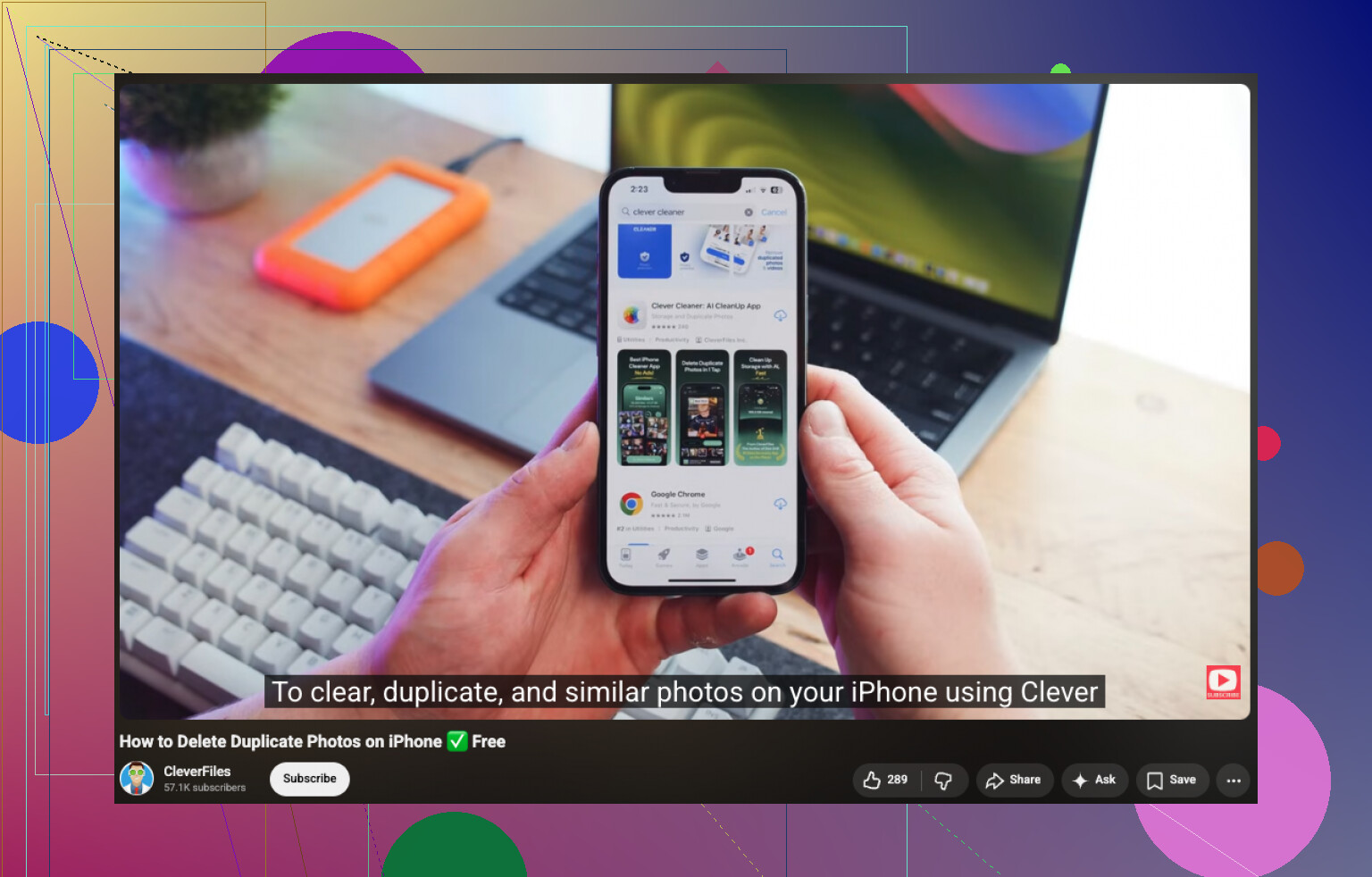
Mein iPhone hat nach dem Synchronisieren von allem viele doppelte Fotos gefunden, und jetzt ist meine Mediathek ein Chaos. Ich versuche, Speicherplatz freizugeben, ohne die falschen Bilder zu löschen. Kann mir jemand die sicherste Methode erklären, um doppelte Fotos auf einem iPhone zusammenzuführen, und was nach dem Zusammenführen mit den Fotoinformationen passiert?
Das ist mir auch passiert, und die Formulierung in Fotos hat mich anfangs verwirrt.
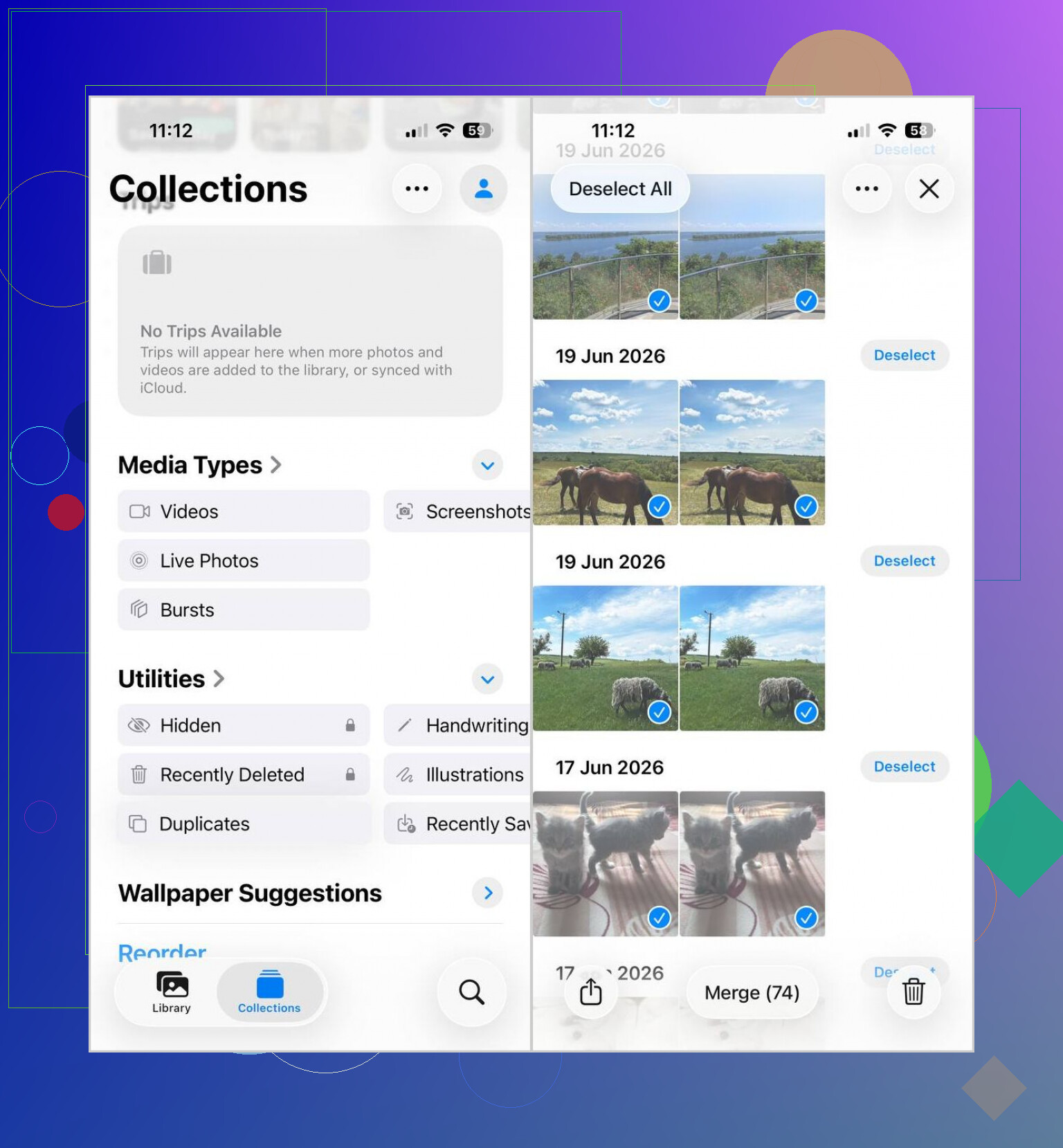
Auf dem iPhone bedeutet Merge nicht, dass ähnliche Bilder zu einer Datei zusammengefügt werden. Es entfernt doppelte Kopien und lässt eine Version übrig, normalerweise die mit den besseren Metadaten.
Wenn du es mit dem integrierten Apple-Tool machen willst, war das der Weg, den ich genutzt habe:
- Öffne Fotos.
- Scrolle zu Dienstprogramme.
- Tippe auf Duplikate.
- Tippe auf Auswählen, dann auf Alle auswählen, oder wähle Gruppen einzeln aus.
- Tippe auf Zusammenführen und bestätige es.
Kleiner Haken: Das Album Duplikate wird nicht immer sofort angezeigt. Nach einem großen Import hat mein Handy eine Weile gebraucht, um die Mediathek zu indizieren. Ich glaube, bei mir waren es ein paar Stunden, obwohl ich auch gesehen habe, dass es länger dauern kann.
Der andere Haken ist, was Apple als Duplikat zählt. Es findet nur echte Kopien. Wenn deine Kameraaufnahmen also fünf fast gleiche Hundefotos, eine Serienaufnahme oder Selfies mit kleinen Winkeländerungen enthalten, bleiben diese normalerweise außerhalb des Bereichs Duplikate.
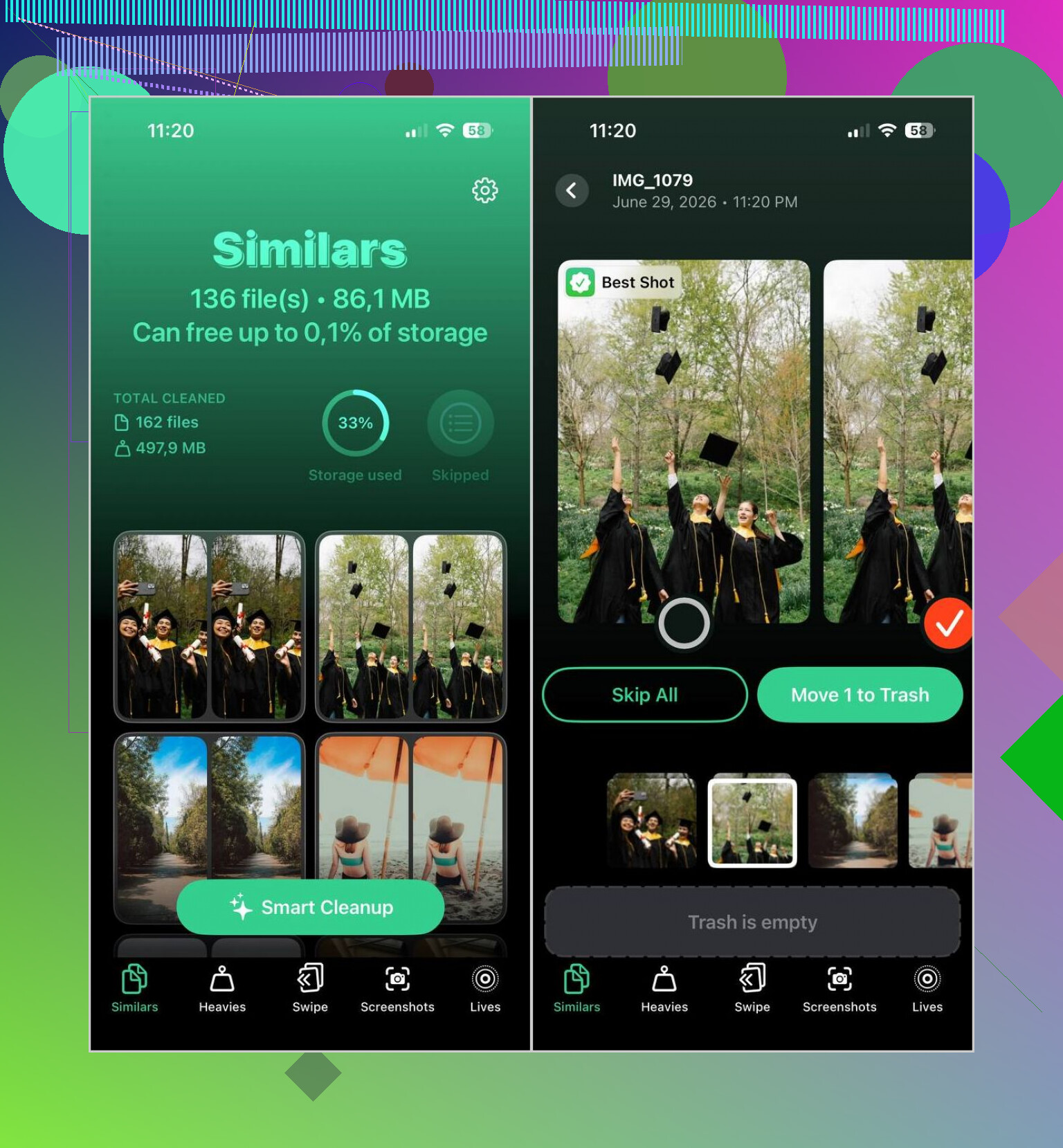
Dafür habe ich Clever Cleaner verwendet. Es hat meine Mediathek in doppelte und ähnliche Gruppen sortiert, was mir mehr geholfen hat als Apples Tool, da der Großteil meines Durcheinanders aus Wiederholungsaufnahmen und nicht aus exakten Klonen bestand.
Was ich dort gemacht habe:
- Ich habe es installiert und die Fotomediathek scannen lassen.
- Ich habe den Tab Ähnlich geöffnet.
- Ich habe Smart Cleanup verwendet, wenn ich automatische Auswahl wollte, oder die Gruppen selbst geprüft, wenn ich ihm nicht vertraut habe.
- Ich habe die Löschungen bestätigt.
- Ich bin zurück in Fotos gegangen und habe Zuletzt gelöscht geleert, damit der Speicher sofort freigegeben wurde.
Eine Sache würde ich vor dem Löschen einer riesigen Menge machen: Scrolle eine Minute lang durch die Vorschläge. Ich habe ein paar gruppierte Aufnahmen entdeckt, die ich behalten wollte, Dinge wie leicht unterschiedliche Gesichtsausdrücke oder Fokus. Die App war okay, nicht perfekt.
Eine Sache vorweg. Zusammenführen auf dem iPhone ist sicherer, als es klingt. Es behält eine Kopie und übernimmt nach Möglichkeit nützliche Infos wie Bildunterschriften, Bearbeitungen und Favoriten. Es werden nicht zwei Fotos zu irgendeiner neuen Datei vermischt.
Ich stimme @mikeappsreviewer zu, dass man vorsichtig sein sollte, aber bei einer Massenbereinigung wäre ich noch etwas vorsichtiger. Wenn deine Duplikate durch die Synchronisierung entstanden sind, prüfe zuerst, ob sie in iCloud-Fotos, geteilten Alben oder von einem Mac/Finder synchronisiert gespeichert sind. Wenn die Quelle sich ständig erneut synchronisiert, kommen gelöschte Inhalte manchmal zurück, was nervig ist.
Der sicherste Ablauf, den ich nutze:
- Sortiere deine Mediathek nach Kürzlich hinzugefügt und finde heraus, wo die Duplikatwelle begonnen hat.
- Markiere alles Wichtige vor der Bereinigung als Favorit.
- Führe zuerst exakte Duplikate in Fotos zusammen.
- Warte einen Tag und prüfe, ob nichts Wichtiges fehlt.
- Kümmere dich dann mit Clever Cleaner um ähnliche Aufnahmen, da Apples Tool Beinahe-Duplikate übersieht.
Außerdem wird freier Speicherplatz nicht vollständig zurückgegeben, bis Zuletzt gelöscht geleert wurde. Diesen Schritt übersehen Leute ständig.
Für eine gute Anleitung zu verschiedenen Möglichkeiten, iPhone-Duplikate zusammenzuführen, hilft das hier: beste Möglichkeiten, doppelte Fotos auf dem iPhone zusammenzuführen und Speicherplatz freizugeben
Wenn du das geringste Risiko willst, mache zuerst exakte Duplikate und danach ähnliche. Diese Reihenfolge erspart Kopfschmerzen.
Ich wäre bei einem Punkt etwas paranoider als @mikeappsreviewer und @viajeroceleste: Bevor du irgendetwas zusammenführst, vergewissere dich, dass die Duplikate tatsächlich in deiner iPhone-Mediathek sind und nicht nur aus einer Synchronisierungsquelle erneut auftauchen. Wenn sie aus dem Finder, durch iCloud-Fotos-Aussetzer oder aus einem Import einer anderen App stammen, kann das Löschen auf dem Handy zu einer seltsamen Schleife führen, in der die Sachen wieder zurückkommen. Supernervig.
Was ich zuerst tun würde:
- Prüfe Einstellungen > dein Name > iCloud > Fotos
- Schau nach, ob iCloud-Fotos aktiviert ist
- Wenn du von einem Mac/PC synchronisierst, bestätige, dass dieser Vorgang abgeschlossen ist
- Lass das Handy eine Weile am Ladegerät und im WLAN, damit die Indizierung abgeschlossen wird
Verwende dann Apples Duplikate-Zusammenführung nur für exakte Kopien. Dieser Teil ist ziemlich sicher. Vergleiche danach den Speicher in Einstellungen > Allgemein > iPhone-Speicher > Fotos. Wenn sich die Zahl kaum ändert, liegt das Problem meistens an ähnlichen Aufnahmen, Screenshots, Serienbildern oder synchronisierten Resten, nicht an echten Duplikaten.
Genau da ergibt Clever Cleaner mehr Sinn, als dich manuell in den Wahnsinn zu scrollen. Ich mag automatische Bereinigungs-Apps im Allgemeinen nicht besonders, aber zum Überprüfen ähnlicher Fotos in Stapeln ist es viel schneller als Fotos. Nimm nur nicht blind jeden Vorschlag an, weil die App nahezu identische Bilder gruppieren kann, die du vielleicht tatsächlich behalten möchtest.
Falls du außerdem eine klarere Anleitung möchtest, hier wird erklärt, wie man doppelte Fotos auf dem iPhone schnell löscht und Speicherplatz freigibt.
Der wichtigste Sicherheitstipp: Führe zuerst exakte Duplikate zusammen, warte, und bereinige ähnliche Fotos erst danach. Diese Reihenfolge erspart viel Reue.