Meine Festplatte wird plötzlich als RAW-Partition angezeigt, nachdem ich sie ausgesteckt habe, und jetzt kann ich auf keine meiner Dateien zugreifen. Die Datenträgerverwaltung erkennt das Laufwerk, aber Windows sagt, dass es formatiert werden muss, bevor ich es verwenden kann. Ich versuche, die RAW-Partition ohne Formatierung zu reparieren, weil sich wichtige Daten darauf befinden. Welche Schritte kann ich unternehmen, um das Laufwerk zu reparieren und den Zugriff sicher wiederherzustellen?
Ich bin damit einmal bei einem externen Laufwerk in Berührung gekommen, und ja, RAW sieht zuerst übel aus. Windows erkennt das Dateisystem nicht mehr, also behandelt es die Partition wie Kauderwelsch. Nervig, aber das bedeutet nicht automatisch, dass deine Dateien weg sind.
Was ich bei RAW-Partitionen am häufigsten gesehen habe, waren Schäden nach einem erzwungenen Herunterfahren, einem Stromausfall, fehlerhaften Sektoren, Malware, einer beschädigten Partitionstabelle oder wenn jemand ein USB-Laufwerk herausgezogen hat, ohne es vorher sicher zu entfernen. Was auch immer der Auslöser war, ich würde die Partition nicht formatieren, bevor du deine Dateien heruntergeholt hast. Erst zu formatieren ist genau der Weg, wie aus einer schwierigen Wiederherstellung eine noch schlimmere wird.
An diese Reihenfolge würde ich mich halten:
- Schreibe nichts mehr auf das Laufwerk.
- Stelle die Dateien wieder her, die dir wichtig sind.
- Repariere die Partition oder baue sie neu auf.
- Spiele die wiederhergestellten Dateien zurück, nachdem das Laufwerk wieder nutzbar ist.
Dateien zuerst sichern
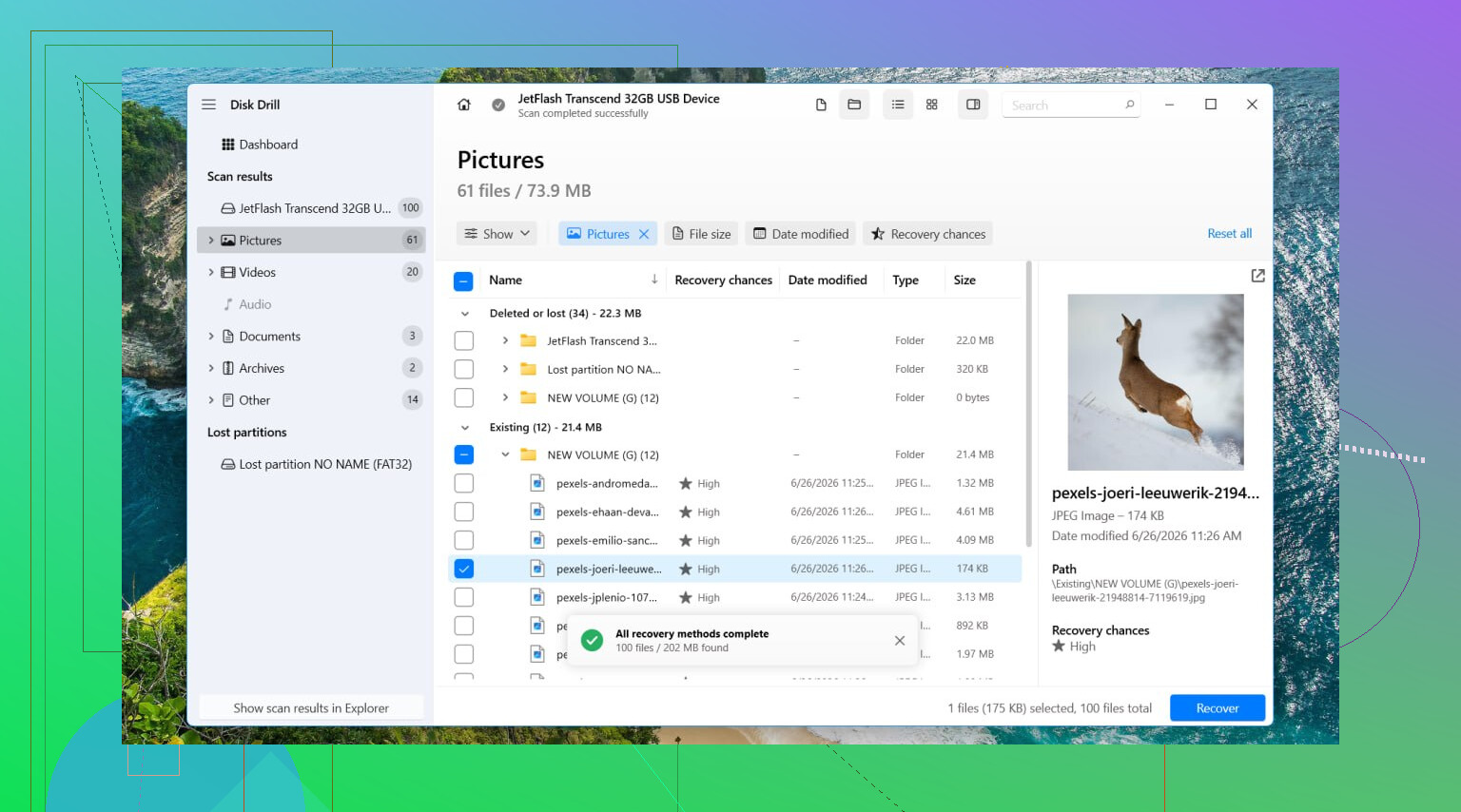
Ich würde mit Disk Drill anfangen. Ich habe es schon einmal auf einem RAW-Volume verwendet, und es hat funktioniert, weil es das Laufwerk selbst gescannt hat, anstatt dem beschädigten Dateisystem zu vertrauen. Windows hat ständig verlangt, die Partition zu formatieren. Ich habe das ignoriert und stattdessen gescannt.
- Installiere Disk Drill auf einem anderen Laufwerk. Nicht auf dem beschädigten.
- Öffne es und wähle dann den betroffenen Datenträger oder die RAW-Partition aus.
- Klicke auf Nach verlorenen Daten suchen. Wenn es sich um ein externes Laufwerk handelt, fragt Disk Drill möglicherweise nach einem Scan-Typ. Ich würde in den meisten Fällen Universeller Scan wählen. Wenn du versuchst, Aufnahmen von einer Kamera oder Drohne wiederherzustellen, liefert Erweiterte Kamerawiederherstellung nach meiner Erfahrung meist bessere Ergebnisse.
- Lass den Scan fertig durchlaufen. Bei großen Laufwerken dauert das eine Weile.
- Klicke auf Gefundene Elemente prüfen.
- Sieh dir eine Vorschau einiger Dateien an. Ich mache das immer, bevor ich irgendetwas wiederherstelle, denn allein Dateinamen können manchmal täuschen.
- Wähle aus, was du möchtest, und klicke dann auf Wiederherstellen.
- Speichere die wiederhergestellten Dateien an einem anderen Ort. Schreibe sie nicht zurück auf die RAW-Partition.
Wenn das Laufwerk instabil wirkt, langsam ist oder ständig die Verbindung verliert, würde ich zuerst ein vollständiges Byte-für-Byte-Image erstellen und dieses Image scannen, anstatt immer wieder auf die Originalfestplatte zuzugreifen. Diese Lektion habe ich erst spät gelernt.
Dann kümmere dich um die Partition
Nachdem die Dateien gesichert sind, würde ich TestDisk ausprobieren, wenn das Ziel ist, die Partition selbst wiederherzustellen.
- Lade TestDisk herunter und entpacke es.
- Starte testdisk_win.
- Wähle Create.
- Wähle die betroffene Festplatte aus.
- Bestätige den erkannten Partitionstabellentyp.
- Wähle Analyse und führe dann Quick Search aus.
- Wenn nichts gefunden wird, führe Deeper Search aus.
- Wenn die fehlende Partition angezeigt wird, wähle sie aus und dann Write.
- Starte den PC neu.
Wenn TestDisk sie nicht zurückbringt oder dir die Wiederherstellung des alten Layouts nicht wichtig ist, würde ich aufhören, dagegen anzukämpfen, und die Partition neu erstellen.
- Öffne Datenträgerverwaltung.
- Lösche bei Bedarf die RAW-Partition.
- Erstelle ein Neues einfaches Volume.
- Formatiere es als NTFS oder mit dem Dateisystem, das dein Setup benötigt.
- Kopiere die wiederhergestellten Dateien zurück.
Ich würde CHKDSK bei einer RAW-Partition überspringen. Windows verweigert es oft sowieso. Selbst wenn Reparaturwerkzeuge laufen, verändern sie das Dateisystem direkt vor Ort, und ich mochte es nie, erst eine Operation durchzuführen, bevor die Daten gesichert sind.
Noch etwas. Wenn das Laufwerk klickt, zufällig verschwindet, nur manchmal angezeigt wird oder in der Datenträgerverwaltung gar nicht erscheint, würde ich dort aufhören. Das riecht eher nach einem Hardwarefehler als nach einem einfachen Dateisystemproblem. Es eingeschaltet zu lassen und Scans immer wieder zu wiederholen, kann alles noch schlimmer machen. Wenn die Dateien wichtig sind, würde ich es an diesem Punkt lieber an einen professionellen Datenrettungsdienst übergeben, statt weiter mit Software daran herumzustochern.
Ja, Sie können eine RAW-Partition auch ohne vorherige Formatierung reparieren, aber ich würde Reparieren in zwei verschiedene Aufgaben aufteilen.
Erste Aufgabe: Holen Sie Ihre Dateien zurück.
Zweite Aufgabe: Reparieren Sie die Partition, damit Windows sie wieder einbindet.
Ich stimme @mikeappsreviewer in einem Punkt zu: Formatieren Sie nicht vor der Wiederherstellung. Wo ich etwas anderer Meinung bin, ist Folgendes: Wenn das Laufwerk gesund ist und das RAW-Problem durch das Trennen während eines Schreibvorgangs entstanden ist, besteht eine Chance, die Dateisystem-Metadaten zu reparieren, ohne die Partitionstabelle zu löschen. Trotzdem würde ich eine Reparatur erst versuchen, nachdem die wichtigen Daten gesichert wurden.
Ein paar Prüfungen, bevor Sie irgendetwas anfassen:
- Versuchen Sie einen anderen USB-Port, ein anderes Kabel oder ein anderes Gehäuse.
- Prüfen Sie den SMART-Zustand mit CrystalDiskInfo.
- Sehen Sie nach, ob die Laufwerksgröße in der Datenträgerverwaltung korrekt angezeigt wird.
- Prüfen Sie in der Ereignisanzeige auf Festplattenfehler wie defekter Block oder I/O-Fehler.
Wenn SMART Vorsicht oder Schlecht anzeigt, hören Sie auf, zufällige Reparaturversuche zu testen. Stellen Sie die Daten zuerst wieder her. Disk Drill ist hier gut geeignet, weil es das Laufwerk direkt liest und Windows das Dateisystem dafür nicht erkennen muss. Speichern Sie wiederhergestellte Dateien auf einem anderen Datenträger.
Wenn die Hardware in Ordnung aussieht, testen Sie die Partitionsstruktur mit TestDisk oder prüfen Sie sie unter Linux. Ein Linux-Live-USB bindet manchmal NTFS-Volumes ein, die Windows als RAW markiert. Ich habe das schon nach unsauberem Trennen gesehen. Wenn Linux es schreibgeschützt einbindet, kopieren Sie dort Ihre Dateien herunter und überspringen Sie riskante Reparaturversuche.
Für die Reparatur sollten Sie CHKDSK überspringen, solange die Partition noch als RAW angezeigt wird. Es schlägt meistens fehl, und wenn es bei beschädigten Metadaten doch funktioniert, kann es Dateinamen und Ordner durcheinanderbringen. Ich weiß, manche schwören darauf, aber ich würde nicht damit anfangen.
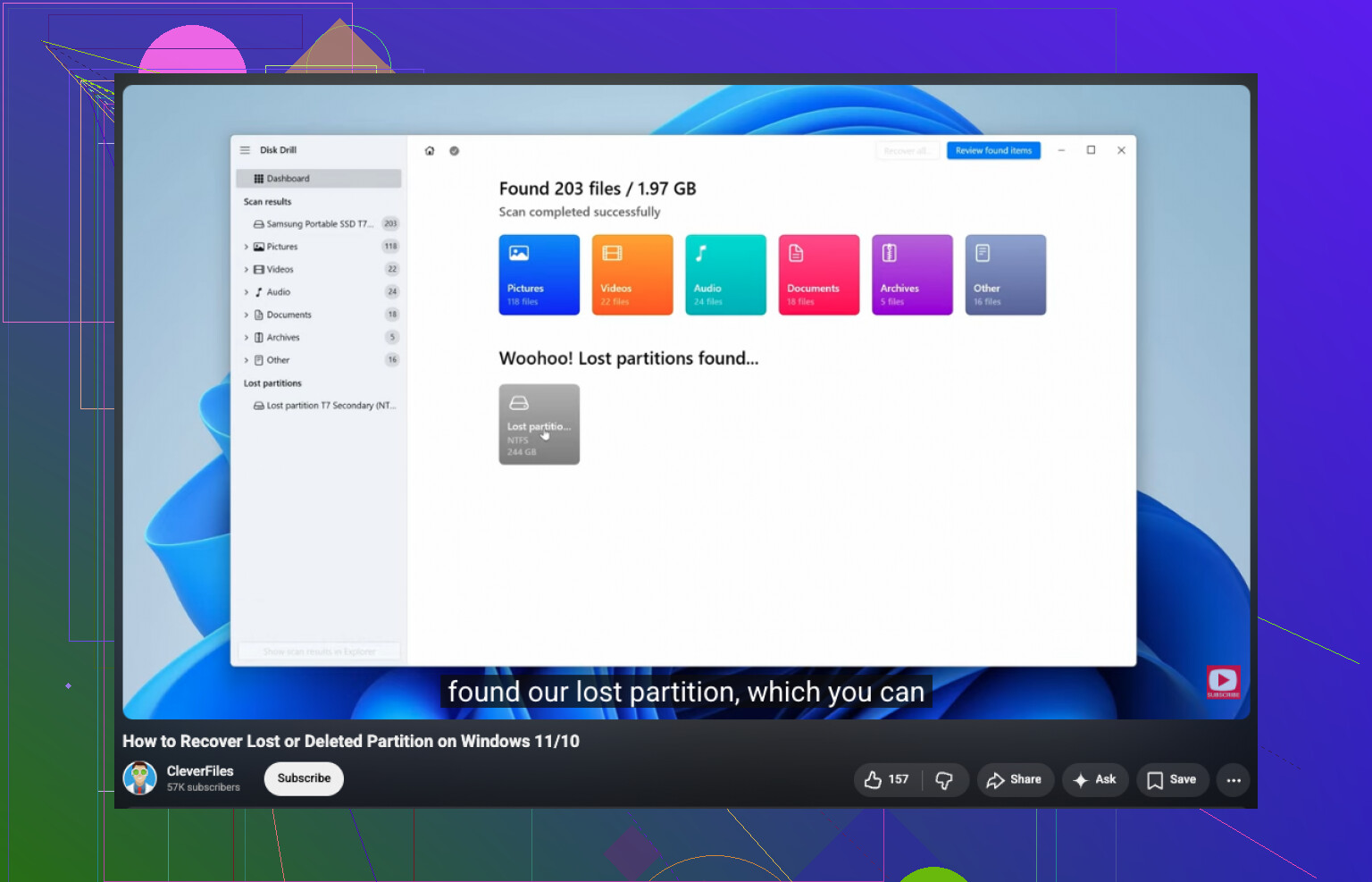
Wenn Sie eine Anleitung zur Reparatur einer fehlenden oder beschädigten Partitionstabelle möchten, hilft das hier: sehen Sie sich an, wie man eine verlorene oder RAW-Partition repariert
Wenn die Wiederherstellung funktioniert, formatieren Sie das Volume anschließend neu und richten Sie es erneut ein. Wenn die Wiederherstellung nicht funktioniert und die Daten wichtig sind, hören Sie mit eigenen Versuchen auf, bevor sich der Zustand des Laufwerks verschlechtert. Dieser Teil wird schnell teuer, aber das gilt auch dafür, die Wiederherstellung unmöglich zu machen.
Ja, manchmal. Aber ich würde @mikeappsreviewer und @techchizkid in einem Punkt leicht widersprechen: Nicht jedes RAW-Laufwerk braucht sofort einen Reparaturversuch. Oft ist RAW nur Windows, das aufgibt, weil der Bootsektor des Dateisystems oder die Partitionsmetadaten durcheinandergeraten sind. Das bedeutet nicht immer, dass die ganze Partition hinüber ist.
Was ich zuerst tun würde, ist das langweilige Zeug, das viele überspringen:
- das Laufwerk im Geräte-Manager prüfen
wmic diskdrive get statusausführen oder ein SMART-Tool verwenden- versuchen, es an einem anderen PC auszulesen
- wenn es ein externes Laufwerk ist, es wenn möglich aus dem Gehäuse nehmen und per SATA anschließen
Der Grund: Defekte USB-Bridge-Boards können ein RAW-Problem vortäuschen. Habe ich schon mehr als einmal gesehen.
Außerdem: Bevor du intensiv scannst, erstelle ein Image, wenn sich die Festplatte merkwürdig verhält. Recovery-Tools sind großartig, aber wiederholte Lesevorgänge auf einer sterbenden Festplatte können eine schlechte Idee sein. Wenn das Laufwerk stabil ist, dann ja, ist Disk Drill eine solide Wahl für die Wiederherstellung von RAW-Partitionen, weil es die Festplatte direkt scannen und Dateien herausziehen kann, ohne dass Windows sie einbinden muss.
Eine Sache, die ich ausprobieren würde und die kaum erwähnt wurde: TestDisk zuerst nur zum Prüfen verwenden, nicht sofort Änderungen schreiben. Wenn es die alte NTFS-/exFAT-Struktur findet und die Dateinamen vernünftig aussehen, dann erst entscheiden. Falsche Partitionsinfos zu schreiben ist genau der Weg, wie Leute aus wiederherstellbar plötzlich tja machen.
Wenn du mehr echte Praxisfälle sehen willst, ist dieser Thread ziemlich treffend: Externe Festplatte wurde zu RAW und wie Leute die Datenrettung gehandhabt haben
Kurzfassung: Ja, du kannst eine RAW-Partition ohne Formatierung reparieren, aber stelle die Dateien zuerst wieder her, es sei denn, du machst Dinge gern aus Versehen schlimmer. Das Windows-Popup Sie müssen den Datenträger formatieren ist im Grunde Köder. Ignoriere es.