Ich habe versehentlich wichtige Dateien von meinem USB-Stick gelöscht und zu spät bemerkt, dass ich kein Backup hatte. Auf dem Laufwerk befanden sich Arbeitsdokumente und persönliche Fotos, die ich wirklich wiederherstellen muss. Ich suche nach der besten Möglichkeit, gelöschte Dateien von einem USB-Stick wiederherzustellen, ohne die Situation zu verschlimmern.
Ich kenne das. Du löschst etwas auf einem USB-Stick, ziehst ihn ab, steckst ihn wieder ein, und plötzlich sagt dein Gehirn nein, diese Dateien waren doch gerade noch da. Der wichtige Teil ist einfach: Von einem USB-Laufwerk gelöschte Dateien lassen sich oft noch wiederherstellen, vor allem wenn du es schnell bemerkt hast und den Stick seitdem nicht weiter benutzt hast.
Erster Schritt: Schreib ab jetzt nichts mehr auf den USB-Stick. Keine Dateien darauf kopieren. Nicht formatieren. Auch keine wiederhergestellten Daten darauf zurückspeichern. Auf den meisten Flash-Laufwerken landen gelöschte Dateien nicht im normalen Windows-Papierkorb. Das Dateisystem markiert den Speicherplatz als verfügbar, und die alten Daten bleiben dort, bis etwas anderes ihren Platz einnimmt. Wenn du den Stick also weiter benutzt, erhöhst du die Wahrscheinlichkeit, genau das zu überschreiben, was du zurückhaben willst.
Schnelle Dinge, die ich vor einer Wiederherstellungssoftware prüfen würde
- Aktiviere im Datei-Explorer die Anzeige ausgeblendeter Elemente und sieh dann den USB-Stick noch einmal durch.
- Prüfe auf Ordner mit den Namen $RECYCLE.BIN, RECYCLER, RECYCLED oder .Trashes, falls das Laufwerk vorher an einem Mac angeschlossen war.
- Sieh in jedem Cloud-Sync-Ordner oder Backup-Speicherort nach, wohin du die Dateien vielleicht früher kopiert hast.
- Lass Reparatur-Tools vorerst in Ruhe, außer das Laufwerk lässt sich überhaupt nicht öffnen, und auch dann erst, nachdem du alles Wichtige gesichert hast.
Ich habe Fälle gesehen, in denen die Dateien nicht weg waren, sondern nur versteckt. Falsche Attribute, Malware-Müll, seltsames Windows-Verhalten, solche Dinge. Der Trick mit dem Papierkorb-Ordner funktioniert bei USB-Sticks nicht oft, aber es dauert ungefähr eine Minute, also würde ich es trotzdem machen.
Wenn die Dateien weg sind, nutze Wiederherstellungssoftware
Wenn die Dateien wirklich gelöscht wurden, würde ich direkt zu einer Wiederherstellungs-App greifen. Ich hatte mit Disk Drill mehr Erfolg als mit den üblichen kostenlosen Tools, die Leute in Foren ständig empfehlen. Es ist eine der einfacheren Optionen für die USB-Wiederherstellung, besonders wenn du nicht in der Eingabeaufforderung herumhantieren willst. Es scannt nach gelöschten Daten, zeigt Vorschauen an und unterstützt gängige USB-Dateisysteme wie FAT32, exFAT und NTFS.
Der grundlegende Ablauf der Wiederherstellung
- Installiere Disk Drill auf deinem Computer, niemals auf dem USB-Laufwerk.
- Schließe den USB-Stick an und wähle ihn im Programm aus.
- Starte einen Scan nach verlorenen oder gelöschten Dateien.
- Sieh dir die gefundenen Dateien in der Vorschau an.
- Wähle die Dateien aus, die du zurückhaben möchtest.
- Stelle sie auf deinem Computer oder einem anderen Laufwerk wieder her, nicht auf demselben USB-Stick.
Dieser Punkt ist wichtiger, als viele denken. Wenn du Dateien auf demselben USB-Stick wiederherstellst, riskierst du, andere gelöschte Dateien zu überschreiben, bevor sie gerettet wurden. Ich habe das vor Jahren einmal gemacht und ja, schlechte Idee, auf die nervige Art gelernt.
Was dir die Vorschau verrät
Die Vorschaufunktion ist eines der wenigen Dinge, denen ich bei einer Wiederherstellung vertraue. Wenn sich eine Datei in der Vorschau öffnen lässt, stehen die Chancen meist ganz gut. Wenn du sogar noch die ursprünglichen Dateinamen und die Ordnerstruktur siehst, umso besser. Wenn der Scan nur rekonstruierte Dateien mit Namen wie file000123.jpg anzeigt, kann die Wiederherstellung trotzdem funktionieren, aber das Sortieren wird dann schnell mühsam.
Zu Windows File Recovery
Microsoft hat ein eigenes Tool namens Windows File Recovery. Es funktioniert, irgendwie, aber ich würde es niemandem geben, der einen sauberen und einfachen Ablauf möchte. Es läuft über die Befehlszeile, und die Ausgabe wird schnell unübersichtlich. Wenn du mit CMD klarkommst und dich zusätzlicher Versuch-und-Irrtum nicht stört, ist es eine Option. Wenn nicht, spar dir den Ärger.
Eine Sache, die ich nicht zuerst ausführen würde
Mit CHKDSK würde ich warten. Es hilft bei Dateisystemfehlern, klar, aber wenn das Problem gelöschte Dateien sind, würde ich erst wiederherstellen und danach reparieren. Ich habe erlebt, wie Windows ein Laufwerk auf Arten repariert hat, um die ich nicht gebeten hatte, und sobald das passiert, wird die Wiederherstellung schwieriger. Also verschieb die Bereinigung auf später, nachdem du alles Wichtige gesichert hast.
Kurzfassung. Benutze den USB-Stick nicht weiter, prüfe versteckte und papierkorbähnliche Ordner, scanne ihn dann mit Disk Drill und speichere alles Wiederhergestellte an einem anderen Ort. Wenn das Laufwerk seit dem Löschen nicht viel benutzt wurde, stehen die Chancen meist besser. Wenn du weiter Daten darauf kopiert hast, dann sinken die Chancen deutlich.
Ja, wenn du den USB-Stick schnell nicht mehr benutzt hast, sind die Wiederherstellungschancen ordentlich.
Ich stimme @mikeappsreviewer im Hauptpunkt zu: Hör auf, den USB-Stick zu benutzen. In einem Punkt sehe ich es anders: Ich würde zuerst ein Image des Laufwerks erstellen, wenn die Dateien wichtig für die Arbeit sind. Tools wie USB Image Tool oder Ähnliches erlauben es dir, den Stick in eine Image-Datei zu klonen. Dann scannst du das Image, nicht das Original. Sicherer. Weniger Spielraum für einen zweiten Fehler.
Ein paar praktische Prüfungen:
- Probiere den Stick an einem anderen PC aus. Manchmal ist es nur ein Anzeigeproblem des Dateisystems.
- Prüfe Dateieigenschaften und freien Speicherplatz. Wenn der belegte Speicher immer noch hoch aussieht, sind deine Dateien vielleicht versteckt und nicht verschwunden.
- Wenn der USB-Stick die Verbindung trennt, einfriert oder zum Formatieren auffordert, überspringe eigenes Herumprobieren und klone ihn zuerst.
Für die Wiederherstellung ist Disk Drill eine solide Wahl für gelöschte Dateien von USB-Flash-Laufwerken, besonders wenn du Vorschauen willst und weniger Kommandozeilen-Unsinn. Recuva ist für einfache Löschvorgänge okay, aber bei beschädigten Medien übersieht es meiner Erfahrung nach öfter etwas.
Noch etwas: Wenn eine TRIM-ähnliche Bereinigung den Flash-Speicher-Controller getroffen hat, sinken die Wiederherstellungschancen stark. Auf vielen USB-Sticks bleiben gelöschte Daten länger erhalten als auf SSDs, aber nicht immer.
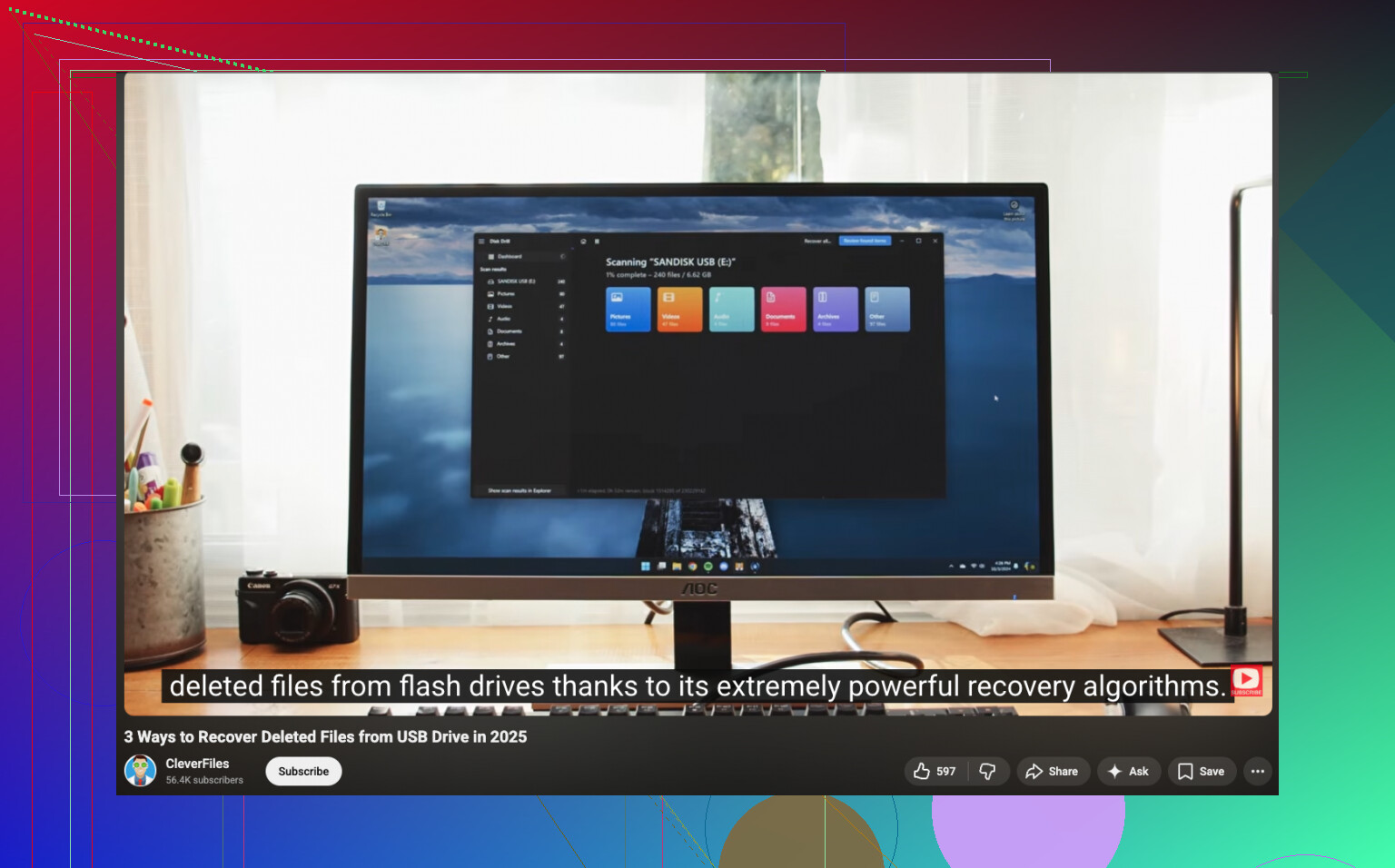
Wenn du eine visuelle Schritt-für-Schritt-Anleitung möchtest, ist diese Videoanleitung zur Datenwiederherstellung von USB-Sticks leicht zu verfolgen.
Stelle auf deinem Computer wieder her, nicht zurück auf den Stick. Diesen Teil machen viele Leute falsch.
Ja, vielleicht. Aber die Antwort hängt davon ab, was nach dem Löschen passiert ist.
Ich stimme @mikeappsreviewer und @reveurdenuit teilweise zu, aber ich würde nicht zu viel Zeit damit verbringen, in versteckten Ordnern zu suchen, wenn du bereits weißt, dass du die Dateien selbst gelöscht hast. Bei USB-Sticks ist dieses Kaninchenloch meist Zeitverschwendung. Zeit ist wichtiger.
Was ich stattdessen tun würde:
- den USB-Stick einmal anschließen
- prüfen, ob die Laufwerksgröße und der belegte Speicherplatz normal aussehen
- wenn ja, so schnell wie möglich wiederherstellen
- wenn es seltsam aussieht, die Verbindung abbricht oder eine Formatierung verlangt, nicht weiter daran herumprobieren
Bei einfachem versehentlichem Löschen ist Disk Drill wahrscheinlich für die meisten Menschen die einfachste USB-Datenrettungssoftware, weil du Dokumente/Fotos vor der Wiederherstellung in der Vorschau ansehen kannst. Das ist sehr wichtig, wenn du herausfinden willst, ob die Dateien intakt sind oder nur Dateifragmente.
Ein Punkt, der nicht oft genug erwähnt wird: Manche Office-Dokumente und Fotos können durch die kürzliche Nutzung noch an anderer Stelle Kopien haben. Temporäre Word-Dateien, exportierte E-Mail-Anhänge, Telefonimporte, Messenger-Uploads, alte SD-Karten-Backups. Die Leute vergessen so etwas ständig. Durchsuche deinen PC nach Dateierweiterung und Datum, bevor du annimmst, dass der USB-Stick die einzige Kopie war.
Außerdem gilt: Wenn der USB-Stick billig oder von einer No-Name-Marke ist, kann die Wiederherstellung selbst dann Glückssache sein, wenn die Software Einträge findet. Der Controller in günstigen USB-Sticks macht manchmal merkwürdige Dinge.
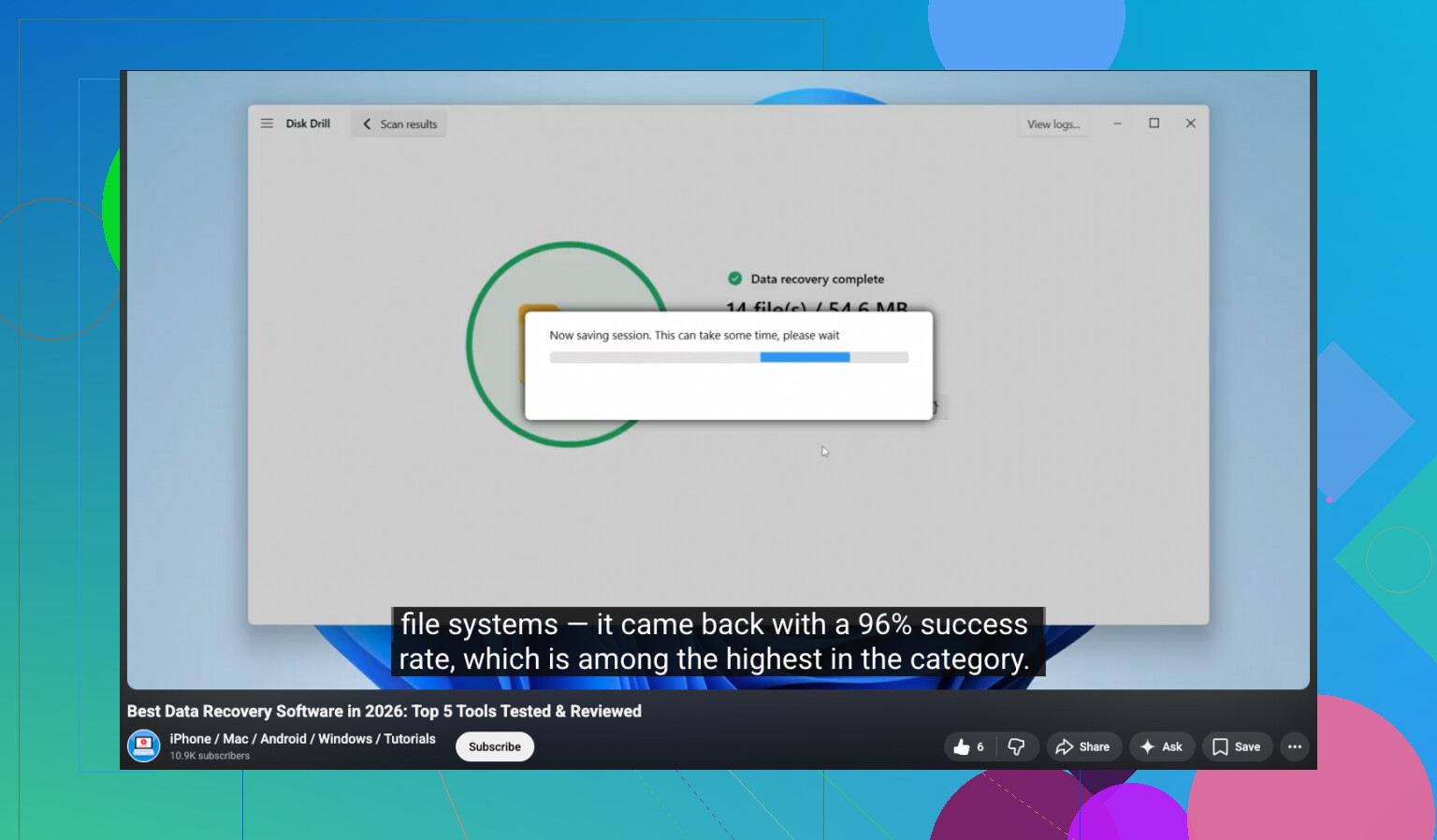
Wenn du eine Schritt-für-Schritt-Anleitung möchtest, ist dieses Schritt-für-Schritt-Tutorial zur Wiederherstellung gelöschter Dateien von USB-Sticks einen Blick wert.
Kurzfassung: Benutze das Laufwerk nicht weiter, scanne es mit Disk Drill von deinem Computer aus, stelle die Daten auf einem anderen Datenträger wieder her und vertraue dem USB-Stick nicht, bis du alles herauskopiert hast.
Ich würde noch eines hinzufügen, das die anderen nur am Rande erwähnt haben: prüfen, ob die Löschung logisch oder physisch war.
Wenn der USB-Stick noch normal eingehängt wird, die richtige Kapazität anzeigt und sich scannen lässt, ohne die Verbindung zu verlieren, lohnt sich ein Software-Recovery-Versuch. Wenn er heiß wird, offline geht oder als 0 Byte angezeigt wird, hör auf. Das sieht dann eher nach einem Hardwarefehler aus und nicht nur nach gelöschten Dateien, und wiederholte Scans können es schlimmer machen.
Ich bin mit dem Ansatz von @reveurdenuit und @mikeappsreviewer, zuerst jede versteckte Ecke zu durchsuchen, leicht anderer Meinung. Bei einer normalen versehentlichen Löschung würde ich vielleicht zwei Minuten darauf verwenden zu prüfen, ob das Laufwerk gesund ist, und dann direkt mit der Wiederherstellung anfangen. Zu langes Warten und zu viel Herumprobieren kann das beste Wiederherstellungsfenster verschwenden. @hoshikuzu liegt näher an dem, wie ich es handhaben würde.
Ein praktischer Trick, den viele vergessen: die wiederhergestellten Dateien nach Priorität kopieren. Fang zuerst mit unersetzlichen Dingen an:
- Arbeitsdokumente
- Familienfotos
- alles, wovon es keine andere Kopie gibt
Das ist wichtig, weil einige wiederhergestellte Dateien teilweise beschädigt sein werden, und du willst die unbedingt zu rettenden Dinge zuerst sichern.
Zu Disk Drill im Besonderen:
Vorteile
- einfach zu bedienen
- Vorschauen sind nützlich für Fotos und Dokumente
- gut beim Sortieren von gelöschten gegenüber rekonstruierten Dateien
- kommt gut mit gängigen USB-Formaten zurecht
Nachteile
- kostenlose Wiederherstellung ist je nach OS/Version eingeschränkt
- Tiefenscans können viele unübersichtliche Duplikate zurückgeben
- keine Magie, wenn der Flash-Controller bereits Blöcke bereinigt hat oder der Stick ausfällt
Also ja, ich würde Disk Drill immer noch ausprobieren, bevor ich mit Reparatur-Tools herumhantiere. Aber wenn sich das Laufwerk merkwürdig verhält, erst ein Klon erstellen oder in ein Labor geben, wenn die Dateien geschäftskritisch sind. Wiederherstellungssoftware hilft bei Löschungen. Sie repariert keine sterbende Hardware.