Ich versuche, zwei Fotos in der Fotos-App auf meinem iPhone nebeneinander zu vergleichen, aber ich kann keine integrierte Option dafür finden. Ich muss kleine Unterschiede zwischen ähnlichen Aufnahmen prüfen und die beste auswählen, daher suche ich nach der einfachsten Möglichkeit, Fotos auf dem iPhone zu vergleichen, oder nach einer guten Alternative.
Ich bin in denselben Schlamassel geraten. Zehn Sonnenuntergangsaufnahmen, drei Gruppenfotos, eins, bei dem jemand geblinzelt hat, eins, bei dem der Fokus nur um Haaresbreite danebenlag. Dann öffnet man Fotos und versucht, sie zu vergleichen, indem man hin und her wechselt wie ein müder Waschbär. Nach einer Minute habe ich meist aufgegeben und einfach alle behalten. Dann fing mein iPhone-Speicher wieder an, mich anzuschreien.
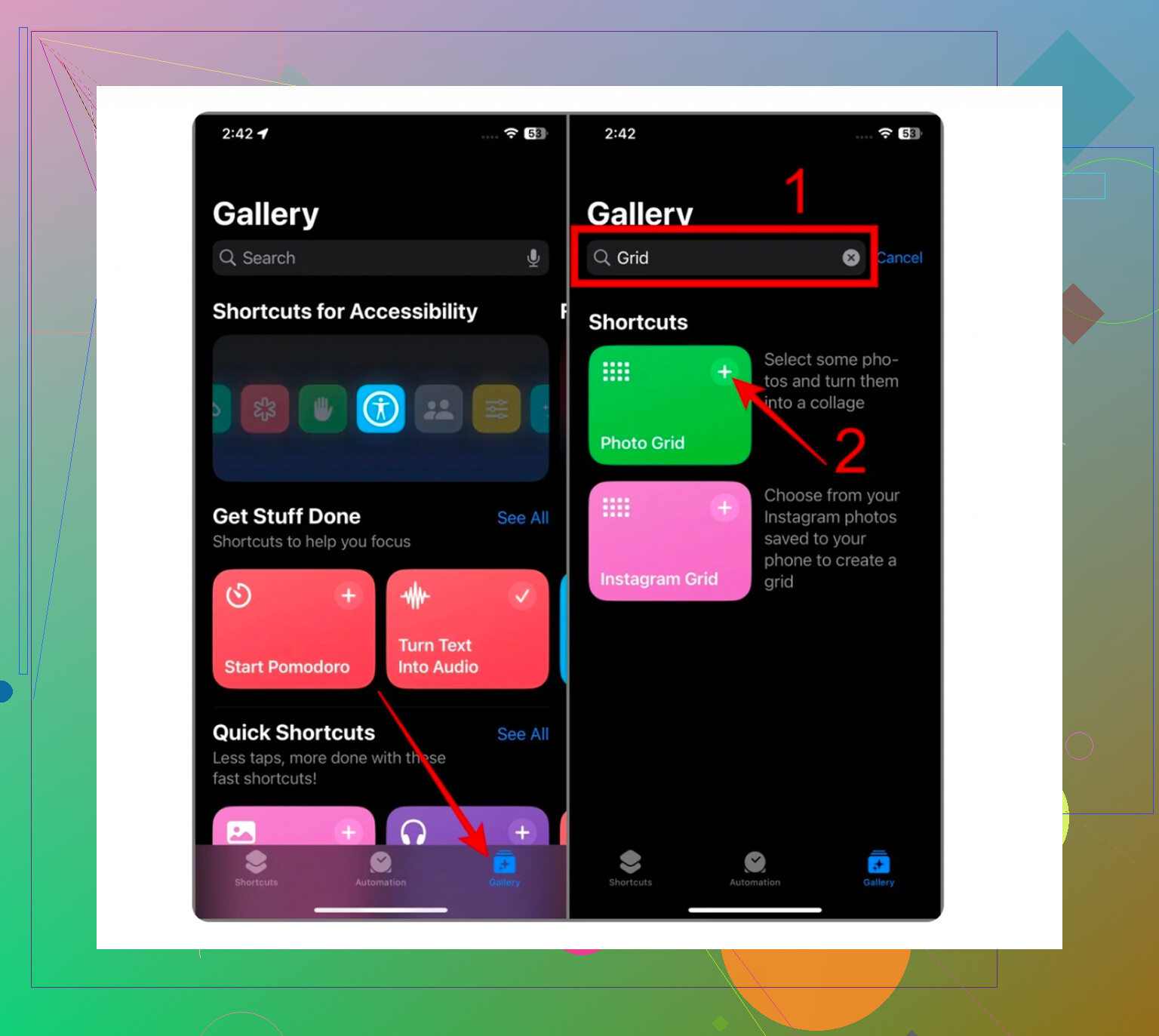
Wenn du bei Apples eigenen Tools bleiben willst, gibt es einen Workaround. Er steckt in der Kurzbefehle-App, nicht in Fotos, was sich immer noch seltsam anfühlt.
Öffne Kurzbefehle. Tippe auf die Plus-Taste. Füge Fotos auswählen hinzu und aktiviere Mehrere auswählen. Danach füge Bilder kombinieren hinzu. Wähle horizontal oder vertikal. Dann füge In Fotos sichern hinzu.
Wenn du es ausführst, wählst du zwei Bilder aus und es speichert ein kombiniertes Bild zurück in deine Mediathek. Für ein schnelles Vorher-Nachher oder um einmal zwei Bilder zusammenzufügen, erfüllt es seinen Zweck. Zum Sortieren einer überfüllten Mediathek eher nicht. Ich habe es ausprobiert. Es wird schnell lästig.
Das größere Problem ist die Menge. Wenn du Hunderte oder Tausende Fotos hast, fühlt sich Kurzbefehle an, als würde man mit einer Küchenschere einen Rasen schneiden. Ich habe Cleanup-Apps lange gemieden, weil die meisten Schrott waren. Man installiert eine, sie scannt kostenlos, dann kommt die Bezahlschranke in dem Moment, in dem man versucht, irgendetwas zu löschen. Oder man wird nach jedem Tippen mit Werbung zugespammt. Derselbe Trick, anderes Symbol.
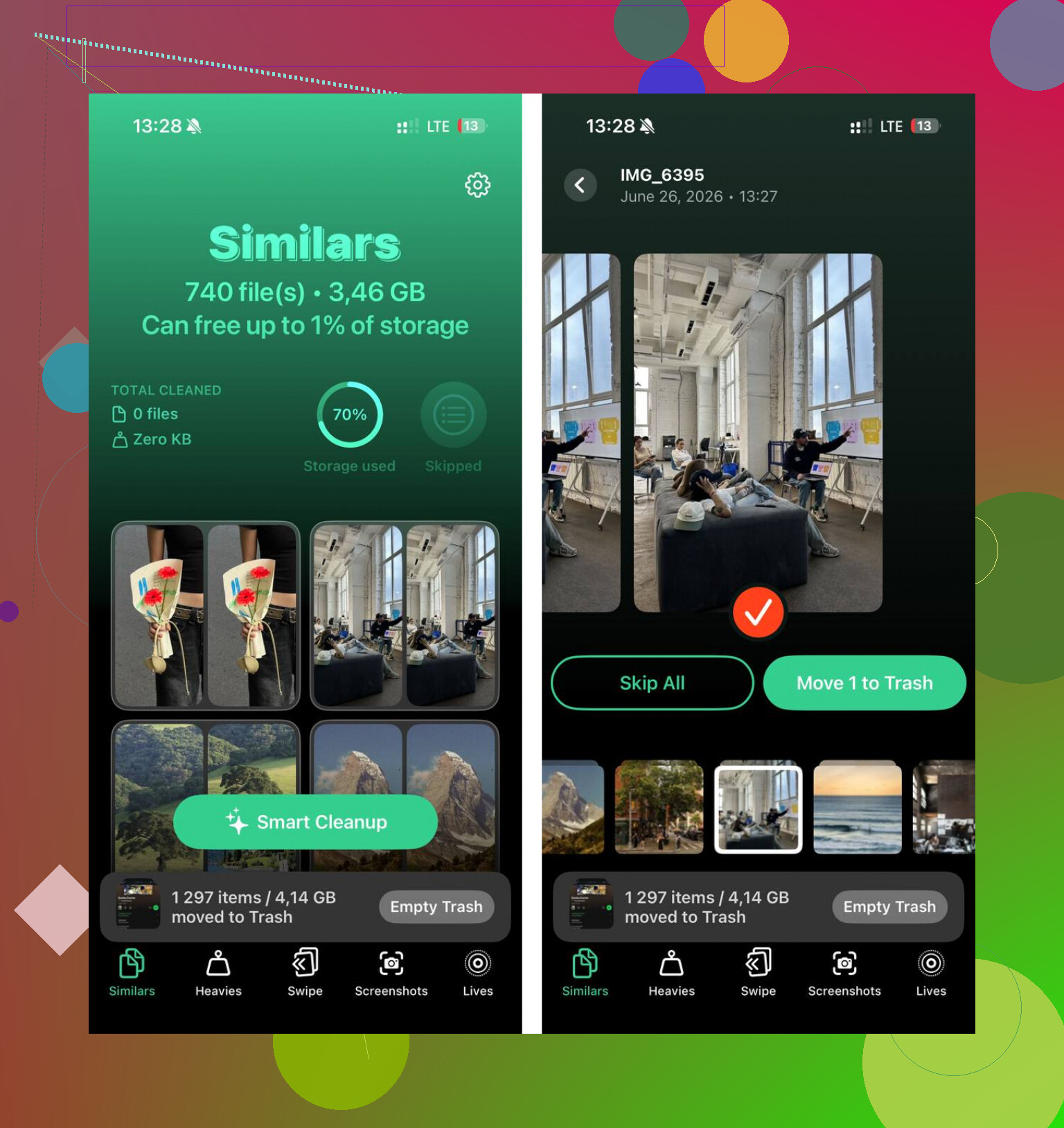
Vor ein paar Monaten habe ich Clever Cleaner gefunden. Ich habe es behalten, weil es den Teil gelöst hat, der mir wichtig war: ähnliche Aufnahmen zu vergleichen, ohne dass die ganze Sache zur lästigen Pflicht wird. Es ist kostenlos, ohne Werbung, ohne gesperrte Cleanup-Taste, ohne dieses Upgrade jetzt-Gerede. Ich habe gesehen, dass es von den Disk-Drill-Leuten stammt, und das hat mir etwas mehr Vertrauen gegeben.
Den Teil, den ich am meisten genutzt habe, ist der Bereich Ähnlich. Er scannt nach Beinahe-Duplikaten, nicht nur nach exakten Kopien. Wenn du also in zwei Sekunden fünf Katzenfotos gemacht hast, gruppiert er sie. Genauso bei Serienaufnahmen, wiederholten Selfies oder drei fast identischen Essensfotos, die du vergessen hast zu löschen. Er markiert auch selbst das beste Foto, basierend auf Dingen wie Schärfe und Belichtung. Ich habe das ein paar Mal überstimmt, aber meistens hat er dasselbe ausgewählt, was ich auch gewählt hätte. Für mich lag es ungefähr in 95 Prozent der Fälle richtig, plus minus.
Ein paar Dinge, die mir nach einer Weile der Nutzung gefallen haben:
-
Große Dateien
Es sortiert deine größten Dateien zuerst. Das hat mehr geholfen, als ich erwartet hatte. Ich habe dort alte 4K-Clips gefunden, die 1 GB, 2 GB, manchmal mehr belegt haben. Apple macht das in der Standard-App nicht gerade einfach. -
Wischmodus
Das hier ist auf eine gute Art simpel. Du gehst Monat für Monat durch deine Mediathek, wischst in eine Richtung zum Behalten, in die andere zum Löschen. Ich habe das benutzt, während ich in der Schlange stand, und massenhaft Screenshots ausgemistet. -
Echte Dateigrößen
Es zeigt die exakte Größe für Screenshots, Videos und andere Medien an. Ich sehe die Zahl gern, bevor ich etwas lösche. Wenn ein Clip 1,8 GB frisst, will ich das wissen. -
Datenschutz
Das war mir wichtiger als die Cleanup-Funktionen. Die KI-Arbeit bleibt auf dem Telefon. Meine Fotos wurden nicht auf irgendeinen zufälligen Server hochgeschoben.
Es gibt auch etwas Nützliches für Live Photos. Ich vergesse ständig, Live auszuschalten, und diese Bewegungsclips summieren sich. Die App entfernt den Bewegungsteil und behält das Standbild. Wenn deine Mediathek voller Live Photos ist, schafft das viel mehr Speicherplatz frei, als man denken würde. Ich habe allein damit ein paar Gigabyte eingespart.
Also, die Kurzfassung. Wenn du einmal zwei Fotos nebeneinander platzieren musst, nutze Kurzbefehle. Es ist integriert, es funktioniert und es kostet nichts. Wenn du versuchst, Gruppen ähnlicher Fotos zu vergleichen, die besten zu behalten und die wöchentlichen Speicherwarnungen zu stoppen, hatte ich mit Clever Cleaner eine deutlich bessere Erfahrung.
Ich habe es zuerst auf die harte Tour versucht. So war es einfacher.
Nein. Die Fotos-App auf dem iPhone bietet immer noch keine echte Vergleichsansicht nebeneinander. Du musst zwischen Bildern wechseln, hineinzoomen und deinen Augen vertrauen. Das ist nervig, besonders bei Serienaufnahmen oder winzigen Fokusänderungen.
Ich würde den von @mikeappsreviewer erwähnten Kurzbefehle-Weg überspringen, es sei denn, du brauchst nur einmalig eine Collage. Dabei wird ein neues Bild gespeichert, was deine Mediathek nur noch mehr überlädt.
Bessere Optionen:
- Nutze Split View auf dem iPad, nicht auf dem iPhone. Dort funktioniert Fotos besser für den manuellen Vergleich.
- Nutze Kontaktbögen. Exportiere ein paar Aufnahmen in Dateien oder eine Drittanbieter-App und sieh sie dir zusammen an.
- Nutze eine App, die für Bereinigung und die Prüfung ähnlicher Fotos entwickelt wurde.
Für den letzten Punkt ist Clever Cleaner eine der wenigen iPhone-Fotobereiniger-Apps, die dabei auf praktische Weise hilft. Die Gruppierung ähnlicher Fotos ist der nützliche Teil. Du prüfst fast identische Aufnahmen schneller, behältst die scharfe und löschst den Rest. Weniger Herumtippen in Fotos.
Wenn du eine klare Anleitung suchst, wie du zwei Bilder auf dem iPhone nebeneinander platzierst, hilft das hier:
wie man zwei Bilder auf dem iPhone nebeneinander platziert
Die kurze Antwort: Mit Fotos allein geht das nicht. Du brauchst eine Umgehungslösung oder eine Drittanbieter-App.
Nö. Auf dem iPhone hat die Fotos-App immer noch keine echte Seiten-an-Seiten-Vergleichsansicht. Apple bietet dir irgendwie eine Million Bearbeitungswerkzeuge, aber nicht die eine Funktion, die man braucht, um zwischen 4 fast identischen Bildern auszuwählen. Irgendwie schon verrückt.
In einem Punkt widerspreche ich @mikeappsreviewer leicht: Ein kombiniertes Bild zu erstellen, ist eher ein Collagen-Workaround als ein echtes Vergleichstool. Einmal okay, dann schnell nervig. Und @mike34 hat recht, dass Fotos allein dafür einfach nicht gemacht ist.
Ein paar Optionen, die sich etwas von dem unterscheiden, was sie behandelt haben:
- Nutze die Serienbildauswahl, wenn die Bilder aus dem Burst-Modus stammen. Öffne den Serienbildstapel, tippe auf Auswählen, und Apple macht die Auswahl manchmal einfacher, weil schon alles gruppiert ist.
- Nutze Favoriten als temporäre Vorauswahl. Markiere die vielleicht guten mit einem Herz, sieh dir dann nur die Favoriten an und wechsle zwischen weniger Aufnahmen hin und her. Kein echtes Seiten-an-Seiten, aber weniger frustrierend.
- Wenn du einen Mac hast, schicke beide Fotos per AirDrop rüber und drücke die Leertaste für Quick Look oder öffne sie in Vorschau. Das ist ehrlich gesagt die sauberste Apple-native Vergleichsmethode.
Wenn dein eigentliches Ziel darin besteht, aus vielen ähnlichen Bildern die beste Aufnahme auszuwählen, und nicht buchstäblich zwei Fotos nebeneinander anzusehen, dann ergibt Clever Cleaner mehr Sinn. Es gruppiert visuell übereinstimmende Aufnahmen, damit du Beinahe-Duplikate schneller prüfen kannst, statt in Fotos manuell hin und her zu springen. Diese Rezension erklärt es ziemlich gut: sieh dir an, wie Clever Cleaner passende und Beinahe-Duplikat-Fotos auf dem iPhone gruppiert.
Also ja, die Kurzversion: Fotos-App auf dem iPhone = kein echtes Seiten-an-Seiten. Die beste Lösung ist ein Mac, ein Workaround oder eine App, die für Fotovergleich/Bereinigung gedacht ist. Ziemlich dumm, aber so ist der Stand.
Nein, nicht so, wie die meisten Leute es meinen. iPhone Fotos hat immer noch kein echtes Vergleichsfenster mit zwei Bildern, die Seite an Seite auf derselben Zoomstufe fixiert sind.
Kleine Meinungsverschiedenheit mit @mikeappsreviewer allerdings: Der Shortcuts-Collage-Trick ist gut zum Teilen oder für Vorher-Nachher-Sachen, aber für die eigentliche Fotobewertung verändert er den Workflow zu stark. Und @mike34 plus @cacadordeestrelas haben recht, dass Apples eigene App hier seltsam hinterherhinkt.
Eine Option, die niemand erwähnt hat: Nutze den Filmstreifen im Bearbeitungsmodus. Öffne Foto A, mache einen Screenshot davon, öffne dann Foto B und wische leicht nach oben, um den Kontext des vorherigen Bildes im Kopf zu behalten. Nicht elegant, aber zum Prüfen von Belichtung oder Ausdruck kann es schneller sein als ständiges vollständiges Hin-und-her-Wechseln.
Wenn dein eigentliches Problem Stapel von fast identischen Aufnahmen sind, ist Clever Cleaner nützlicher, als zu versuchen, Fotos zu einem Vergleichstool zu machen.
Vorteile:
- gruppiert ähnliche Fotos automatisch
- schneller für Serienbild-ähnliche Durchsicht
- hilft, Speicherplatz freizugeben, während du die besten auswählst
- einfache Benutzeroberfläche
Nachteile:
- kein wortwörtlicher manueller Side-by-Side-Betrachter
- die automatische Gruppierung ist nur so gut wie ihre Erkennung
- manche Leute bevorzugen vielleicht die vollständige manuelle Kontrolle
Also: Für einen strikten Side-by-Side-Vergleich nein. Für einen praktischen Workflow zum beste Aufnahme auswählen ist Clever Cleaner wahrscheinlich die passendere Lösung.