Min iPhone fandt en masse dublerede billeder, efter at jeg synkroniserede alt, og nu er mit bibliotek et rod. Jeg prøver at frigøre lagerplads uden at slette de forkerte billeder. Kan nogen forklare den sikreste måde at flette dublerede billeder på en iPhone, og hvad der sker med billedoplysningerne efter fletningen?
Jeg stødte også på det her, og formuleringen i Fotos forvirrede mig i starten.
På iPhone betyder Merge ikke, at lignende billeder bliver mast sammen til én fil. Det fjerner dubletkopier og efterlader én version, som regel den med de bedste tilknyttede metadata.
Hvis du vil gøre det med Apples indbyggede værktøj, er det den vej, jeg brugte:
- Åbn Fotos.
- Rul ned til Hjælpeprogrammer.
- Tryk på Dubletter.
- Tryk på Vælg, derefter Vælg alle, eller vælg grupper én efter én.
- Tryk på Flet, og godkend det.
En lille hage er, at albummet Dubletter ikke altid dukker op med det samme. Efter en stor import tog det min telefon noget tid at indeksere biblioteket. Jeg tror, det var et par timer for mig, selv om jeg har set det tage længere tid.
Den anden udfordring er, hvad Apple regner som en dublet. Den finder kun ægte kopier. Så hvis din kamerarulle har fem næsten ens hundebilleder, en serieoptagelse eller selfies med små ændringer i vinklen, bliver de som regel ikke vist i sektionen Dubletter.
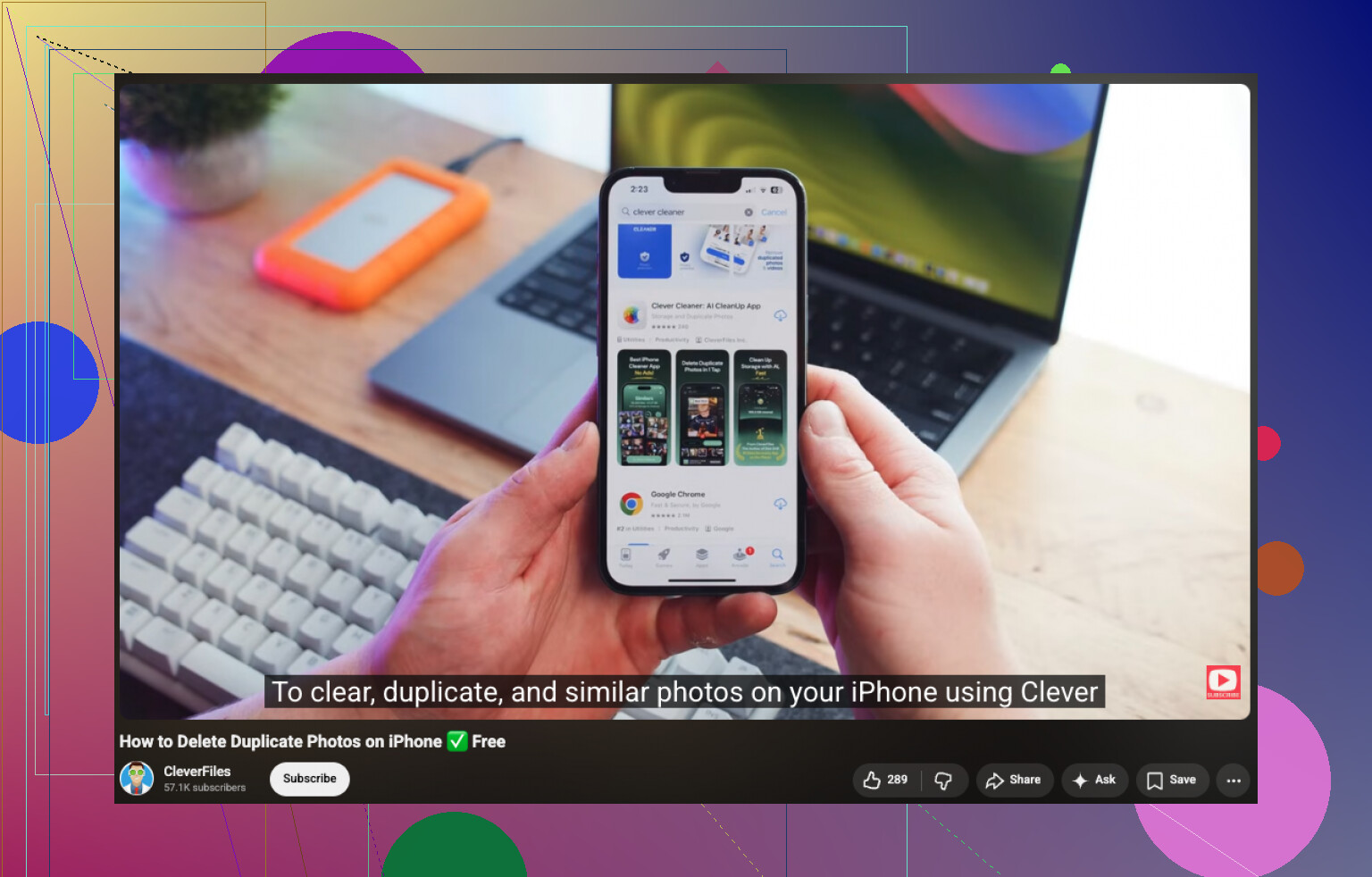
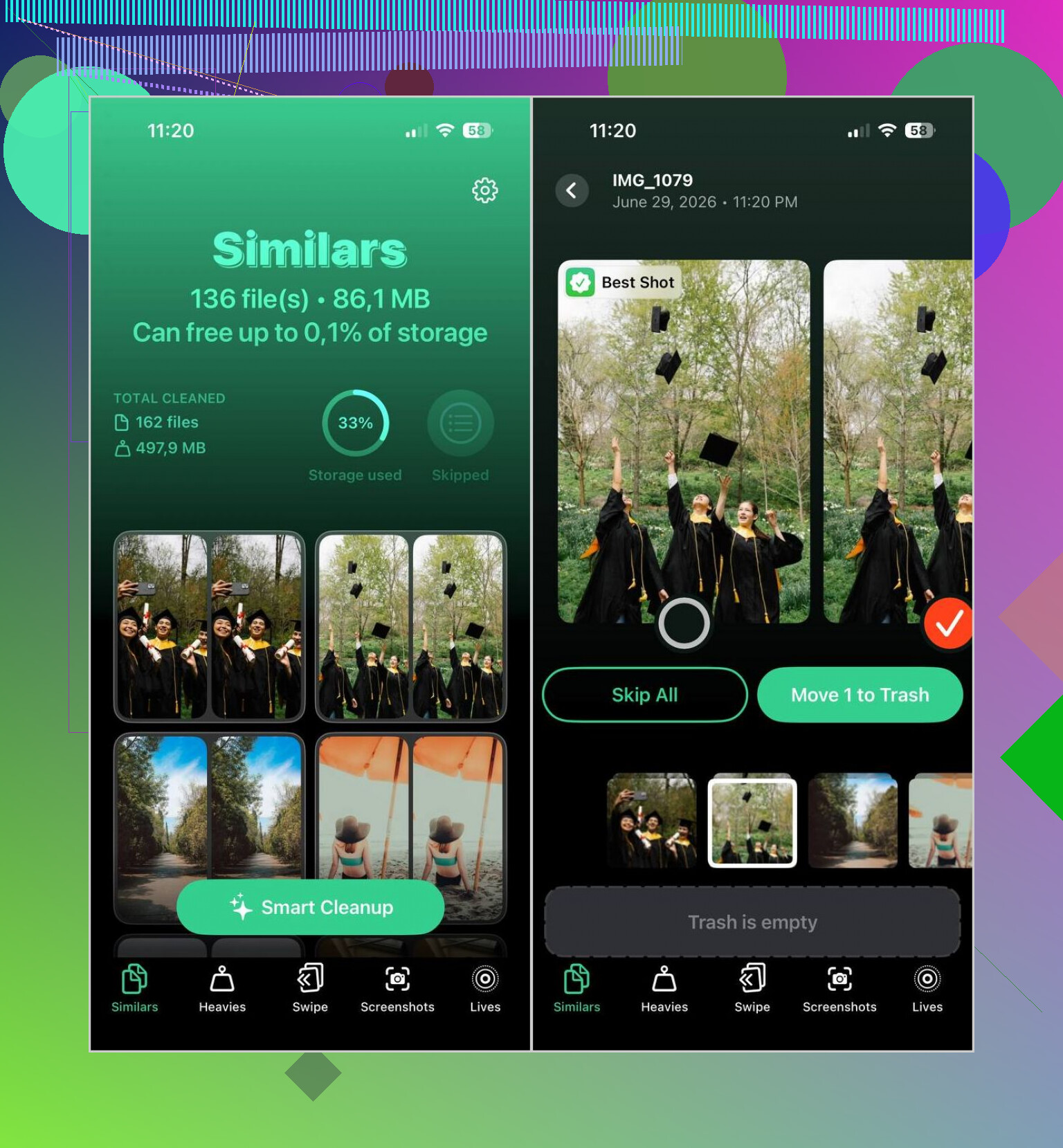
Til dem brugte jeg Clever Cleaner. Den sorterede mit bibliotek i dublet- og lignende grupper, hvilket hjalp mere end Apples værktøj, fordi det meste af mit rod var gentagne billeder, ikke helt identiske kopier.
Det gjorde jeg der:
- Installerede den og lod den scanne fotobiblioteket.
- Åbnede fanen Lignende.
- Tjekkede Smart Cleanup, når jeg ville have automatiske valg, eller gennemgik selv grupperne, når jeg ikke stolede på den.
- Bekræftede sletningerne.
- Gik tilbage til Fotos og tømte Senest slettet, så lagerpladsen blev frigivet med det samme.
Én ting, jeg ville gøre, før du sletter et kæmpe parti, er at rulle gennem forslagene et minut. Jeg fangede et par grupperede billeder, jeg gerne ville beholde, ting som lidt forskellige ansigtsudtryk eller fokus. Appen klarede det okay, ikke perfekt.
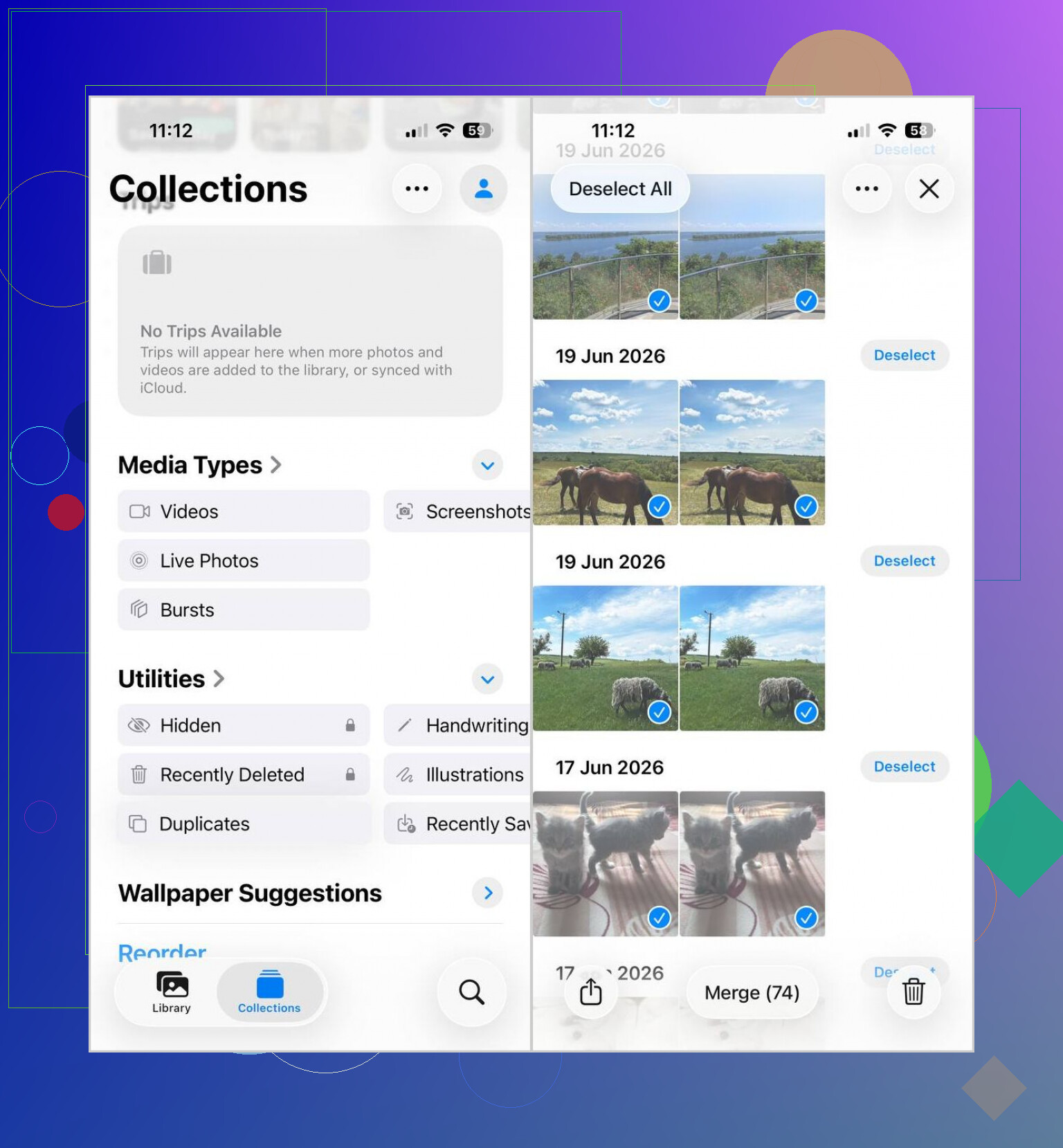
En ting at få afklaret. “Flet” på iPhone er mere sikkert, end det lyder. Det beholder én kopi og samler nyttige oplysninger i den, som billedtekster, redigeringer og favoritter, når det er muligt. Det blander ikke to billeder sammen til en ny fil.
Jeg er enig med @mikeappsreviewer i, at man skal være forsigtig, men jeg ville være lidt mere varsom med oprydning i større mængder. Hvis dine dubletter kom fra synkronisering, så tjek først, om de er gemt i iCloud-fotos, delte album eller synkroniseret fra en Mac/Finder. Hvis kilden bliver ved med at synkronisere igen, kommer slettede ting nogle gange tilbage, hvilket er irriterende.
Den sikreste arbejdsgang, jeg bruger:
- Sortér dit bibliotek efter Senest tilføjet, og find ud af, hvor bølgen af dubletter begyndte.
- Markér alt vigtigt som favorit før oprydningen.
- Flet først de helt identiske dubletter i Fotos.
- Vent en dag, og sørg for, at der ikke mangler noget vigtigt.
- Håndtér derefter lignende billeder med Clever Cleaner, da Apples værktøj overser næsten-dubletter.
Desuden bliver ledig plads ikke fuldt frigivet, før mappen Nyligt slettet er tømt. Folk overser dette trin hele tiden.
Hvis du vil have en god guide til forskellige måder at flette iPhone-dubletter på, kan denne hjælpe: bedste måder at flette dublerede billeder på iPhone og rydde lagerplads
Hvis du vil have mindst mulig risiko, så tag først de helt identiske dubletter og derefter de lignende. Den rækkefølge sparer dig for hovedpine.
Jeg ville være lidt mere paranoid end @mikeappsreviewer og @viajeroceleste omkring én del: før du fletter noget som helst, så sørg for, at dubletterne faktisk er i dit iPhone-bibliotek og ikke bare dukker op igen fra en synkroniseringskilde. Hvis de kom fra Finder, iCloud-fotos-fejl eller en import fra en anden app, kan sletning på telefonen ende i en mærkelig løkke, hvor tingene kommer tilbage. Super irriterende.
Det ville jeg gøre først:
- Tjek Indstillinger > dit navn > iCloud > Fotos
- Se om iCloud-fotos er slået til
- Hvis du synkroniserer fra en Mac/PC, så bekræft at processen er færdig
- Lad telefonen oplade og være på Wi-Fi lidt, så indekseringen bliver færdig
Brug derefter Apples dubletfletning kun til nøjagtige kopier. Den del er ret sikker. Sammenlign derefter lagerplads i Indstillinger > Generelt > iPhone-lagring > Fotos. Hvis tallet næsten ikke ændrer sig, er problemet normalt lignende billeder, skærmbilleder, seriebilleder eller synkroniserede rester, ikke ægte dubletter.
Det er her, Clever Cleaner giver mere mening end at scrolle dig selv til vanvid manuelt. Jeg er generelt ikke vild med apps til automatisk oprydning, men til at gennemgå lignende billeder i batches er den meget hurtigere end Fotos. Accepter bare ikke blindt alle forslag, for appen kan gruppere næsten identiske billeder, som du faktisk gerne vil beholde.
Hvis du også vil have en mere tydelig gennemgang, dækker dette hvordan man hurtigt sletter dubletbilleder på iPhone og frigør lagerplads.
Det vigtigste sikkerhedstip: flet først nøjagtige dubletter, vent, og ryd derefter lignende billeder op som nummer to. Den rækkefølge sparer en masse fortrydelse.