Min Mac HFS-drev blev pludselig ulæseligt efter et nedbrud, og jeg har brug for at gendanne vigtige filer, før jeg prøver noget risikabelt. Jeg leder efter pålidelig HFS-gendannelsessoftware, der sikkert kan scanne drevet og gendanne data uden at forværre skaden. Nogen anbefalinger eller værktøjer, jeg bør undgå?
Hvis dette er et HFS- eller HFS+-drev, er det vigtigste at stoppe med at bruge det med det samme. Kopiér ikke andet over på det, formatér det ikke igen, og kør ikke tilfældige reparationsværktøjer bare for at se, hvad der sker. Slettede eller formaterede filer kan stadig ligge der, men nye data kan overskrive dem.
Tag de nemme kontroller først. Kig i Papirkurven, og hvis dette var et Mac-drev, du brugte regelmæssigt, så tjek, om Time Machine har en sikkerhedskopi fra før filerne forsvandt. Hvis det ikke fører til noget, ville jeg gå direkte til gendannelsessoftware.
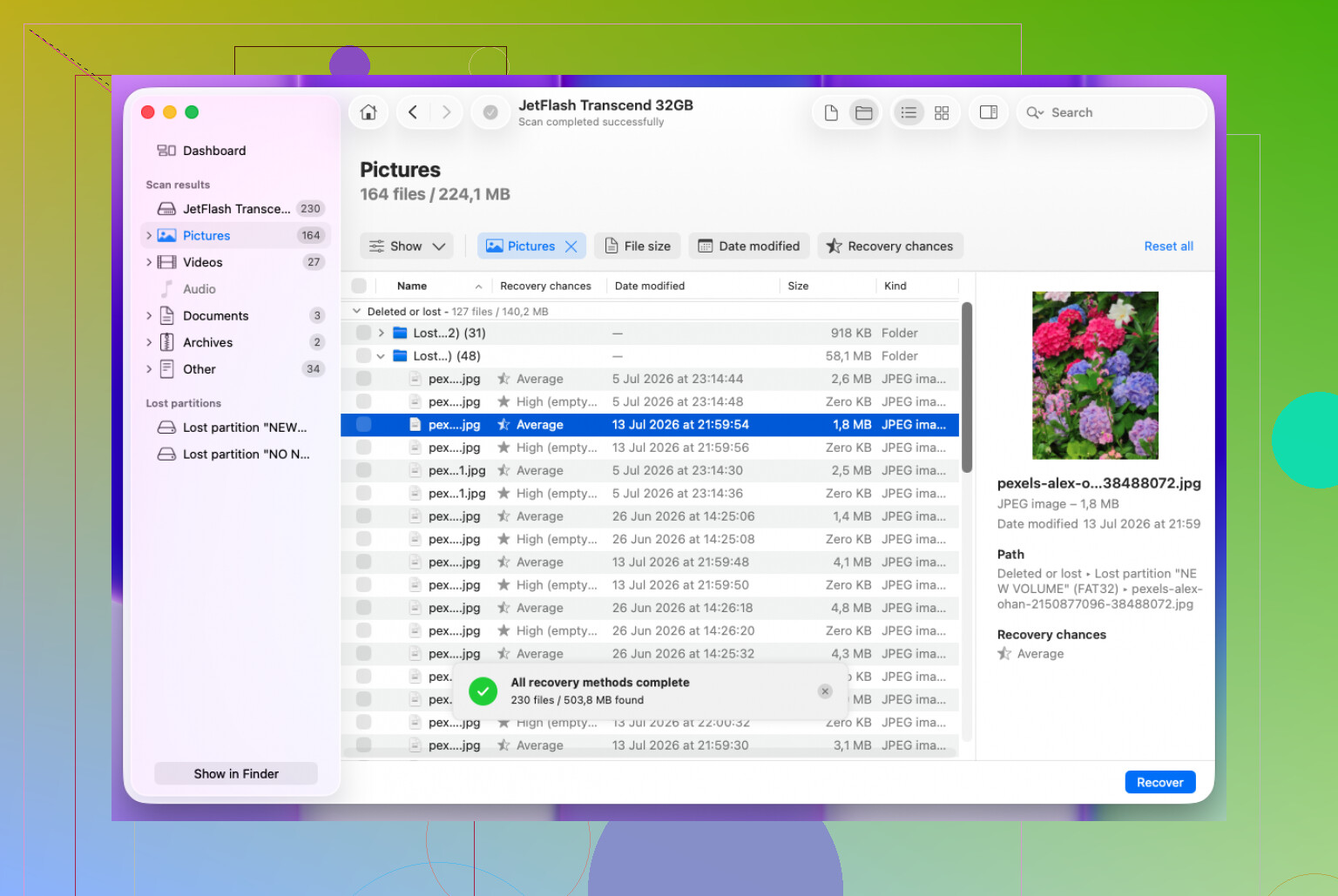
Jeg brugte Disk Drill til et gammelt eksternt Mac-drev efter ved en fejl at have slettet en masse filer. Det håndterede HFS/HFS+ ret godt, og processen var ikke svær at følge.
- Installer Disk Drill.
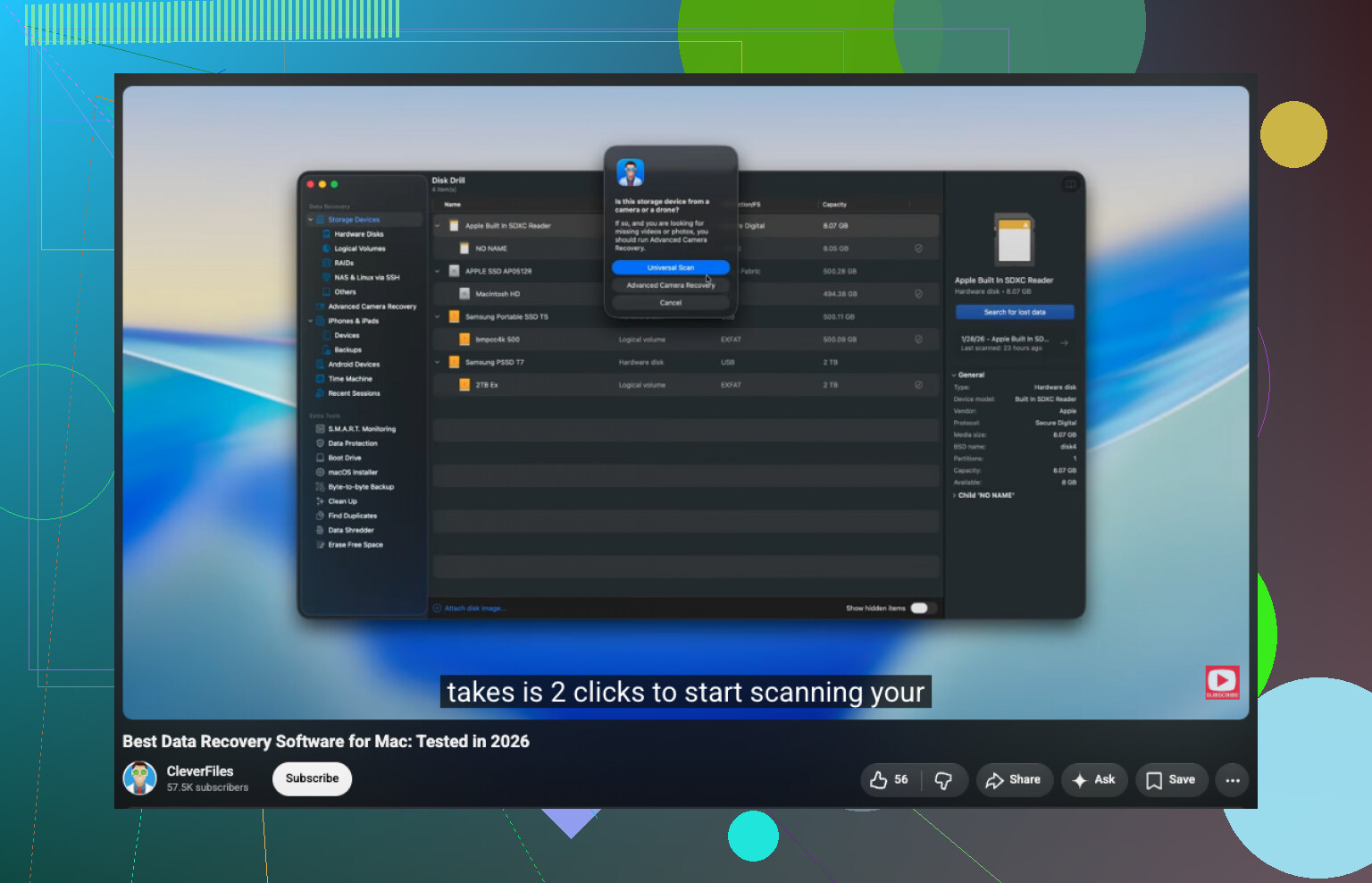
- Vælg HFS/HFS+-drevet fra listen.
- Klik på Søg efter mistede data.
- For et eksternt drev skal du lade det stå på Universal Scan, så det kan prøve alle tilgængelige scanningsmetoder.
- Når scanningen er færdig, åbner du Gennemgå fundne elementer.
- Forhåndsvis filerne, før du gendanner dem, så du ikke gemmer en masse ødelagte ting.
- Vælg det, du har brug for, og klik på Gendan.
- Gem de gendannede filer på et andet drev, ikke tilbage på det oprindelige HFS-drev.
Formatering betyder ikke altid, at alt er væk. Ved en hurtig formatering kan filsystemoplysningerne blive fjernet, mens en stor del af de faktiske fildata stadig kan gendannes. Det afhænger i høj grad af, om der er blevet skrevet nye data til drevet siden da, så jo før, jo bedre.
Én ting, jeg ville være forsigtig med ved eksterne drev: Hvis det bliver ved med at afbryde forbindelsen, giver læsefejl eller opfører sig ustabilt, så lav først et diskimage, hvis gendannelsesværktøjet understøtter det. Det er mere sikkert at scanne imaget end at belaste et drev, der måske allerede er ved at fejle.
Hvis drevet ikke vises i Diskværktøj, laver klik- eller slibelyde, mister forbindelsen konstant, eller scanningen ikke kan fuldføres på grund af alvorlige læsefejl, ville jeg stoppe med at rode med det og se på en professionel gendannelsesservice. På det tidspunkt er software måske ikke nok, og hvert ekstra forsøg kan gøre gendannelsen sværere.
Kontrollér, om drevet er krypteret, før du vælger software. Hvis det var FileVault eller en krypteret HFS-diskenhed, vil Disk Drill eller ethvert andet værktøj stadig have brug for adgangskoden/gendannelsesnøglen, og uden den ser du muligvis kun ubrugelige, forvanskede data. For et drev, der er beskadiget efter et nedbrud, ville jeg først lave et image af det og scanne imaget, især hvis filerne betyder mere end at spare et par timer.
Om drevet er fysisk ved at svigte eller kun har et beskadiget HFS-katalog, ændrer valget af software en hel del.
Hvis det blev ulæseligt lige efter et nedbrud, ville jeg ikke begynde med at reparere det i Diskværktøj. Førstehjælp kan være nyttigt, når man bare vil have disken monterbar igen, men det skriver ændringer til diskenheden. Hvis din prioritet er gendannelse, er det bagvendt. Hent dataene først, prøv reparationer senere.
Når det gælder software, er Disk Drill fin som den nemmere løsning, især hvis du vil have forhåndsvisninger og en normal Mac-lignende brugerflade. Det er den slags værktøj, jeg ville foreslå til en person, der ikke vil bruge hele eftermiddagen på at lære gendannelsesterminologi. Forbeholdet er, at nemme værktøjer kan gøre folk lidt for trygge ved at klikke rundt på det oprindelige drev. Installer det på din interne Mac-disk eller en anden disk, ikke på problemdrevet, og gendan filer til en separat destination.
Hvis du er tryg ved en mere teknisk brugerflade, er R-Studio, UFS Explorer eller DMDE også værd at sammenligne. De er mindre brugervenlige, men de giver dig mere kontrol og håndterer nogle gange beskadigede filsystemer bedre. PhotoRec/TestDisk er den billige/gratis vej, men PhotoRec gendanner ofte filer uden de oprindelige navne og mapper, så det kan ende som et kæmpe sorteringsarbejde. Det kan være acceptabelt for billeder, men ikke særlig sjovt for projektmapper eller dokumenter.
Det, folk glemmer med HFS/HFS+, er, at mappestrukturen afhænger meget af filsystemets metadata. Hvis katalogfilen er ødelagt, kan nogle apps stadig finde rå filer, men det oprindelige mappetræ kommer måske ikke pænt tilbage. Så bedøm ikke kun ud fra antal fundne filer. Tjek, om filerne kan forhåndsvises korrekt, og om navne/mapper giver mening.
En grov rækkefølge, jeg ville bruge:
- Frakobl drevet, hvis det opfører sig mærkeligt eller klikker.
- Lad ikke macOS initialisere, slette, reparere eller formatere det.
- Hvis drevet lyder normalt og forbliver tilsluttet, så lav først et image/en klon.
- Scan imaget, ikke originalen, hvis filerne virkelig betyder noget.
- Prøv Disk Drill, hvis du vil have den simpleste vej.
- Prøv R-Studio/UFS Explorer/DMDE, hvis den første scanning giver rodede resultater.
- Gem gendannede filer et andet sted.
@yazoras pointe om kryptering er også vigtig. Hvis det var FileVault eller en krypteret HFS-diskenhed, kommer gendannelsessoftware ikke til på magisk vis at omgå det. Du skal bruge adgangskoden eller gendannelsesnøglen, før de gendannede data bliver brugbare.
Endnu et særtilfælde: hvis dette var en SSD, og TRIM var aktivt, kan gendannelse af slettede filer være meget værre, end folk forventer. Ved en beskadiget eller umonterbar diskenhed har du muligvis stadig en chance, men for filer, der blev slettet før nedbruddet, kan TRIM betyde, at dataene allerede er væk.
Så ja, Disk Drill er et rimeligt førstevalg til HFS/HFS±gendannelse, men jeg ville betragte det som det første scanningsværktøj, ikke hele strategien. Hvis drevet er ustabilt, så lav først et image af det. Hvis filerne er mange penge værd, så stop, før du kører gentagne scanninger, og send det til et laboratorium. Den største fejl er ikke at vælge den forkerte app, men at gøre den eneste kopi af det beskadigede drev værre, mens man tester apps.
Bliv ikke ved med at tilslutte og frakoble den bare for at se, om den endelig monteres. Det kan forvandle et logisk problem, der kan gendannes, til et værre fysisk problem, især med en ældre ekstern harddisk med roterende plader.
Før du bruger for meget tid på at sammenligne apps, så tjek, om macOS kan se den faktiske enhed, ikke kun diskenheden. I Diskværktøj skal du aktivere “Vis alle enheder”. Hvis drevet vises med den rigtige størrelse, men HFS-diskenheden er nedtonet eller ulæselig, så har software som Disk Drill, R-Studio osv. noget at scanne. Hvis selve enheden mangler, viser den forkerte størrelse eller dukker op og forsvinder, er gendannelsessoftware sandsynligvis det forkerte første skridt.
For et eksternt drev ville jeg også udelukke de kedelige ting én gang: et andet kabel, en anden USB-port, ingen hub, og hvis det er et bart drev i et kabinet, muligvis et andet kabinet. Lav ikke ti eksperimenter, kun nok til at afgøre, om kabinettet eller kablet er fejlpunktet.
Disk Drill er et rimeligt valg, hvis drevet er stabilt, og du vil have noget, der er til at forstå. Mit forbehold er, at den pæne grænseflade ikke i sig selv gør scanningen mere sikker. Hvis filerne virkelig betyder noget, så lav først et image og scan det. Hvis du springer imaget over, så gendan i det mindste kun til en anden disk, og brug forhåndsvisninger til at bekræfte, at filerne er ægte, ikke bare navne hentet fra beskadigede HFS-metadata.