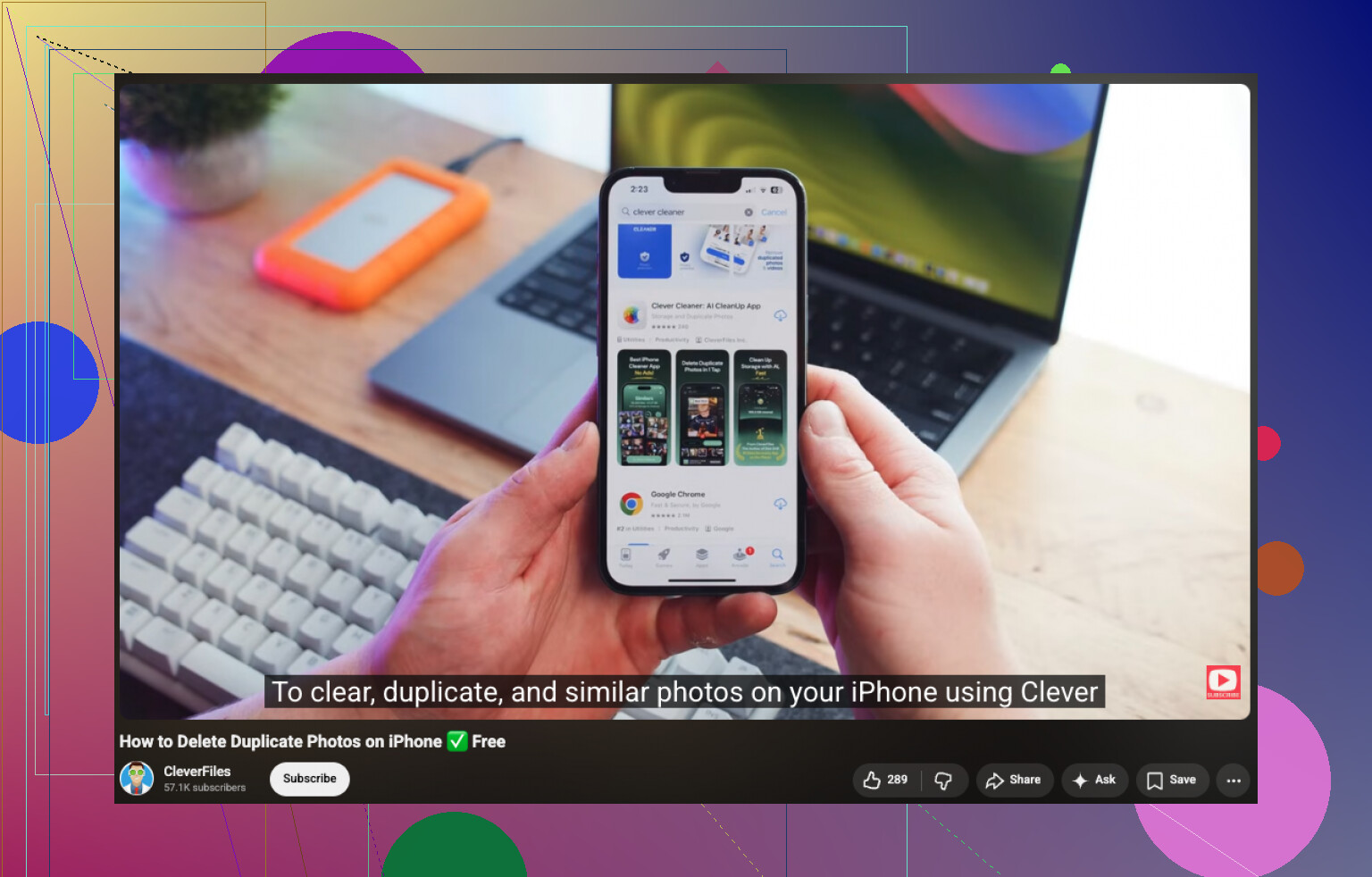
Min iPhone fant mange dupliserte bilder etter at jeg synkroniserte alt, og nå er bildebiblioteket mitt et rot. Jeg prøver å frigjøre lagringsplass uten å slette feil bilder. Kan noen forklare den tryggeste måten å slå sammen dupliserte bilder på en iPhone på, og hva som skjer med bildeinformasjonen etter sammenslåingen?
Jeg støtte også på dette, og ordlyden i Bilder forvirret meg først.
På iPhone betyr ikke «Slå sammen» at lignende bilder blir most sammen til én fil. Den fjerner dupliserte kopier og lar én versjon bli igjen, vanligvis den med best metadata knyttet til seg.
Hvis du vil gjøre det med Apples innebygde verktøy, er dette fremgangsmåten jeg brukte:
- Åpne Bilder.
- Bla ned til Verktøy.
- Trykk på Duplikater.
- Trykk på Velg, deretter Velg alle, eller velg grupper én etter én.
- Trykk på Slå sammen og godkjenn.
En liten hake er at albumet Duplikater ikke alltid dukker opp med en gang. Etter en stor import brukte telefonen min litt tid på å indeksere biblioteket. For meg tok det noen timer, men jeg har sett at det kan ta lenger tid.
Den andre haken er hva Apple regner som en duplikat. Den finner bare ekte kopier. Så hvis kamerarullen din har fem nesten like hundebilder, en serieopptak, eller selfier med små vinkelendringer, havner de vanligvis ikke i Duplikater-delen.
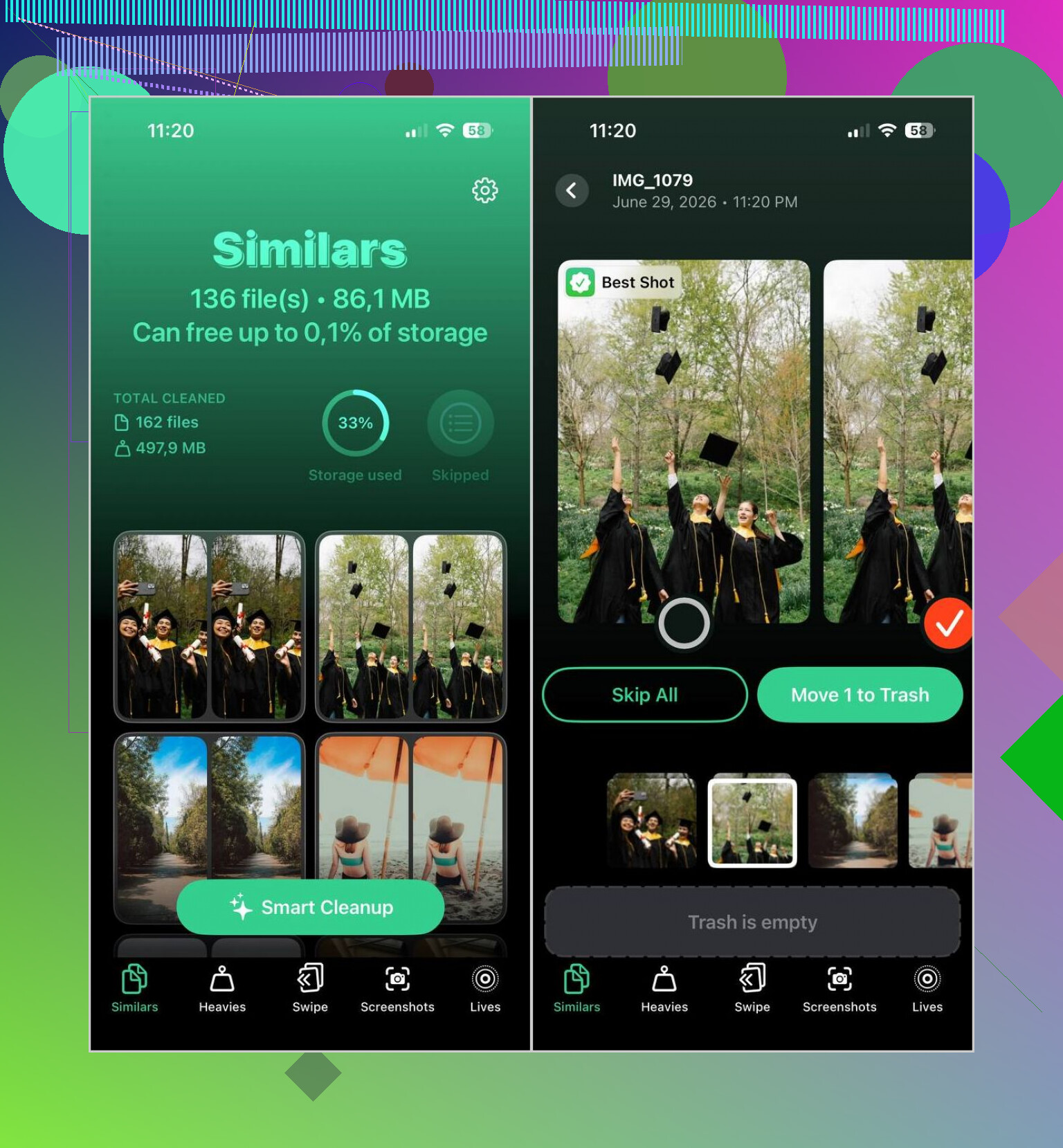
Til det brukte jeg Clever Cleaner. Den sorterte biblioteket mitt i duplikat- og lignende grupper, noe som hjalp mer enn Apples verktøy siden mesteparten av rotet mitt var gjentatte bilder, ikke helt identiske kopier.
Dette gjorde jeg der:
- Installerte den og lot den skanne bildebiblioteket.
- Åpnet Lignende-fanen.
- Sjekket Smart Cleanup når jeg ville ha automatiske valg, eller gjennomgikk gruppene selv når jeg ikke stolte på det.
- Bekreftet slettingene.
- Gikk tilbake til Bilder og tømte Nylig slettet slik at lagringsplassen ble frigjort med en gang.
Én ting jeg ville gjort før jeg slettet et stort parti, er å bla gjennom forslagene et øyeblikk. Jeg oppdaget noen grupperte bilder jeg ville beholde, ting som litt ulike ansiktsuttrykk eller fokus. Appen gjorde en grei jobb, ikke perfekt.
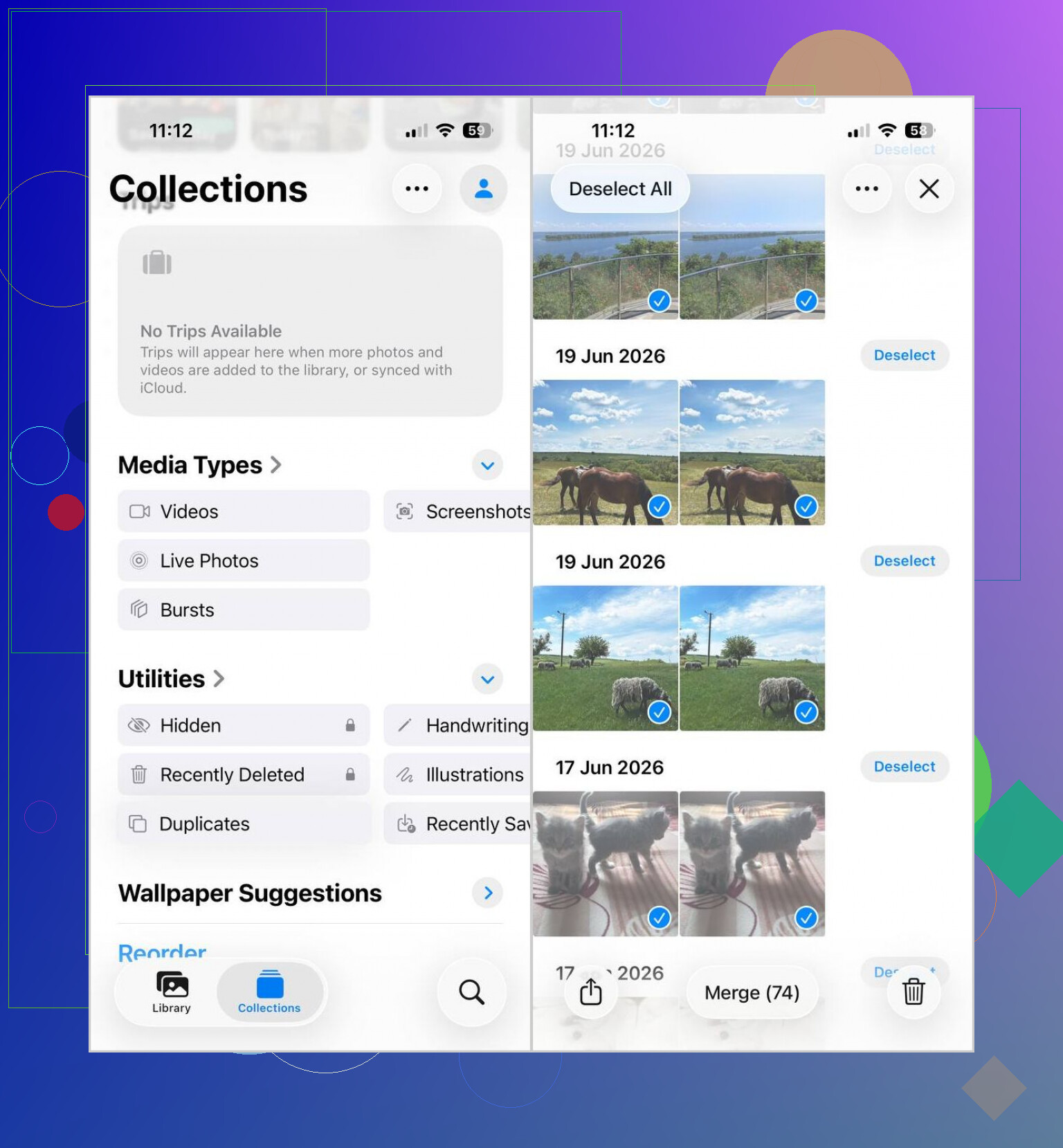
En ting å oppklare. «Slå sammen» på iPhone er tryggere enn det høres ut. Det beholder én kopi og samler nyttig info i den, som bildetekster, redigeringer og favoritter når det er mulig. Det blander ikke to bilder til en ny fil.
Jeg er enig med @mikeappsreviewer i at man bør være forsiktig, men jeg ville vært litt mer varsom med opprydding i stort omfang. Hvis duplikatene dine kom fra synkronisering, bør du først sjekke om de er lagret i iCloud-bilder, delte album eller synkronisert fra en Mac/Finder. Hvis kilden fortsetter å synkronisere på nytt, kan slettede ting noen ganger komme tilbake, noe som er irriterende.
Den tryggeste arbeidsflyten jeg bruker:
- Sorter bildebiblioteket ditt etter Nylig lagt til og finn hvor bølgen av duplikater startet.
- Marker alt viktig som favoritt før opprydding.
- Slå sammen eksakte duplikater først i Bilder.
- Vent en dag og forsikre deg om at ingenting viktig mangler.
- Deretter håndterer du lignende bilder med Clever Cleaner, siden Apples verktøy overser nesten-duplikater.
Dessuten frigjøres ikke lagringsplass helt før Nylig slettet er tømt. Folk overser dette trinnet hele tiden.
For en ryddig guide til ulike måter å slå sammen iPhone-duplikater på, kan dette hjelpe: beste måter å slå sammen dupliserte bilder på iPhone og frigjøre lagringsplass
Hvis du vil ha minst mulig risiko, ta eksakte duplikater først og lignende bilder deretter. Den rekkefølgen sparer deg for problemer.
Jeg ville vært litt mer paranoid enn @mikeappsreviewer og @viajeroceleste på ett punkt: før du slår sammen noe som helst, sørg for at duplikatene faktisk er i iPhone-biblioteket ditt og ikke bare dukker opp igjen fra en synkroniseringskilde. Hvis de kom fra Finder, iCloud-bilder-feil, eller en annen appimport, kan sletting på telefonen bli til en merkelig loop der ting kommer tilbake. Superirriterende.
Det jeg ville gjort først:
- Sjekk Innstillinger > navnet ditt > iCloud > Bilder
- Se om iCloud-bilder er på
- Hvis du synkroniserer fra en Mac/PC, bekreft at prosessen er fullført
- La telefonen stå til lading og være på Wi-Fi en stund slik at indekseringen blir fullført
Bruk deretter Apples duplikatsammenslåing kun for eksakte kopier. Den delen er ganske trygg. Etter det kan du sammenligne lagring i Innstillinger > Generelt > iPhone-lagring > Bilder. Hvis tallet knapt endrer seg, er problemet vanligvis lignende bilder, skjermbilder, bildeserier eller synkroniserte rester, ikke ekte duplikater.
Det er der Clever Cleaner gir mer mening enn å sitte og scrolle deg selv inn i galskap. Jeg er generelt ikke så glad i apper for automatisk opprydding, men for å gå gjennom lignende bilder i grupper er det mye raskere enn Bilder. Bare ikke godta alle forslag blindt, for appen kan gruppere nesten identiske bilder som du faktisk vil beholde.
Hvis du også vil ha en tydeligere gjennomgang, dekker dette hvordan du raskt sletter dupliserte bilder på iPhone og frigjør lagringsplass.
Viktigste sikkerhetstips: slå sammen eksakte duplikater først, vent, og rydd deretter opp i lignende bilder som steg to. Den rekkefølgen sparer deg for mye anger.