Mac HFS-disken min ble plutselig uleselig etter en krasj, og jeg må gjenopprette viktige filer før jeg prøver noe risikabelt. Jeg ser etter pålitelig HFS-gjenopprettingsprogramvare som trygt kan skanne disken og gjenopprette data uten å gjøre skaden verre. Noen anbefalinger eller verktøy jeg bør unngå?
Hvis dette er en HFS- eller HFS+-disk, er det viktigste å slutte å bruke den med en gang. Ikke kopier noe mer til den, ikke formater den på nytt, og ikke kjør tilfeldige reparasjonsverktøy bare for å se hva som skjer. Slettede eller formaterte filer kan fortsatt ligge der, men nye data kan overskrive dem.
Ta de enkle sjekkene først. Se i Papirkurv, og hvis dette var en Mac-disk du brukte regelmessig, sjekk om Time Machine har en sikkerhetskopi fra før filene forsvant. Hvis det ikke fører noen vei, ville jeg gått rett til gjenopprettingsprogramvare.
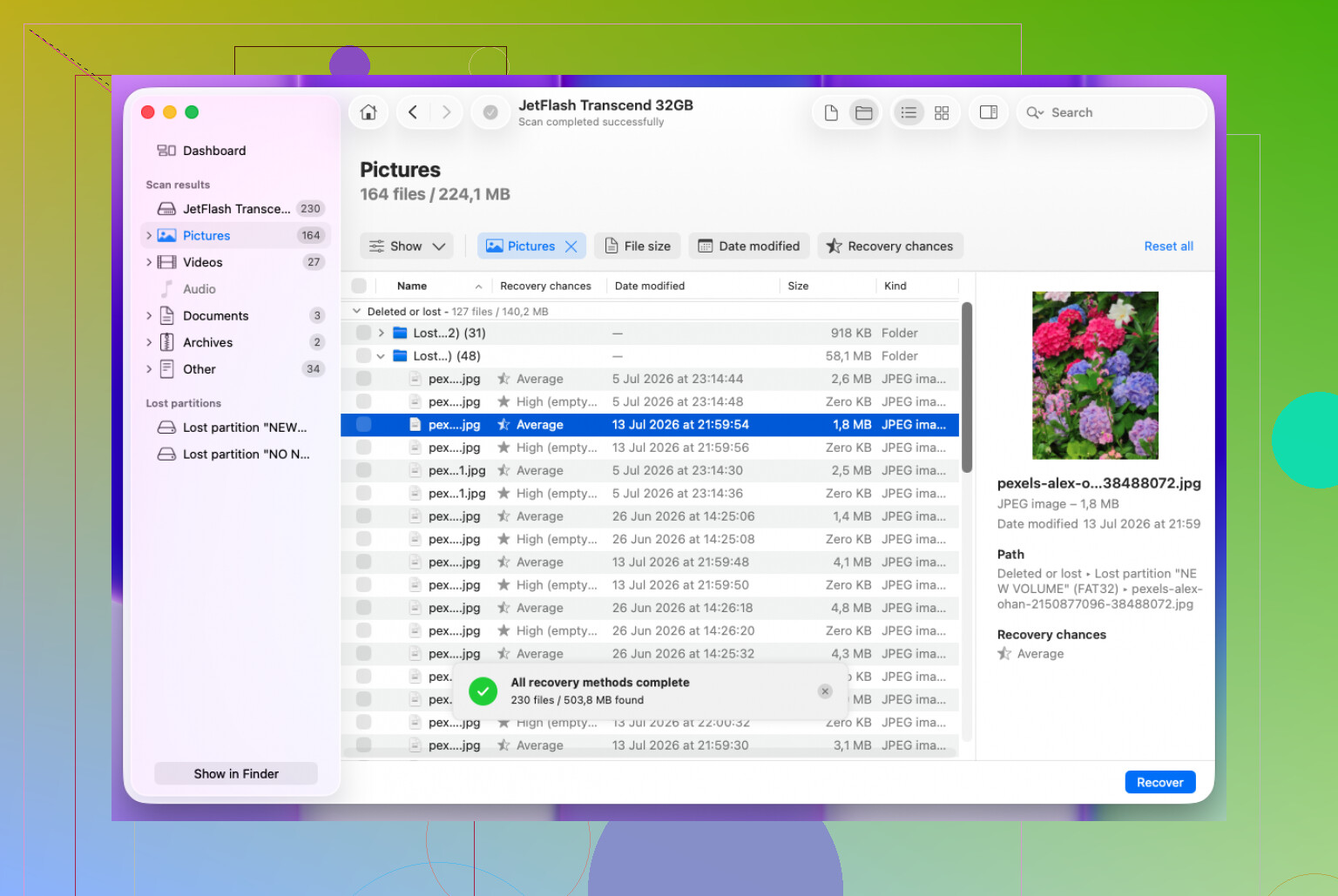
Jeg brukte Disk Drill på en gammel ekstern Mac-disk etter å ha slettet en haug med filer ved en feil. Det håndterte HFS/HFS+ ganske bra, og prosessen var ikke vanskelig å følge.
- Installer Disk Drill.
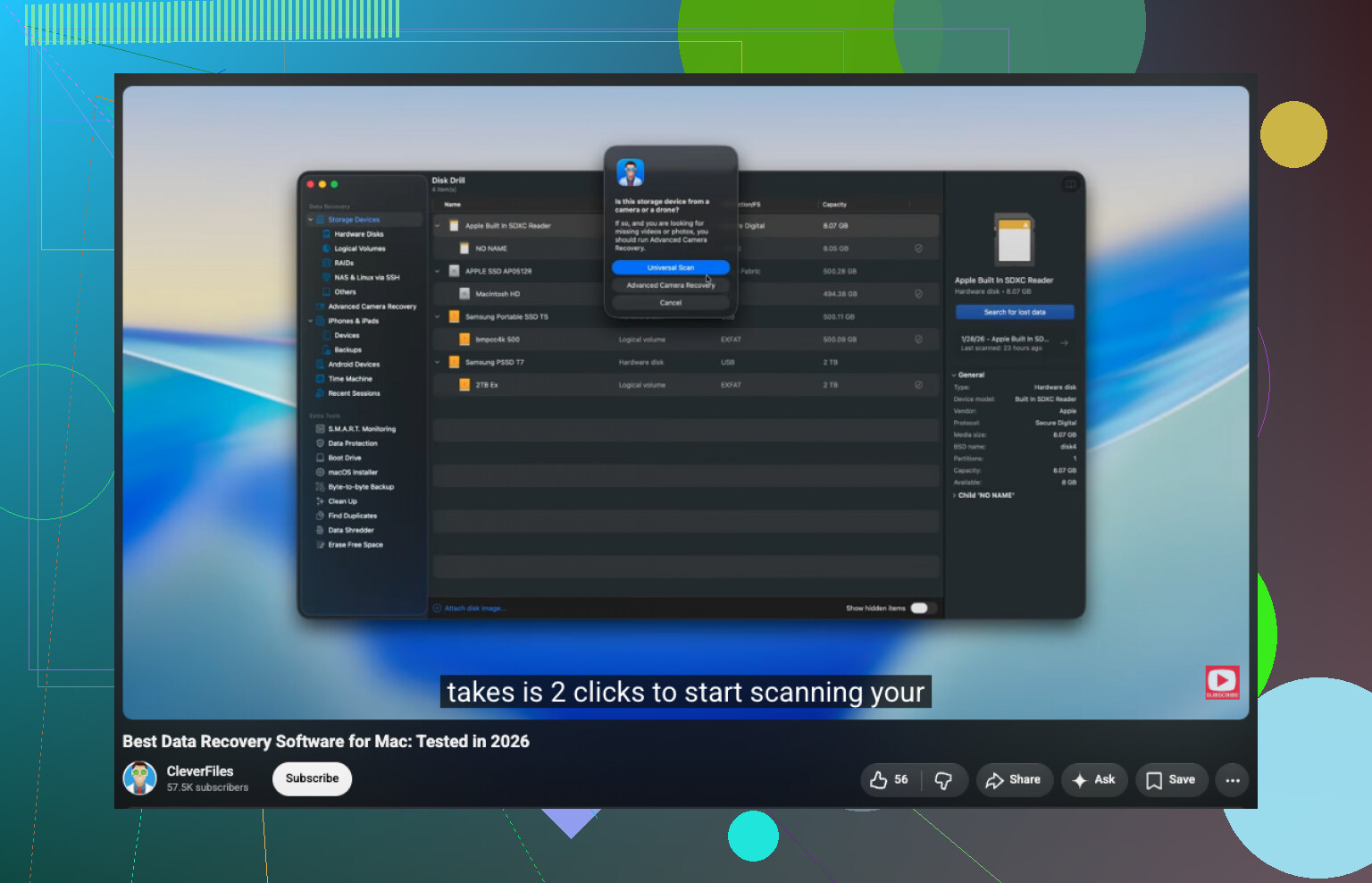
- Velg HFS/HFS+-disken fra listen.
- Klikk på Search for Lost Data.
- For en ekstern disk, la den stå på Universal Scan slik at den kan prøve alle tilgjengelige skannemetoder.
- Når skanningen er ferdig, åpne Review Found Items.
- Forhåndsvis filene før du gjenoppretter dem, så du ikke lagrer en haug med ødelagte ting.
- Velg det du trenger og klikk på Recover.
- Lagre de gjenopprettede filene på en annen disk, ikke tilbake på den opprinnelige HFS-disken.
Formatering betyr ikke alltid at alt er borte. Ved en hurtigformatering kan informasjonen om filsystemet bli fjernet mens mye av de faktiske fildataene fortsatt kan gjenopprettes. Det avhenger i stor grad av om nye data har blitt skrevet til disken siden da, så jo før, jo bedre.
En ting jeg ville vært forsiktig med når det gjelder eksterne disker: hvis den fortsetter å koble fra, gir lesefeil eller oppfører seg ustabilt, lag et diskbilde først hvis gjenopprettingsverktøyet støtter det. Å skanne bildet er tryggere enn å belaste en disk som kanskje allerede er i ferd med å svikte.
Hvis disken ikke vises i Diskverktøy, lager klikkende eller skrapende lyder, mister forbindelsen hele tiden, eller skanningen ikke kan fullføres på grunn av alvorlige lesefeil, ville jeg sluttet å tukle med den og sett etter en profesjonell gjenopprettingstjeneste. På det tidspunktet er programvare kanskje ikke nok, og hvert ekstra forsøk kan gjøre gjenopprettingen vanskeligere.
Sjekk om disken er kryptert før du velger programvare. Hvis det var FileVault eller et kryptert HFS-volum, vil Disk Drill eller et annet verktøy fortsatt trenge passordet/gjenopprettingsnøkkelen, og uten det kan du bare se ubrukelige, forvrengte data. For en disk som er skadet av krasj, ville jeg først laget et image av den og skannet imaget, spesielt hvis filene betyr mer enn å spare noen timer.
Om disken fysisk er i ferd med å svikte eller bare har en skadet HFS-katalog, endrer programvarevalget seg mye.
Hvis den ble uleselig rett etter et krasj, ville jeg ikke startet med å reparere den i Disk Utility. First Aid kan være nyttig når du bare vil gjøre disken monterbar igjen, men det skriver endringer til volumet. Hvis prioriteten din er gjenoppretting, er det bakvendt. Hent dataene først, prøv reparasjoner senere.
Når det gjelder programvare, er Disk Drill et greit valg som det enklere alternativet, spesielt hvis du vil ha forhåndsvisninger og et vanlig Mac-lignende grensesnitt. Det er den typen verktøy jeg ville foreslått til noen som ikke vil bruke hele ettermiddagen på å lære gjenopprettingsterminologi. Forbeholdet er at enkle verktøy kan gjøre folk for komfortable med å klikke rundt på den opprinnelige disken. Installer det på den interne Mac-disken din eller en annen disk, ikke på problemdisken, og gjenopprett filer til et separat mål.
Hvis du er komfortabel med et mer teknisk grensesnitt, er R-Studio, UFS Explorer eller DMDE også verdt å sammenligne. De er mindre brukervennlige, men gir deg mer kontroll og håndterer noen ganger skadede filsystemer bedre. PhotoRec/TestDisk er den billige/gratis veien, men PhotoRec gjenoppretter ofte filer uten de opprinnelige navnene og mappene, så det kan bli en enorm sorteringsjobb. Det kan være greit for bilder, men er mindre morsomt for prosjektmapper eller dokumenter.
Det folk glemmer med HFS/HFS+ er at mappestrukturen er svært avhengig av metadata i filsystemet. Hvis katalogfilen er ødelagt, kan noen apper fortsatt finne rå filer, men den opprinnelige mappestrukturen kommer kanskje ikke tilbake på en ryddig måte. Så ikke vurder bare ut fra antall filer funnet. Sjekk om filene kan forhåndsvises riktig og om navnene/mappene gir mening.
En grov rekkefølge jeg ville brukt:
- Koble fra disken hvis den oppfører seg merkelig eller klikker.
- Ikke la macOS initialisere, slette, reparere eller formatere den.
- Hvis disken høres normal ut og forblir tilkoblet, lag et image/klon først.
- Skann imaget, ikke originalen, hvis filene virkelig betyr noe.
- Prøv Disk Drill hvis du vil ha den enkleste veien.
- Prøv R-Studio/UFS Explorer/DMDE hvis den første skanningen gir rotete resultater.
- Lagre gjenopprettede filer et annet sted.
@yazora sitt poeng om kryptering er også viktig. Hvis det var FileVault eller et kryptert HFS-volum, kommer ikke gjenopprettingsprogramvare til å omgå det på magisk vis. Du trenger passordet eller gjenopprettingsnøkkelen før de gjenopprettede dataene kan brukes.
Enda et spesialtilfelle: hvis dette var en SSD og TRIM var aktivt, kan gjenoppretting av slettede filer være mye dårligere enn folk forventer. For et korrupt eller umonterbart volum kan du fortsatt ha en sjanse, men for filer som ble slettet før krasjet, kan TRIM bety at dataene allerede er borte.
Så ja, Disk Drill er et rimelig førstevalg for HFS/HFS±gjenoppretting, men jeg ville behandlet det som det første skanneverktøyet, ikke hele strategien. Hvis disken er ustabil, lag et image av den først. Hvis filene er verdt seriøse penger, stopp før du kjører gjentatte skanninger og send den til et laboratorium. Den største feilen er ikke å velge feil app, det er å gjøre den eneste kopien av den skadede disken verre mens du tester apper.
Ikke fortsett å koble den til og fra bare for å se om den endelig monteres. Det kan gjøre et gjenopprettelig logisk problem til et verre fysisk problem, spesielt med en eldre roterende ekstern disk.
Før du bruker for mye tid på å sammenligne apper, sjekk om macOS kan se den faktiske enheten, ikke bare volumet. I Diskverktøy aktiverer du Vis alle enheter. Hvis disken vises med riktig størrelse, men HFS-volumet er nedtonet eller ikke lesbart, har programvare som Disk Drill, R-Studio osv. noe å skanne. Hvis selve enheten mangler, viser feil størrelse, eller dukker opp og forsvinner, er gjenopprettingsprogramvare sannsynligvis feil første trekk.
For en ekstern disk ville jeg også utelukket de kjedelige tingene én gang: en annen kabel, en annen USB-port, ingen hub, og hvis det er en løs disk i et kabinett, muligens et annet kabinett. Ikke gjør ti eksperimenter, bare nok til å finne ut om kabinettet eller kabelen er feilpunktet.
Disk Drill er et greit valg hvis disken er stabil og du vil ha noe som er lett å forstå. Mitt forbehold er at det pene grensesnittet ikke i seg selv gjør skanningen tryggere. Hvis filene virkelig betyr noe, lag et diskbilde først og skann det. Hvis du hopper over diskbildet, bør du i det minste bare gjenopprette til en annen disk og bruke forhåndsvisninger for å bekrefte at filene er ekte, ikke bare navn hentet fra skadde HFS-metadata.