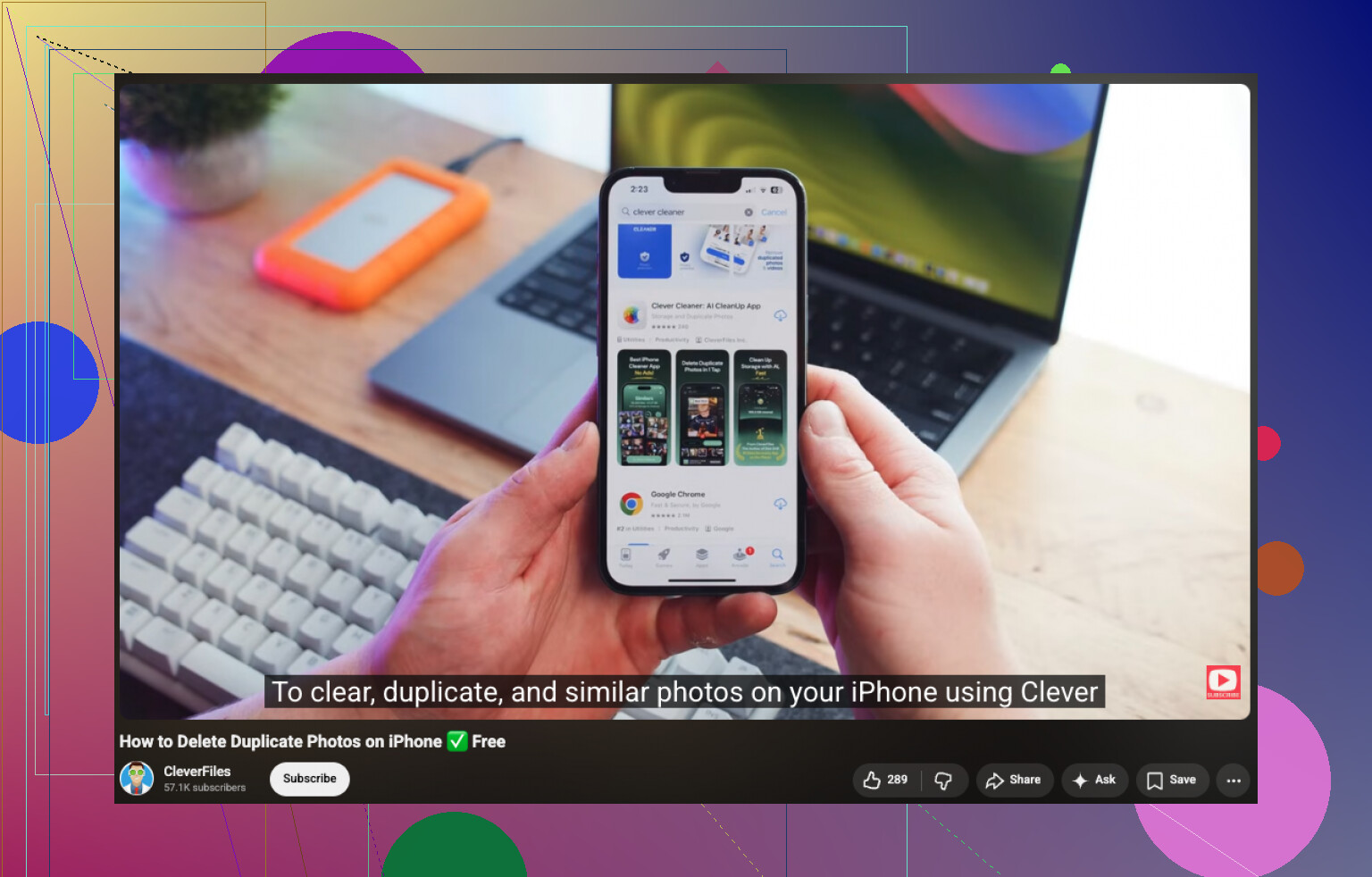
Min iPhone hittade många dubblettbilder efter att jag synkroniserade allt, och nu är mitt bibliotek en röra. Jag försöker frigöra lagringsutrymme utan att radera fel bilder. Kan någon förklara det säkraste sättet att sammanfoga dubblettbilder på en iPhone och vad som händer med bildinformationen efter sammanfogningen?
Jag råkade ut för det här också, och formuleringen i Bilder förvirrade mig först.
På iPhone betyder inte ‘Slå ihop’ att liknande bilder trycks ihop till en enda fil. Det tar bort dubbla kopior och lämnar en version kvar, vanligtvis den med bättre metadata kopplad.
Om du vill göra det med Apples inbyggda verktyg är det här vägen jag använde:
- Öppna Bilder.
- Bläddra till Verktyg.
- Tryck på Dubbletter.
- Tryck på Markera, sedan Markera alla, eller välj grupper en i taget.
- Tryck på Slå ihop och bekräfta.
En liten hake är att albumet Dubbletter inte alltid dyker upp direkt. Efter en stor import tog det min telefon ett tag att indexera biblioteket. Jag tror att det var några timmar för mig, även om jag har sett att det drar ut längre ibland.
Den andra haken är vad Apple räknar som en dubblett. Den hittar bara exakta kopior. Så om din kamerarulle har fem nästan likadana hundbilder, en bildserie eller selfies med små vinkeländringar, hamnar de oftast inte i avsnittet Dubbletter.
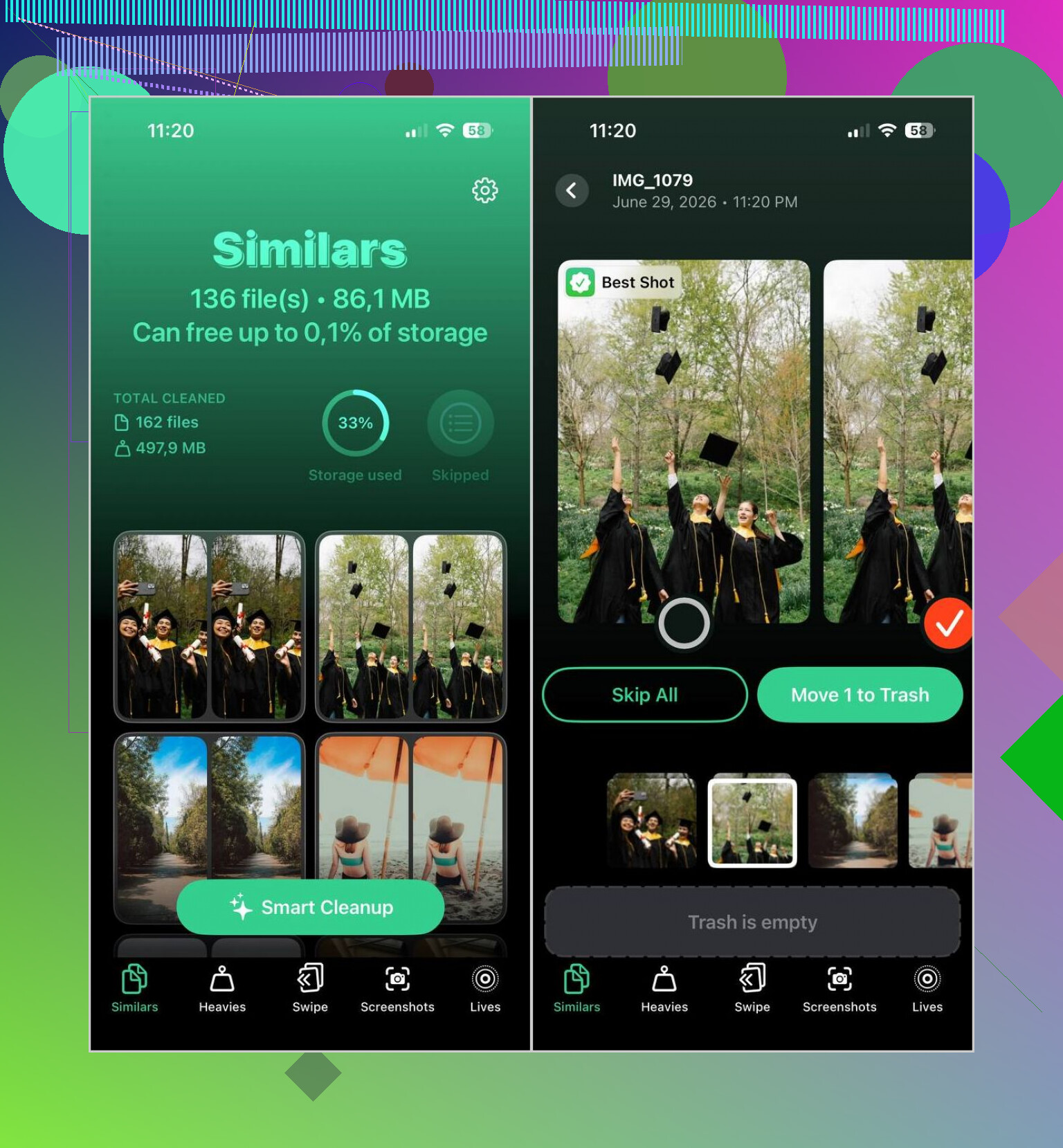
För sådana använde jag Clever Cleaner. Den sorterade mitt bibliotek i dubblett- och liknande grupper, vilket hjälpte mer än Apples verktyg eftersom det mesta av mitt skräp var upprepade bilder, inte exakta kloner.
Det jag gjorde där:
- Installerade den och lät den skanna bildbiblioteket.
- Öppnade fliken Liknande.
- Kollade Smart Cleanup när jag ville ha automatiska val, eller granskade grupper själv när jag inte litade på den.
- Bekräftade borttagningarna.
- Gick tillbaka till Bilder och tömde Senast raderade så att lagringen frigjordes direkt.
En sak jag skulle göra innan jag raderade en stor omgång är att bläddra igenom förslagen en minut. Jag såg några grupperade bilder som jag ville behålla, saker som lite olika ansiktsuttryck eller fokus. Appen gjorde ett okej jobb, inte perfekt.
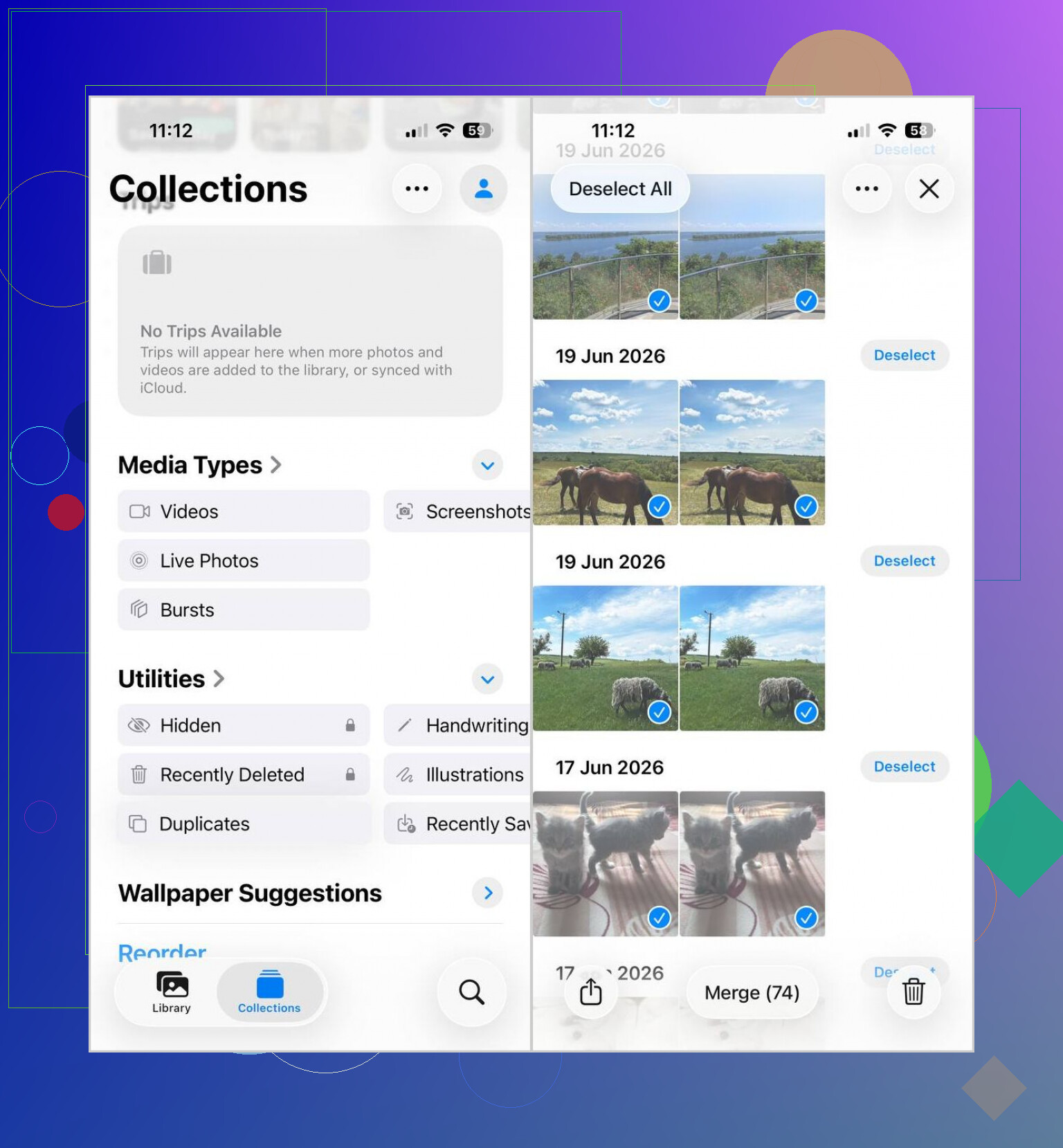
En sak att reda ut. Merge på iPhone är säkrare än det låter. Det behåller en kopia och lägger in användbar information i den, som bildtexter, redigeringar och favoriter när det är möjligt. Det blandar inte ihop två foton till någon ny fil.
Jag håller med @mikeappsreviewer om att vara försiktig, men jag skulle vara lite mer varsam med massrensning. Om dina dubletter kom från synkronisering, kontrollera först om de lagras i iCloud-bilder, delade album eller synkas från en Mac/Finder. Om källan fortsätter att synka om kan raderat innehåll ibland komma tillbaka, vilket är irriterande.
Det säkraste arbetsflödet jag använder:
- Sortera ditt bibliotek efter Senast tillagda och se var vågen av dubletter började.
- Favoritmarkera allt viktigt före rensningen.
- Slå ihop exakta dubletter först i Bilder.
- Vänta en dag och kontrollera att inget viktigt saknas.
- Hantera sedan liknande bilder med Clever Cleaner, eftersom Apples verktyg missar nästan identiska dubletter.
Dessutom frigörs inte allt utrymme förrän Senast raderade har tömts. Folk missar det här steget hela tiden.
För en tydlig guide om olika sätt att slå ihop dubletter på iPhone hjälper detta: bästa sätten att slå ihop dubbla bilder på iPhone och frigöra lagringsutrymme
Om du vill ha minsta möjliga risk, ta exakta dubletter först, liknande bilder sedan. Den ordningen sparar huvudvärk.
Jag skulle vara lite mer paranoid än @mikeappsreviewer och @viajeroceleste om en sak: innan du slår ihop något, se till att dubbletterna faktiskt finns i ditt iPhone-bibliotek och inte bara dyker upp igen från en synkkälla. Om de kom från Finder, iCloud-bilder-strul eller en import från en annan app, kan radering på telefonen förvandlas till en konstig loop där saker kommer tillbaka. Supertjobbigt.
Det jag skulle göra först:
- Kontrollera Inställningar > ditt namn > iCloud > Bilder
- Se om iCloud-bilder är aktiverat
- Om du synkar från en Mac/PC, bekräfta att processen är klar
- Låt telefonen ligga på laddning och vara ansluten till Wi‑Fi en stund så att indexeringen blir klar
Använd sedan Apples dubblettsammanfogning endast för exakta kopior. Den delen är ganska säker. Efter det, jämför lagringen i Inställningar > Allmänt > iPhone-lagring > Bilder. Om siffran knappt ändras är problemet vanligtvis liknande bilder, skärmbilder, bildserier eller synkade rester, inte riktiga dubbletter.
Det är där Clever Cleaner är mer vettigt än att manuellt skrolla dig själv till vansinne. Jag gillar inte automatiska städappar i allmänhet, men för att granska liknande bilder i omgångar är det mycket snabbare än Bilder. Acceptera bara inte blint varje förslag, för appen kan gruppera nästan identiska bilder som du faktiskt vill ha kvar.
Om du också vill ha en tydligare genomgång täcker detta hur du snabbt tar bort dubblettbilder på iPhone och frigör lagringsutrymme.
Största säkerhetstipset: slå ihop exakta dubbletter först, vänta, och rensa sedan liknande bilder som steg två. Den ordningen sparar mycket ånger.