Min harddisk vises pludselig som en RAW-partition, efter at jeg koblede den fra, og nu kan jeg ikke få adgang til nogen af mine filer. Diskhåndtering kan se drevet, men Windows siger, at det skal formateres, før jeg kan bruge det. Jeg prøver at reparere RAW-partitionen uden formatering, fordi jeg har vigtige data på den. Hvilke trin kan jeg tage for at rette drevet og gendanne adgang på en sikker måde?
Jeg stødte engang på dette med et eksternt drev, og ja, RAW ser slemt ud i starten. Windows holder op med at genkende filsystemet, så det behandler partitionen som volapyk. Irriterende, men det betyder ikke automatisk, at dine filer er væk.
Det, jeg oftest så med RAW-partitioner, var skader efter en tvungen nedlukning, strømafbrydelse, dårlige sektorer, malware, en ødelagt partitionstabel, eller at nogen trak et USB-drev ud uden først at skubbe det ud korrekt. Uanset hvad der startede det, ville jeg ikke formatere partitionen, før du har fået dine filer ud. At formatere først er sådan, folk gør en vanskelig gendannelse endnu værre.
Den rækkefølge, jeg ville holde mig til, er denne:
- Stop med at skrive noget som helst til drevet.
- Gendan de filer, du går op i.
- Reparer partitionen, eller gendan den.
- Læg de gendannede filer tilbage, når disken kan bruges igen.
Hent filerne ud først
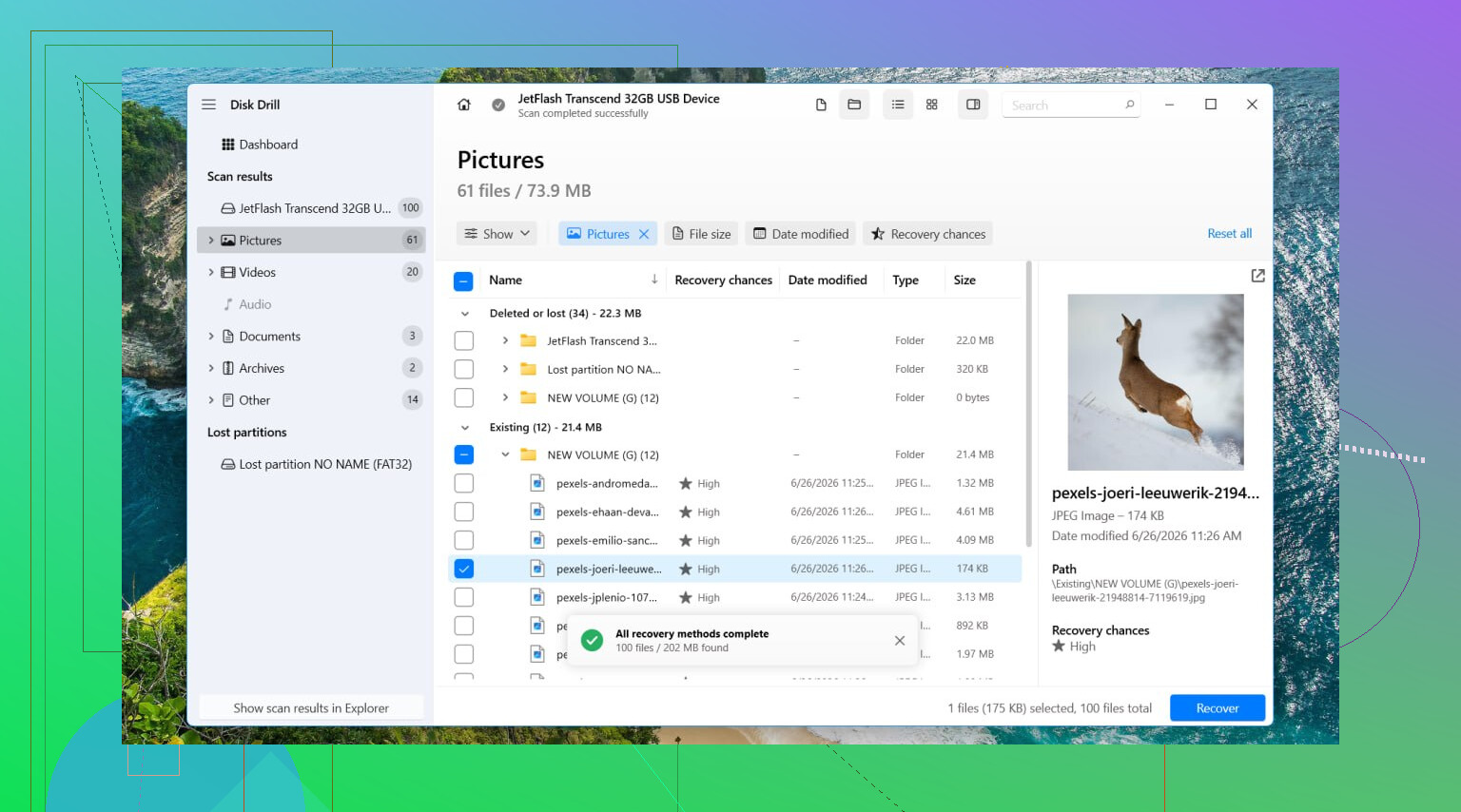
Jeg ville starte med Disk Drill. Jeg har brugt det på en RAW-volumen før, og det virkede, fordi det scannede selve drevet i stedet for at stole på det ødelagte filsystem. Windows blev ved med at bede om at formatere partitionen. Det ignorerede jeg og scannede i stedet.
- Installer Disk Drill på et andet drev. Ikke det beskadigede.
- Åbn det, og vælg derefter den berørte disk eller RAW-partitionen.
- Klik på Søg efter mistede data. Hvis det er et eksternt drev, kan Disk Drill bede om en scanningstype. Jeg ville vælge Universel scanning i de fleste tilfælde. Hvis du prøver at gendanne optagelser fra et kamera eller en drone, plejer Avanceret kameragendannelse at klare sig bedre ud fra det, jeg har set.
- Lad scanningen blive færdig. På store drev tager det et stykke tid.
- Klik på Gennemse fundne elementer.
- Forhåndsvis nogle få filer. Det gør jeg altid, før jeg gendanner noget, fordi filnavne alene nogle gange lyver.
- Vælg det, du vil have, og klik derefter på Gendan.
- Gem de gendannede filer et andet sted. Skriv dem ikke tilbage til RAW-partitionen.
Hvis drevet virker ustabilt, langsomt eller bliver ved med at forsvinde offline, ville jeg først lave et fuldt byte-for-byte-image og scanne imaget i stedet for at belaste den originale disk igen og igen. Den lærte jeg sent.
Tag derefter hånd om partitionen
Når filerne er i sikkerhed, ville jeg prøve TestDisk, hvis målet er at gendanne selve partitionen.
- Download TestDisk og pak det ud.
- Kør testdisk_win.
- Vælg Create.
- Vælg den berørte disk.
- Accepter den partitionstabeltype, som den registrerer.
- Vælg Analyse, og kør derefter Quick Search.
- Hvis den ikke finder noget, så kør Deeper Search.
- Hvis den manglende partition dukker op, så vælg den og vælg Write.
- Genstart pc'en.
Hvis TestDisk ikke bringer den tilbage, eller hvis du er ligeglad med at gendanne det gamle layout, ville jeg stoppe med at kæmpe imod og genopbygge partitionen.
- Åbn Diskhåndtering.
- Slet RAW-partitionen om nødvendigt.
- Opret en Ny simpel diskenhed.
- Formatér den som NTFS eller det filsystem, din opsætning kræver.
- Kopiér de gendannede filer tilbage.
Jeg ville springe CHKDSK over på en RAW-partition. Windows nægter ofte alligevel. Selv når reparationsværktøjer faktisk kører, ændrer de filsystemet direkte på stedet, og jeg har aldrig brudt mig om at udføre kirurgi, før jeg først har fået dataene ud.
En ting mere. Hvis drevet klikker, forsvinder tilfældigt, kun dukker op nogle gange, eller slet ikke vises i Diskhåndtering, ville jeg stoppe der. Så begynder det at lugte af hardwarefejl, ikke bare rod i filsystemet. At holde det tændt og forsøge scanninger igen og igen kan gøre tingene værre. Hvis filerne er vigtige, er det dér, jeg ville overlade det til et professionelt datagendannelsesfirma i stedet for at rode mere med software.
Ja, du kan reparere en RAW-partition uden først at formatere den, men jeg ville opdele reparation i to forskellige opgaver.
Første opgave, få dine filer tilbage.
Anden opgave, reparer partitionen, så Windows monterer den igen.
Jeg er enig med @mikeappsreviewer i ét punkt, formater ikke før gendannelse. Der, hvor jeg er lidt uenig, er dette: Hvis drevet er sundt, og RAW-problemet opstod, fordi det blev frakoblet midt under en skrivning, har du en chance for at reparere filsystemets metadata uden at slette partitionstabellen. Alligevel ville jeg kun forsøge reparation efter at have gemt de vigtige ting.
Et par kontroller, før du rører noget:
- Prøv en anden USB-port, et andet kabel eller kabinet.
- Tjek SMART-status med CrystalDiskInfo.
- Se, om drevets størrelse vises korrekt i Diskhåndtering.
- Kig i Hændelsesfremviser efter diskfejl som bad block eller I/O-fejl.
Hvis SMART viser Advarsel eller Dårlig, så stop med at teste tilfældige løsninger. Gendan først. Disk Drill er solid her, fordi det læser drevet direkte og ikke behøver, at Windows genkender filsystemet. Gem gendannede filer på en anden disk.
Hvis hardwaren ser fin ud, så test partitionsstrukturen med TestDisk eller inspicer den fra Linux. En Linux live-USB kan nogle gange montere NTFS-diskenheder, som Windows markerer som RAW. Jeg har set dette ske efter en beskidt frakobling. Hvis Linux monterer den skrivebeskyttet, så kopier dine filer derfra og spring risikable reparationsforsøg over.
Til reparation, spring CHKDSK over, mens partitionen stadig vises som RAW. Det fejler som regel, og når det virker på beskadigede metadata, kan det skabe rod i filnavne og mapper. Jeg ved, at nogle folk sværger til det, men jeg ville ikke starte der.
Hvis du vil have en guide til at reparere en manglende eller beskadiget partitionstabel, hjælper dette: se hvordan man reparerer en mistet eller RAW-partition
Hvis gendannelse virker, så reformater og genopbyg diskenheden. Hvis gendannelse ikke virker, og dataene betyder noget, så stop med gør det selv-forsøg, før drevet bliver værre. Den del bliver hurtigt dyr, men det gør det også at gøre det umuligt at gendanne.
Ja, nogle gange. Men jeg vil være en smule uenig med @mikeappsreviewer og @techchizkid om én ting: ikke alle RAW-drev har brug for et øjeblikkeligt reparationsforsøg. Ofte er RAW bare Windows, der giver op, fordi filsystemets bootsektor eller partitionsmetadata er blevet ødelagt. Det betyder ikke altid, at hele partitionen er færdig.
Det første, jeg ville gøre, er de kedelige ting, som folk springer over:
- tjek drevet i Enhedshåndtering
- kør
wmic diskdrive get statuseller brug et SMART-værktøj - prøv at læse det på en anden pc
- hvis det er et eksternt drev, så tag det ud af kabinettet, hvis muligt, og tilslut via SATA
Grunden er, at defekte USB-broprint kan få det til at se ud som et RAW-problem. Har set det mere end én gang.
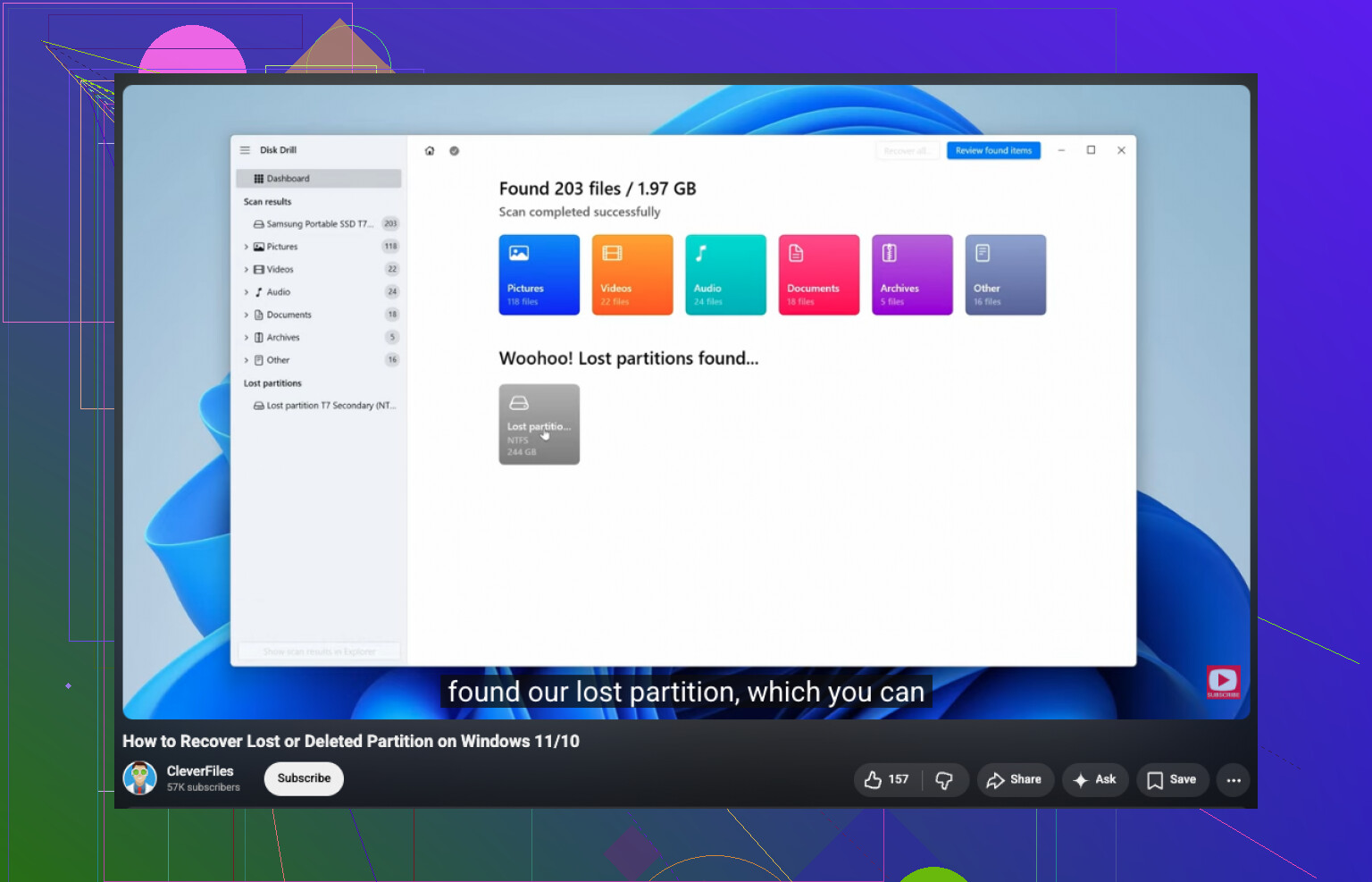
Inden du går i gang med tung scanning, så lav også et image, hvis disken opfører sig mærkeligt. Gendannelsesværktøjer er gode, men gentagne læsninger på en døende disk kan være en dårlig idé. Hvis drevet er stabilt, så ja, Disk Drill er et solidt valg til gendannelse af RAW-partitioner, fordi det kan scanne disken direkte og hente filer ud uden, at Windows behøver at mounte den.
En ting, jeg ville prøve, som ikke blev nævnt ret meget: brug TestDisk kun til at inspicere først, ikke til straks at skrive ændringer. Hvis det finder den gamle NTFS/exFAT-struktur, og filnavnene ser fornuftige ud, så beslut dig derefter. At skrive de forkerte partitionsoplysninger er sådan, folk forvandler gendannelig til nå ja.
Hvis du vil have flere eksempler fra den virkelige verden, så rammer denne tråd ret godt plet: ekstern harddisk blev til RAW og hvordan folk håndterede datagendannelse
Kort version: ja, du kan reparere en RAW-partition uden at formatere, men gendan filerne først, medmindre du nyder at gøre tingene værre ved et uheld. Windows-pop op-vinduet med du skal formatere disken er grundlæggende lokkemad. Ignorér det.