Jeg slettet ved et uhell viktige filer fra USB-minnepinnen min og innså for sent at jeg ikke hadde noen sikkerhetskopi. Minnepinnen inneholdt arbeidsdokumenter og personlige bilder som jeg virkelig trenger å gjenopprette. Jeg leter etter den beste måten å gjenopprette slettede filer fra en minnepinne uten å gjøre situasjonen verre.
Jeg har vært borti det. Du sletter noe på en USB-minnepinne, kobler den fra, kobler den til igjen, og plutselig sier hjernen nei, de filene var her for et sekund siden. Det som er verdt å vite er enkelt: filer som er slettet fra en USB-stasjon kan ofte fortsatt gjenopprettes, særlig hvis du oppdaget det raskt og ikke har fortsatt å bruke stasjonen.
Første trekk, slutt å skrive noe som helst til USB-en akkurat nå. Ikke kopier filer til den. Ikke formater den. Ikke lagre gjenopprettede ting tilbake på den heller. På de fleste minnepinner havner ikke slettede filer i den vanlige papirkurven i Windows. Filsystemet markerer plassen som tilgjengelig, og de gamle dataene blir liggende der til noe annet tar plassen. Så hvis du fortsetter å bruke minnepinnen, øker du sjansen for å slette det du vil ha tilbake.
Raske ting jeg ville sjekket før gjenopprettingsprogramvare
- I Filutforsker, aktiver skjulte elementer, og se deretter gjennom USB-en igjen.
- Sjekk etter mapper som heter $RECYCLE.BIN, RECYCLER, RECYCLED, eller .Trashes hvis stasjonen tidligere har vært koblet til en Mac.
- Se i en eventuell mappe for skysynkronisering eller sikkerhetskopi der du kan ha kopiert filene tidligere.
- La reparasjonsverktøy være i fred foreløpig med mindre stasjonen ikke lar seg åpne i det hele tatt, og bare etter at du har hentet ut alt viktig.
Jeg har sett tilfeller der filene ikke var borte, bare skjult. Dårlige attributter, skadevare, merkelig Windows-oppførsel, slike ting. Trikset med papirkurvmapper treffer ikke ofte på USB-minnepinner, men det tar omtrent et minutt, så jeg ville gjort det likevel.
Hvis filene er borte, bruk gjenopprettingsprogramvare
Hvis filene faktisk ble slettet, ville jeg gått rett til en gjenopprettingsapp. Jeg har hatt bedre hell med Disk Drill enn med de vanlige gratisverktøyene folk stadig nevner i tråder. Det er et av de enklere valgene for USB-gjenoppretting, spesielt hvis du ikke vil styre med Ledetekst. Det skanner etter slettede data, viser forhåndsvisninger og håndterer vanlige USB-filsystemer som FAT32, exFAT og NTFS.
Den grunnleggende gjenopprettingsflyten
- Installer Disk Drill på datamaskinen din, aldri på USB-stasjonen.
- Koble til USB-en og velg den i programmet.
- Kjør en skanning etter tapte eller slettede filer.
- Forhåndsvis det som dukker opp.
- Velg filene du vil ha tilbake.
- Gjenopprett dem til datamaskinen din eller en annen stasjon, ikke til den samme USB-minnepinnen.
Denne delen betyr mer enn folk tror. Hvis du gjenoppretter filer til den samme USB-en, risikerer du å overskrive andre slettede filer før de blir gjenopprettet. Jeg gjorde dette en gang for flere år siden, og ja, dårlig idé, lærte det på den irriterende måten.
Hva forhåndsvisningen forteller deg
Forhåndsvisningsfunksjonen er en av de få tingene jeg stoler på under gjenoppretting. Hvis en fil åpnes i forhåndsvisning, er sjansene dine vanligvis ganske gode. Hvis du fortsatt ser de opprinnelige filnavnene og mappestrukturen, enda bedre. Hvis skanningen bare viser rekonstruerte filer med navn som file000123.jpg, kan gjenoppretting fortsatt fungere, men det blir fort slitsomt å sortere alt.
Om Windows File Recovery
Microsoft har sitt eget verktøy, Windows File Recovery. Det fungerer, på en måte, men jeg ville ikke gitt det til noen som ønsker en ryddig og enkel prosess. Det kjører fra kommandolinjen, og resultatet blir rotete. Hvis du er komfortabel med CMD og ikke har noe imot ekstra prøving og feiling, er det et alternativ. Hvis ikke, hopp over hodepinen.
En ting jeg ikke ville kjørt først
Jeg ville ventet med CHKDSK. Det hjelper mot filsystemfeil, ja, men når problemet er slettede filer, ville jeg gjenopprettet først og reparert senere. Jeg har sett Windows fikse en stasjon på måter jeg ikke ba om, og når det først skjer blir gjenoppretting vanskeligere. Så la oppryddingen vente til etter at du har reddet det som er viktig.
Kortversjonen. Slutt å bruke USB-en, sjekk skjulte mapper og papirkurvlignende mapper, skann den deretter med Disk Drill og lagre alt som blir gjenopprettet til et annet sted. Hvis stasjonen ikke har vært brukt mye siden slettingen, er sjansene dine vanligvis bedre. Hvis du har fortsatt å kopiere ting til den, ja, da faller oddsen mye.
Ja, hvis du sluttet å bruke minnepinnen raskt, er sjansene for gjenoppretting ganske gode.
Jeg er enig med @mikeappsreviewer i hovedpoenget, slutt å bruke USB-enheten. Jeg er uenig på ett punkt, jeg ville laget et bilde av enheten først hvis filene er viktige for jobb. Verktøy som USB Image Tool eller lignende lar deg klone minnepinnen til en bildefil. Deretter skanner du bildet, ikke originalen. Tryggere. Mindre rom for en ny feil.
Noen praktiske sjekker:
- Prøv enheten på en annen PC. Noen ganger er det et problem med visning av filsystemet.
- Sjekk filegenskaper og ledig plass. Hvis brukt plass fortsatt ser høy ut, kan filene dine være skjulte, ikke borte.
- Hvis USB-enheten kobler fra, fryser eller ber om formatering, hopp over gjør-det-selv-leting og klon den først.
For gjenoppretting er Disk Drill et solid valg for slettede filer fra USB-minnepinner, spesielt hvis du vil ha forhåndsvisninger og mindre kommandolinje-styr. Recuva er greit for enkle slettinger, men det bommer oftere på skadede medier etter min erfaring.
En ting til, hvis TRIM-lignende opprydding traff flashlagringskontrolleren, faller muligheten for gjenoppretting kraftig. På mange USB-minnepinner blir slettede data værende lenger enn på SSD-er, men ikke alltid.
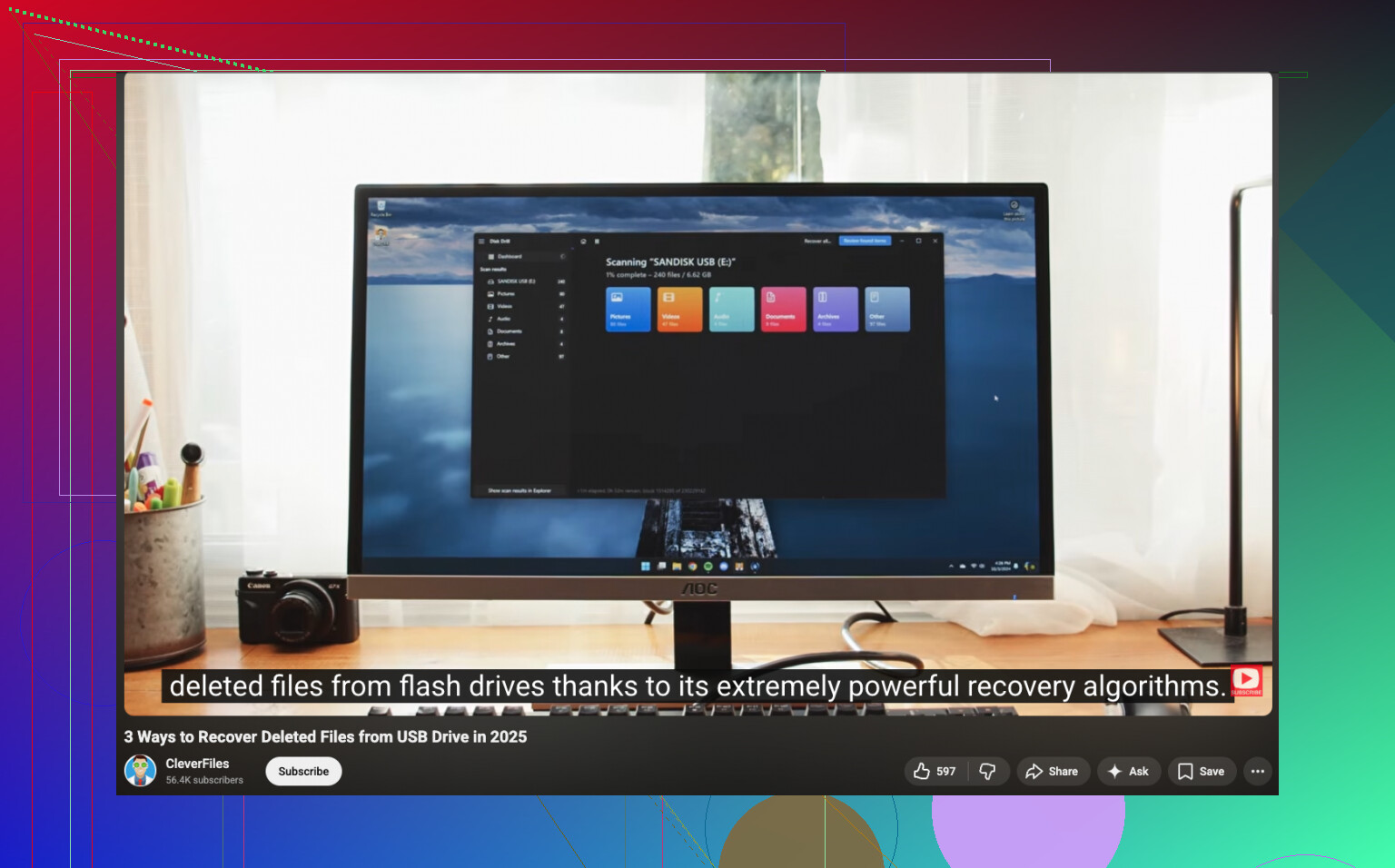
Hvis du vil ha en trinnvis visuell guide, er denne videoguiden for datagjenoppretting fra USB-minnepinne enkel å følge.
Gjenopprett til datamaskinen din, ikke tilbake til minnepinnen. Den delen er det mange som gjør feil.
Ja, kanskje. Men svaret avhenger av hva som skjedde etter slettingen.
Jeg er delvis enig med @mikeappsreviewer og @reveurdenuit, men jeg ville ikke brukt for mye tid på å grave rundt i skjulte mapper hvis du allerede vet at du slettet filene selv. På minnepinner er det som regel bortkastet tid. Tid er viktigere.
Dette ville jeg gjort i stedet:
- koble til USB-en én gang
- sjekk om stasjonsstørrelsen og brukt plass ser normal ut
- hvis den gjør det, gjenopprett ASAP
- hvis den ser merkelig ut, kobler fra eller ber om formatering, slutt å tukle med den
Ved vanlig utilsiktet sletting er Disk Drill sannsynligvis den enkleste programvaren for USB-filgjenoppretting for de fleste, fordi du kan forhåndsvise dokumenter/bilder før du gjenoppretter. Det betyr mye når du prøver å finne ut om filene er intakte eller bare filfragmenter.
Én ting som ikke nevnes ofte nok: noen Office-dokumenter og bilder kan ha kopier andre steder etter nylig bruk. Midlertidige Word-filer, eksporterte e-postvedlegg, telefonimporter, messenger-opplastinger, gamle SD-kort-dumper. Folk glemmer dette hele tiden. Søk på PC-en din etter filendelse og dato før du antar at USB-en var den eneste kopien.
Hvis minnepinnen også er billig/uten merke, kan gjenoppretting være veldig varierende selv når programvaren finner oppføringer. Kontrolleren på billige USB-pinner gjør rare ting.
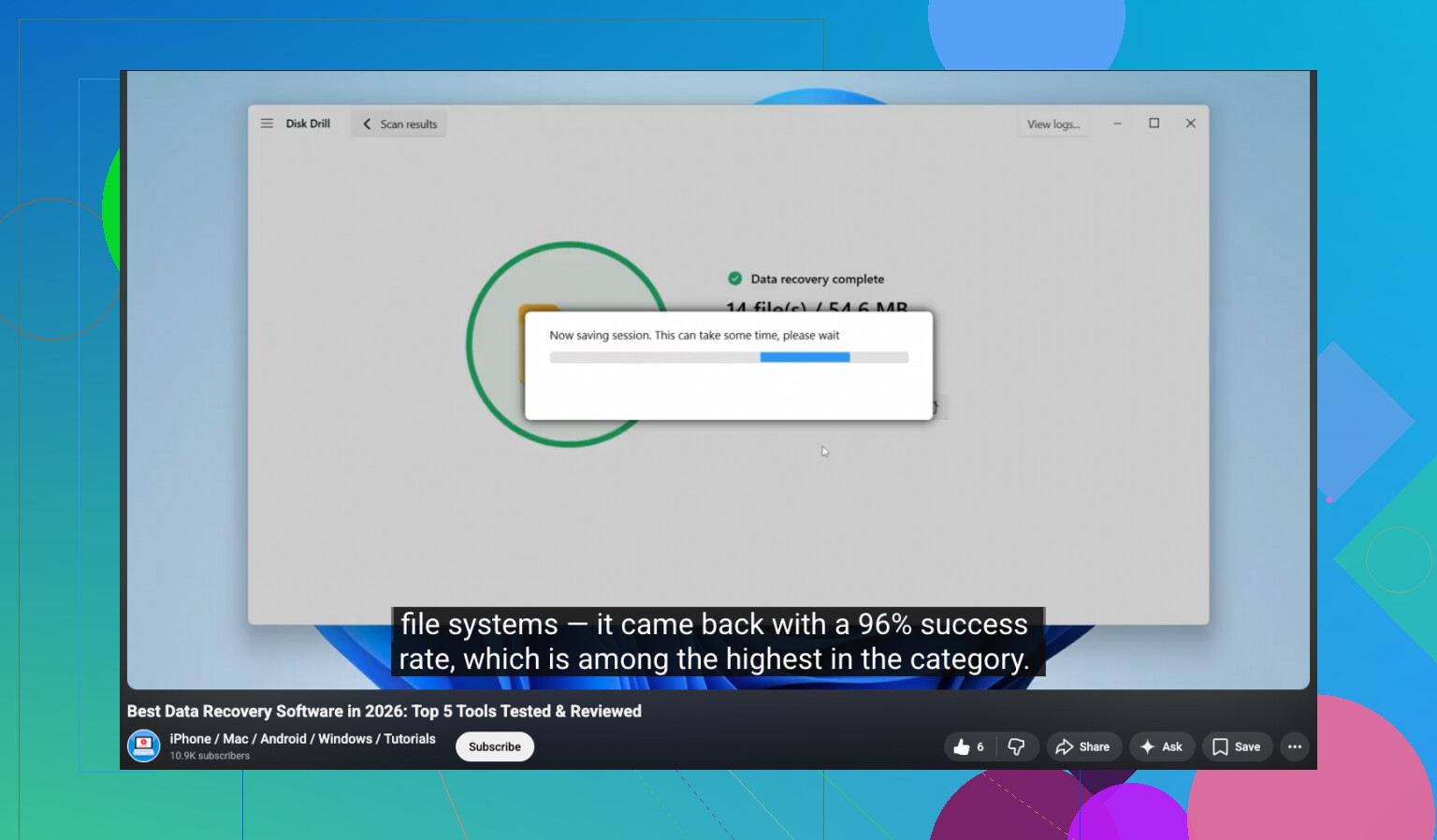
Hvis du vil ha en gjennomgang, er denne trinnvise veiledningen for gjenoppretting av slettede filer fra USB verdt å se på.
Kortversjon: slutt å bruke stasjonen, skann den med Disk Drill fra datamaskinen din, gjenopprett til en annen disk, og ikke stol på USB-en før du har kopiert alt ut.
Jeg ville lagt til én ting de andre bare så vidt var innom: sjekk om slettingen var logisk eller fysisk.
Hvis USB-enheten fortsatt monteres normalt, viser riktig kapasitet og kan skannes uten å koble fra, er programvaregjenoppretting verdt å prøve. Hvis den blir varm, kobler fra, eller leses som 0 byte, stopp. Da begynner det å ligne maskinvarefeil, ikke bare slettede filer, og gjentatte skanninger kan gjøre det verre.
Jeg er litt uenig i tilnærmingen om å søke i hvert eneste skjulte hjørne først fra @reveurdenuit og @mikeappsreviewer. Ved vanlig utilsiktet sletting ville jeg brukt kanskje to minutter på å bekrefte at stasjonen er frisk, og deretter gått rett til gjenoppretting. Å vente og rote rundt for mye kan sløse bort det beste gjenopprettingsvinduet. @hoshikuzu er nærmere hvordan jeg ville håndtert det.
Et praktisk knep folk glemmer: kopier de gjenopprettede filene i prioritert rekkefølge. Start med det som ikke kan erstattes først:
- arbeidsdokumenter
- familiebilder
- alt som ikke finnes i noen annen kopi
Det er viktig fordi noen gjenopprettede filer vil være delvis skadet, og du vil få de viktigste filene ut først.
Om Disk Drill spesielt:
Fordeler
- enkel å bruke
- forhåndsvisninger er nyttige for bilder og dokumenter
- god til å sortere slettede kontra rekonstruerte filer
- håndterer vanlige USB-formater godt
Ulemper
- gratis gjenoppretting er begrenset avhengig av OS/versjon
- dypskanninger kan gi mange rotete duplikater
- ikke magisk hvis flash-kontrolleren allerede har ryddet blokker eller minnepinnen er i ferd med å feile
Så ja, jeg ville fortsatt prøvd Disk Drill før jeg roter med reparasjonsverktøy. Men hvis stasjonen oppfører seg merkelig, klon den først eller gå til et laboratorium hvis filene er forretningskritiske. Gjenopprettingsprogramvare hjelper ved sletting. Den reparerer ikke døende maskinvare.