Jeg kom ved et uheld til at slette vigtige filer fra mit USB-flashdrev og opdagede for sent, at jeg ikke havde en sikkerhedskopi. Drevet indeholdt arbejdsdokumenter og personlige billeder, som jeg virkelig har brug for at gendanne. Jeg leder efter den bedste måde at gendanne slettede filer fra et flashdrev på uden at gøre situationen værre.
Jeg har været der. Du sletter noget på en USB-stick, tager den ud, sætter den i igen, og pludselig siger din hjerne nej, de filer var her for et sekund siden. Det vigtige at vide er enkelt: filer slettet fra et USB-drev kan ofte stadig gendannes, især hvis du opdagede det hurtigt og ikke har brugt drevet videre.
Første skridt: stop med at skrive noget som helst til USB'en lige nu. Ingen kopiering af filer til den. Ingen formatering. Gem heller ikke gendannede ting tilbage på den. På de fleste flashdrev havner slettede filer ikke i den normale Papirkurv i Windows. Filsystemet markerer pladsen som ledig, og de gamle data ligger der, indtil noget andet tager deres plads. Så hvis du bliver ved med at bruge sticket, øger du risikoen for at overskrive det, du vil have tilbage.
Hurtige ting jeg ville tjekke før gendannelsessoftware
- Aktivér skjulte elementer i Stifinder, og gennemgå derefter USB-drevet igen.
- Tjek for mapper med navnene $RECYCLE.BIN, RECYCLER, RECYCLED eller .Trashes, hvis drevet tidligere har været tilsluttet en Mac.
- Se i en cloud-synkroniseringsmappe eller backupplacering, hvor du måske tidligere har kopieret filerne til.
- Lad reparationsværktøjer være i fred indtil videre, medmindre drevet slet ikke kan åbnes, og kun efter at du har hentet alt vigtigt ud.
Jeg har set tilfælde, hvor filerne ikke var væk, kun skjulte. Dårlige attributter, malware-skrammel, mærkelig Windows-adfærd, den slags. Tricket med papirkurvsmapper virker ikke så tit på USB-sticks, men det tager cirka et minut, så jeg ville gøre det alligevel.
Hvis filerne er væk, så brug gendannelsessoftware
Hvis filerne faktisk er slettet, ville jeg gå direkte til en gendannelsesapp. Jeg har haft bedre held med Disk Drill end med de sædvanlige gratisværktøjer, folk slynger rundt med i forumtråde. Det er et af de nemmere valg til USB-gendannelse, især hvis du ikke vil rode rundt i Kommandoprompt. Det scanner efter slettede data, viser forhåndsvisninger og håndterer almindelige USB-filsystemer som FAT32, exFAT og NTFS.
Det grundlæggende gendannelsesforløb
- Installer Disk Drill på din computer, aldrig på USB-drevet.
- Tilslut USB'en og vælg den i programmet.
- Kør en scanning efter mistede eller slettede filer.
- Forhåndsvis det, der dukker op.
- Vælg de filer, du vil have tilbage.
- Gendan dem til din computer eller et andet drev, ikke til den samme USB-stick.
Denne del betyder mere, end folk tror. Hvis du gendanner filer til den samme USB, risikerer du at overskrive andre slettede filer, før de bliver gendannet. Jeg gjorde det selv engang for flere år siden, og ja, dårlig idé, jeg lærte det på den irriterende måde.
Hvad forhåndsvisningen fortæller dig
Forhåndsvisningsfunktionen er en af de få ting, jeg stoler på under gendannelse. Hvis en fil kan åbnes i forhåndsvisning, er dine chancer som regel ret gode. Hvis du stadig kan se de oprindelige filnavne og mappestruktur, endnu bedre. Hvis scanningen kun viser rekonstruerede filer med navne som file000123.jpg, kan gendannelse stadig virke, men det bliver hurtigt træls at sortere det hele.
Om Windows File Recovery
Microsoft har sit eget værktøj, Windows File Recovery. Det virker, sådan nogenlunde, men jeg ville ikke give det til en person, der ønsker en ren og enkel proces. Det kører fra kommandolinjen, og outputtet bliver rodet. Hvis du er tryg ved CMD og ikke har noget imod ekstra forsøg og fejl, er det en mulighed. Hvis ikke, så spring hovedpinen over.
Én ting jeg ikke ville køre først
Jeg ville vente med CHKDSK. Det hjælper med filsystemfejl, ja, men når problemet er slettede filer, ville jeg gendanne først og reparere senere. Jeg har set Windows fikse et drev på måder, jeg ikke bad om, og når først det sker, bliver gendannelse sværere. Så gem oprydningen til efter, du har reddet det vigtige.
Kort version. Stop med at bruge USB'en, tjek skjulte mapper og papirkurvslignende mapper, scan den derefter med Disk Drill, og gem alt gendannet et andet sted. Hvis drevet ikke er blevet brugt meget siden sletningen, er dine chancer som regel bedre. Hvis du er blevet ved med at kopiere ting over på det, ja, så falder chancerne meget.
Ja, hvis du hurtigt stoppede med at bruge USB-flashdrevet, er chancerne for gendannelse rimelige.
Jeg er enig med @mikeappsreviewer i hovedpointen, stop med at bruge USB-drevet. Jeg er uenig om én ting, jeg ville først lave et image af drevet, hvis filerne er vigtige for arbejdet. Værktøjer som USB Image Tool eller lignende lader dig klone sticket til en imagefil. Så scanner du imaget, ikke originalen. Mere sikkert. Mindre risiko for en anden fejl.
Et par praktiske tjek:
- Prøv drevet på en anden pc. Nogle gange er det et problem med filsystemvisningen.
- Tjek filegenskaber og ledig plads. Hvis den brugte plads stadig ser høj ud, kan dine filer være skjulte, ikke væk.
- Hvis USB-enheden kobler fra, fryser eller beder om formatering, så spring gør det selv-roden over og klon den først.
Til gendannelse er Disk Drill et solidt valg til slettede filer fra USB-flashdrev, især hvis du vil have forhåndsvisninger og mindre cmd-bøvl. Recuva er fin til simple sletninger, men den overser oftere ting på beskadigede medier efter min erfaring.
En ting mere, hvis TRIM-lignende oprydning ramte flashlager-controlleren, falder chancen for gendannelse kraftigt. På mange USB-sticks bliver slettede data liggende længere end på SSD’er, men ikke altid.
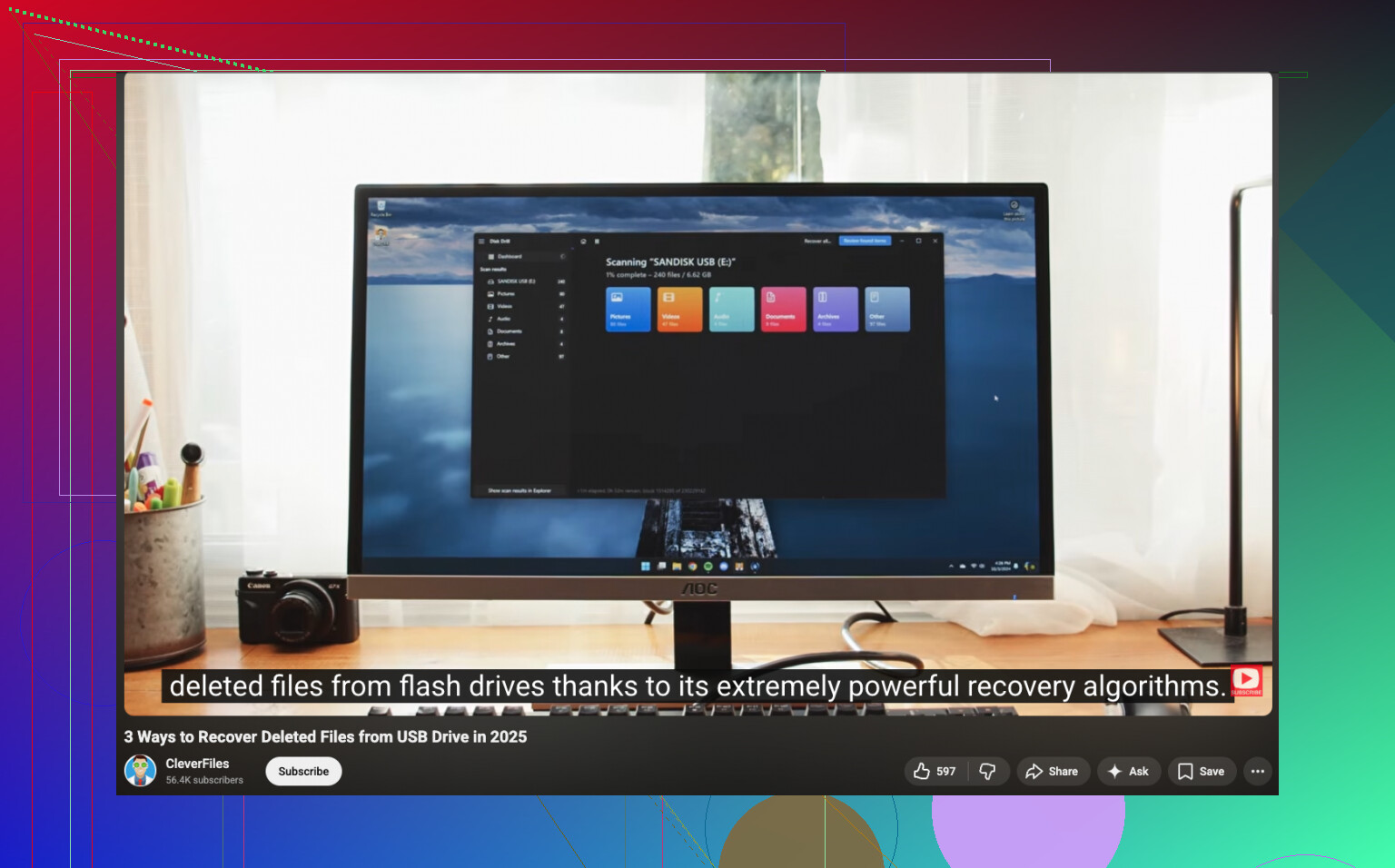
Hvis du vil have en trinvis visuel guide, er denne videoguide til datagendannelse fra USB-flashdrev nem at følge.
Gendan til din computer, ikke tilbage til sticket. Det er den del, folk ofte dummer sig med.
Ja, måske. Men svaret afhænger af, hvad der skete efter sletningen.
Jeg er delvist enig med @mikeappsreviewer og @reveurdenuit, men jeg ville ikke bruge for meget tid på at rode rundt i skjulte mapper, hvis du allerede ved, at du selv slettede filerne. På flashdrev er det som regel spild af tid. Tid betyder mere.
Det, jeg ville gøre i stedet:
- sæt USB’en i én gang
- tjek, om drevets størrelse og brugte plads ser normal ud
- hvis det gør, så gendan hurtigst muligt
- hvis det ser mærkeligt ud, afbryder forbindelsen eller vil formateres, så stop med at rode med det
Ved almindelig utilsigtet sletning er Disk Drill sandsynligvis den nemmeste software til gendannelse af filer fra USB for de fleste, fordi du kan forhåndsvise dokumenter/fotos før gendannelse. Det betyder meget, når du prøver at finde ud af, om filerne er intakte eller bare filfragmenter.
En ting, der ikke nævnes nok: nogle Office-dokumenter og fotos kan have kopier andre steder fra nylig brug. Midlertidige Word-filer, eksporterede vedhæftede filer fra e-mail, import fra telefon, uploads fra beskedtjenester, gamle SD-kort-dumps. Folk glemmer sådan noget hele tiden. Søg på din pc efter filtypenavn og dato, før du antager, at USB’en var den eneste kopi.
Hvis flashdrevet også er billigt/uden mærke, kan gendannelse være lidt hit or miss, selv når software finder poster. Controlleren på billige USB-sticks gør nogle mærkelige ting.
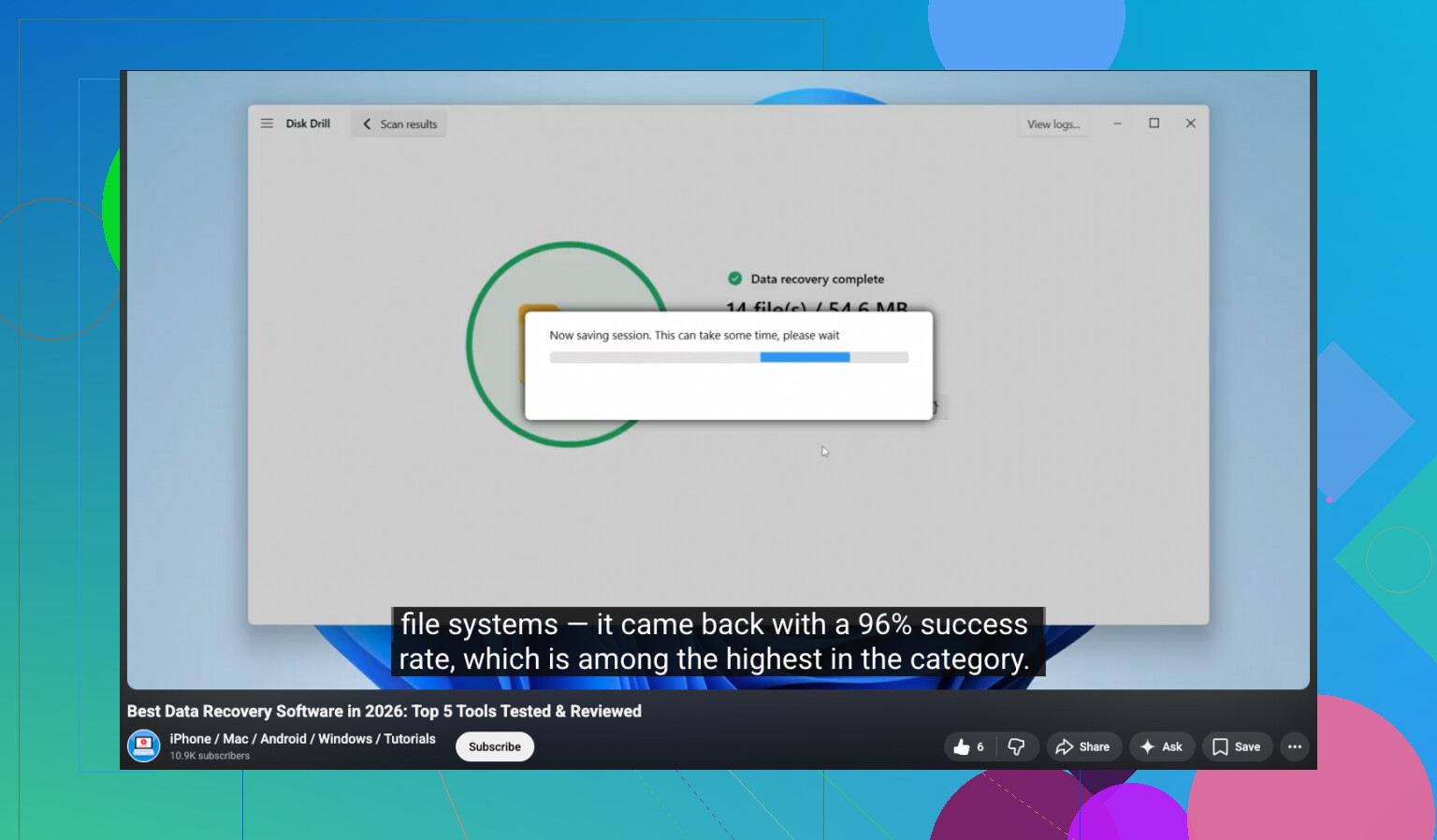
Hvis du vil have en gennemgang, er denne trinvise vejledning til gendannelse af slettede filer fra USB værd at se.
Kort version: stop med at bruge drevet, scan det med Disk Drill fra din computer, gendan til en anden disk, og stol ikke på USB’en, før du har kopieret det hele ud.
Jeg vil tilføje én ting, som de andre kun berørte let: tjek om sletningen var logisk eller fysisk.
Hvis USB’en stadig monteres normalt, viser den korrekte kapacitet og kan scannes uden at afbryde forbindelsen, er softwarebaseret gendannelse værd at prøve. Hvis den bliver varm, går offline eller læses som 0 byte, så stop. Det begynder at ligne hardwarefejl, ikke bare slettede filer, og gentagne scanninger kan gøre det værre.
Jeg er en smule uenig i tilgangen med at søge i hvert eneste skjulte hjørne først fra @reveurdenuit og @mikeappsreviewer. Ved en normal utilsigtet sletning ville jeg måske bruge to minutter på at bekræfte, at drevet er sundt, og derefter gå direkte til gendannelse. At vente og rode for meget rundt kan spilde det bedste gendannelsesvindue. @hoshikuzu er tættere på, hvordan jeg ville håndtere det.
Et praktisk trick, som folk glemmer: kopiér de gendannede filer i prioriteret rækkefølge. Start med det uerstattelige først:
- arbejdsdokumenter
- familiebilleder
- alt, som ikke findes i nogen anden kopi
Det er vigtigt, fordi nogle gendannede filer vil være delvist beskadigede, og du vil have de vigtigste ting sikret først.
Om Disk Drill specifikt:
Fordele
- nemt at bruge
- forhåndsvisninger er nyttige til billeder og dokumenter
- god til at sortere slettede kontra rekonstruerede filer
- håndterer almindelige USB-formater godt
Ulemper
- gratis gendannelse er begrænset afhængigt af OS/version
- dybdescanninger kan give mange rodede dubletter
- ikke magisk, hvis flash-controlleren allerede har ryddet blokke, eller sticket er ved at fejle
Så ja, jeg ville stadig prøve Disk Drill, før jeg roder med reparationsværktøjer. Men hvis drevet opfører sig mærkeligt, så klon det først eller gå videre til et laboratorium, hvis filerne er forretningskritiske. Gendannelsessoftware hjælper med sletning. Det reparerer ikke døende hardware.