Min hårddisk visas plötsligt som en RAW-partition efter att jag kopplade ur den, och nu kan jag inte komma åt några av mina filer. Diskhantering ser enheten, men Windows säger att den måste formateras innan jag kan använda den. Jag försöker reparera RAW-partitionen utan att formatera eftersom jag har viktig data på den. Vilka steg kan jag ta för att fixa enheten och återfå åtkomst på ett säkert sätt?
Jag stötte på detta en gång med en extern hårddisk, och ja, RAW ser illa ut till en början. Windows slutar känna igen filsystemet, så det behandlar partitionen som rena rappakaljan. Irriterande, men det betyder inte automatiskt att dina filer är borta.
Det jag oftast såg med RAW-partitioner var skador efter en tvingad avstängning, ett strömavbrott, dåliga sektorer, skadlig kod, en trasig partitionstabell eller att någon ryckte ut en USB-enhet utan att mata ut den först. Oavsett vad som orsakade det skulle jag inte formatera partitionen innan du har fått ut dina filer. Att formatera först är så folk förvandlar en besvärlig återställning till en ännu värre.
Ordningen jag skulle hålla mig till är denna:
- Sluta skriva något till enheten.
- Återställ de filer du bryr dig om.
- Åtgärda partitionen eller bygg upp den igen.
- Lägg tillbaka de återställda filerna när disken går att använda igen.
Hämta ut filerna först
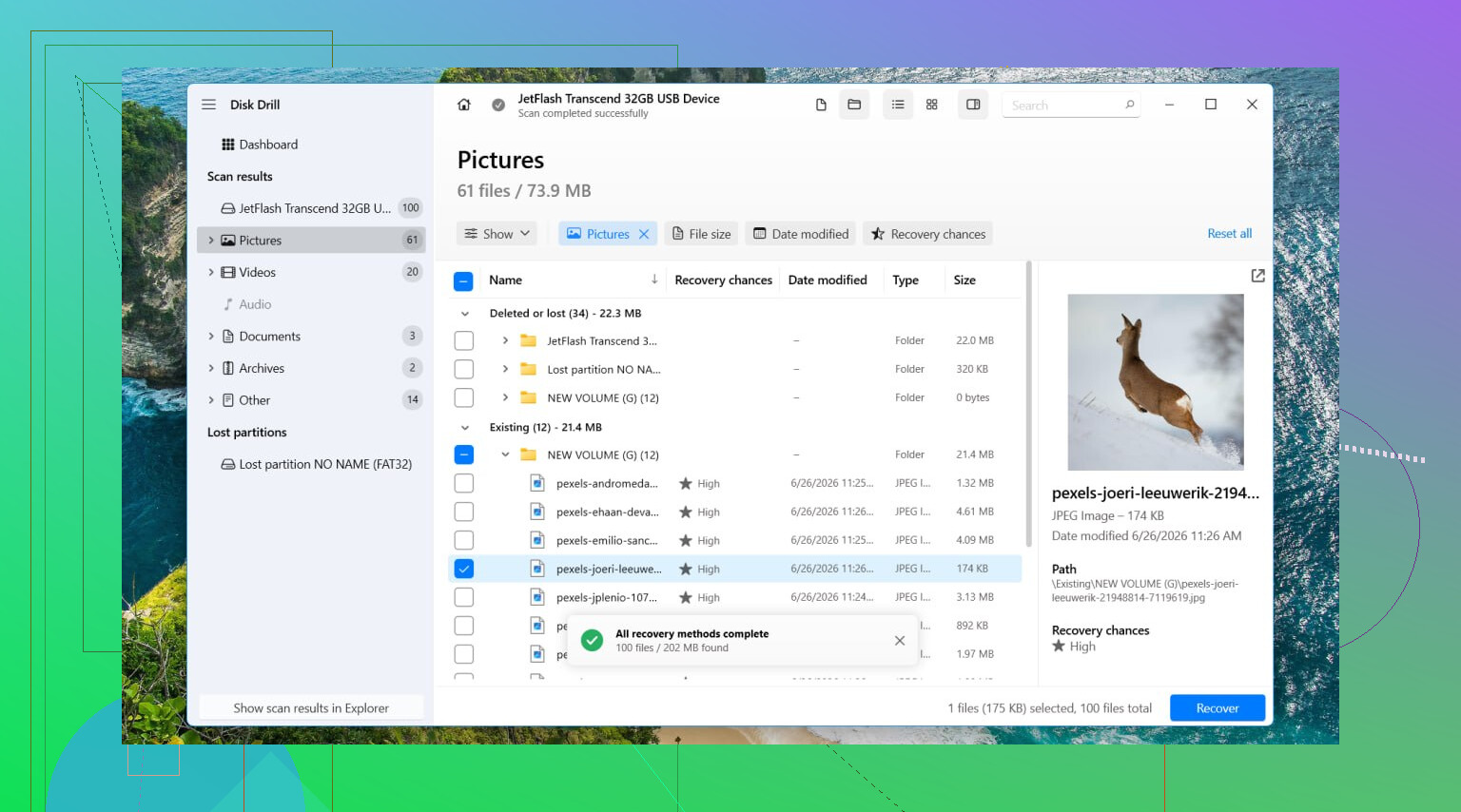
Jag skulle börja med Disk Drill. Jag har använt det på en RAW-volym tidigare, och det fungerade eftersom det skannade själva enheten i stället för att lita på det trasiga filsystemet. Windows fortsatte att be om att formatera partitionen. Jag ignorerade det och skannade i stället.
- Installera Disk Drill på en annan enhet. Inte den skadade.
- Öppna det och välj sedan den påverkade disken eller RAW-partitionen.
- Klicka på Sök efter förlorad data. Om det är en extern enhet kan Disk Drill fråga efter en skanningstyp. Jag skulle välja Universell skanning i de flesta fall. Om du försöker återställa videomaterial från en kamera eller drönare brukar Avancerad kameraåterställning fungera bättre enligt min erfarenhet.
- Låt skanningen slutföras. På stora enheter tar det ett tag.
- Klicka på Granska hittade objekt.
- Förhandsgranska några filer. Jag gör alltid detta innan jag återställer något, eftersom filnamn ensamma ibland kan vara missvisande.
- Välj det du vill ha och klicka sedan på Återställ.
- Spara de återställda filerna någon annanstans. Skriv inte tillbaka dem till RAW-partitionen.
Om enheten verkar opålitlig, långsam eller fortsätter att kopplas från skulle jag först skapa en fullständig byte-för-byte-avbildning och skanna avbildningen i stället för att belasta originaldisken om och om igen. Den lärdomen kom sent för mig.
Hantera sedan partitionen
När filerna är säkra skulle jag prova TestDisk om målet är att återställa själva partitionen.
- Ladda ner TestDisk och extrahera det.
- Kör testdisk_win.
- Välj Create.
- Välj den berörda disken.
- Godkänn den partitionstabellstyp som programmet upptäcker.
- Välj Analyse och kör sedan Quick Search.
- Om den inte hittar något, kör Deeper Search.
- Om den saknade partitionen visas, markera den och välj Write.
- Starta om datorn.
Om TestDisk inte återställer den, eller om du inte bryr dig om att återställa den gamla layouten, skulle jag sluta kämpa med det och bygga om partitionen.
- Öppna Diskhantering.
- Ta bort RAW-partitionen vid behov.
- Skapa en Ny enkel volym.
- Formatera den som NTFS, eller det filsystem som din konfiguration behöver.
- Kopiera tillbaka de återställda filerna.
Jag skulle hoppa över CHKDSK på en RAW-partition. Windows vägrar ofta ändå. Även när reparationsverktyg faktiskt körs ändrar de filsystemet direkt på plats, och jag har aldrig gillat att göra kirurgi innan man först fått ut datan.
En sak till. Om disken klickar, försvinner slumpmässigt, bara dyker upp ibland eller inte visas alls i Diskhantering, skulle jag stanna där. Då börjar det lukta hårdvarufel, inte bara ett enkelt filsystemstrassel. Att låta den vara påslagen och köra om skanningar gång på gång kan göra saken värre. Om filerna är viktiga är det där jag skulle lämna över den till en professionell återställningsfirma i stället för att peta mer med programvara.
Ja, du kan fixa en RAW-partition utan att formatera först, men jag skulle dela upp fixa i två olika jobb.
Första jobbet, få tillbaka dina filer.
Andra jobbet, reparera partitionen så att Windows monterar den igen.
Jag håller med @mikeappsreviewer på en punkt, formatera inte före återställning. Där jag skiljer mig lite är detta, om disken är frisk och RAW-problemet uppstod efter att den kopplades ur mitt under skrivning, har du en chans att reparera filsystemets metadata utan att radera partitionstabellen. Jag skulle ändå bara försöka reparera efter att ha sparat det viktiga.
Några kontroller innan du rör något:
- Prova en annan USB-port, kabel eller kapsling.
- Kontrollera SMART-hälsan med CrystalDiskInfo.
- Se om diskens storlek visas korrekt i Diskhantering.
- Titta i Händelsevisaren efter diskfel som bad block eller I/O-fel.
Om SMART visar Varning eller Dålig, sluta testa slumpmässiga lösningar. Återställ först. Disk Drill är bra här eftersom det läser disken direkt och inte behöver att Windows känner igen filsystemet. Spara återställda filer på en annan disk.
Om hårdvaran ser bra ut, testa partitionsstrukturen med TestDisk eller inspektera den från Linux. Ett Linux live-USB kan ibland montera NTFS-volymer som Windows markerar som RAW. Jag har sett detta hända efter smutsig urkoppling. Om Linux monterar den skrivskyddat, kopiera ut dina filer därifrån och hoppa över riskfyllda reparationsförsök.
För reparation, hoppa över CHKDSK medan partitionen fortfarande visas som RAW. Det misslyckas oftast, och när det fungerar på skadad metadata kan det skapa kaos med filnamn och mappar. Jag vet att vissa svär vid det, men jag skulle inte börja där.
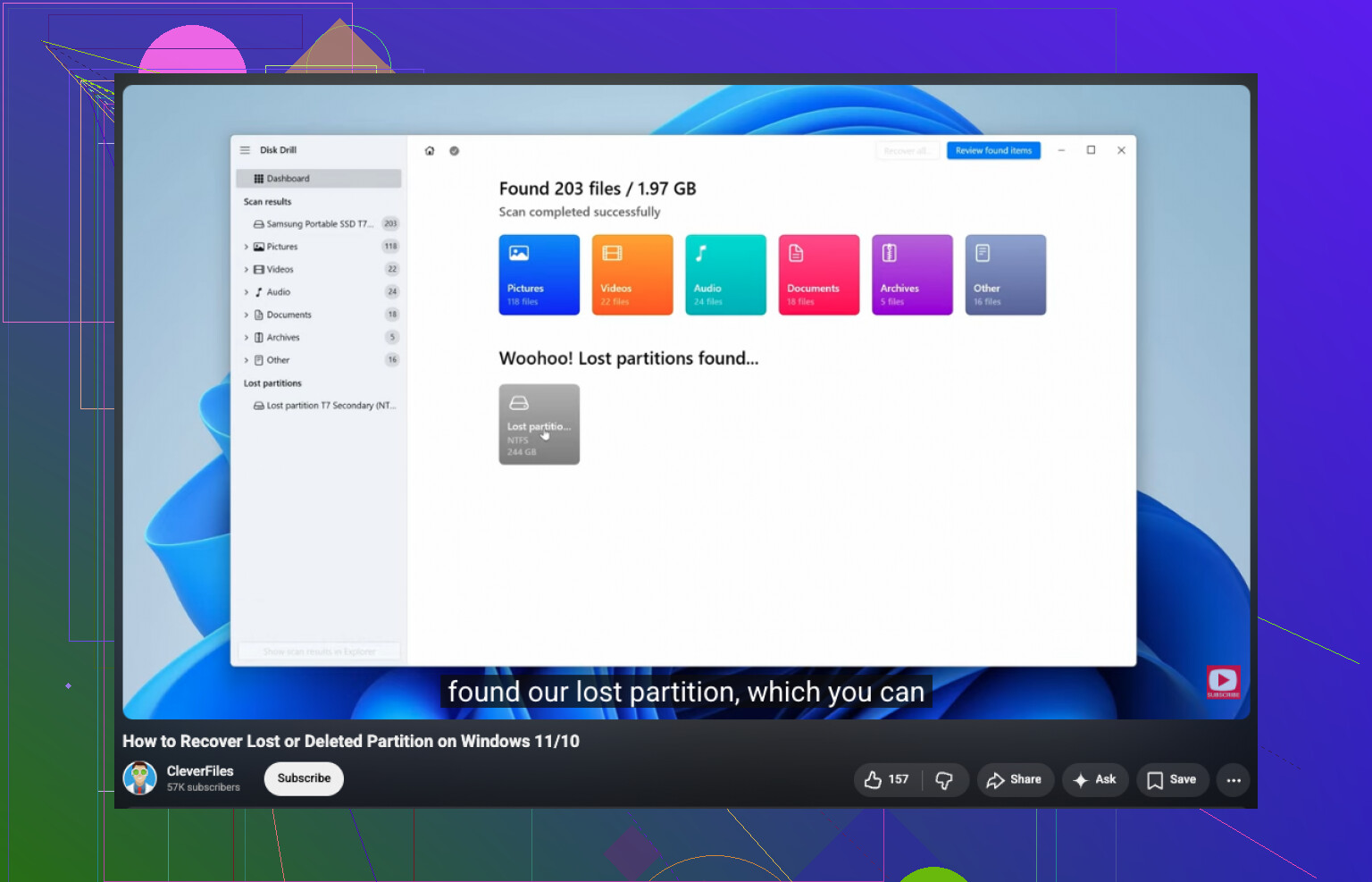
Om du vill ha en guide för att reparera en saknad eller skadad partitionstabell hjälper detta: se hur man reparerar en förlorad eller RAW-partition
Om återställningen fungerar, formatera sedan om och bygg upp volymen igen. Om återställningen inte fungerar och datan är viktig, sluta med gör det själv-saker innan disken blir sämre. Den delen blir snabbt dyr, men det blir även att göra den omöjlig att återställa.
Ja, ibland. Men jag håller inte riktigt med @mikeappsreviewer och @techchizkid om en sak: inte varje RAW-enhet behöver ett omedelbart reparationsförsök. Ofta är RAW bara Windows som ger upp eftersom filsystemets bootsektor eller partitionsmetadata har blivit korrupta. Det betyder inte alltid att hela partitionen är körd.
Det jag skulle göra först är det tråkiga som folk brukar hoppa över:
- kontrollera enheten i Enhetshanteraren
- kör
wmic diskdrive get statuseller använd ett SMART-verktyg - försök läsa den på en annan dator
- om det är en extern enhet, ta ut den ur chassit om möjligt och anslut via SATA
Anledningen: dåliga USB-bryggkort kan få det att se ut som ett RAW-problem. Har sett det mer än en gång.
Innan du gör en tung skanning, skapa också en avbild om disken beter sig konstigt. Återställningsverktyg är jättebra, men upprepade läsningar från en döende disk kan vara en dålig idé. Om enheten är stabil så är Disk Drill absolut ett bra val för återställning av RAW-partitioner eftersom det kan skanna disken direkt och hämta ut filer utan att Windows behöver montera den.
En sak jag skulle testa som inte nämndes så mycket: använd TestDisk bara för att inspektera först, skriv inte ändringar direkt. Om det hittar den gamla NTFS/exFAT-strukturen och filnamnen ser rimliga ut, ta beslutet då. Att skriva fel partitionsinformation är så folk förvandlar återställningsbart till hopplöst.
Om du vill ha fler verkliga exempel är den här tråden väldigt träffande: extern hårddisk blev RAW och hur folk hanterade dataåterställning
Kort version: ja, du kan fixa en RAW-partition utan formatering, men återställ filerna först om du inte gillar att råka göra saken värre. Windows-popupen du måste formatera disken är i princip en fälla. Ignorera den.