Jag råkade ta bort viktiga filer från mitt USB-minne och insåg för sent att jag inte hade någon säkerhetskopia. Enheten innehöll arbetsdokument och personliga foton som jag verkligen behöver återställa. Jag letar efter det bästa sättet att återställa raderade filer från ett flashminne utan att göra saken värre.
Jag har varit där. Du raderar något på ett USB-minne, drar ut det, sätter i det igen, och plötsligt säger hjärnan nej, de där filerna fanns ju här för en sekund sedan. Det viktiga att veta är enkelt: filer som raderats från ett USB-minne går ofta fortfarande att återställa, särskilt om du märkte det snabbt och inte har fortsatt använda enheten.
Första steget, sluta skriva något till USB-minnet direkt. Kopiera inga filer till det. Formatera det inte. Spara inte heller återställda filer tillbaka till det. På de flesta flashminnen hamnar raderade filer inte i den vanliga Papperskorgen i Windows. Filsystemet markerar utrymmet som tillgängligt, och de gamla uppgifterna ligger kvar där tills något annat tar deras plats. Så om du fortsätter använda minnet ökar du risken att skriva över det du vill få tillbaka.
Snabba saker jag skulle kontrollera innan återställningsprogram
- I Filutforskaren, aktivera dolda objekt och gå sedan igenom USB-minnet igen.
- Kontrollera om det finns mappar som heter $RECYCLE.BIN, RECYCLER, RECYCLED, eller .Trashes om enheten tidigare har varit ansluten till en Mac.
- Titta i eventuella molnsynkmappar eller säkerhetskopieringsplatser där du kan ha kopierat filerna tidigare.
- Låt reparationsverktyg vara tills vidare om enheten inte är helt oåtkomlig, och bara efter att du har fått ut allt viktigt.
Jag har sett fall där filerna inte var borta, bara dolda. Felaktiga attribut, skräp från skadlig kod, konstigt Windows-beteende, sådant. Tricket med återvinningsmappar fungerar inte så ofta på USB-minnen, men det tar ungefär en minut så jag skulle göra det ändå.
Om filerna är borta, använd återställningsprogram
Om filerna verkligen har raderats skulle jag gå direkt till ett återställningsprogram. Jag har haft bättre tur med Disk Drill än med de vanliga gratisverktygen som folk slänger ur sig i forumtrådar. Det är ett av de enklare valen för USB-återställning, särskilt om du inte vill krångla i Kommandotolken. Det skannar efter raderade data, visar förhandsvisningar och hanterar vanliga USB-filsystem som FAT32, exFAT och NTFS.
Det grundläggande återställningsflödet
- Installera Disk Drill på datorn, aldrig på USB-minnet.
- Anslut USB-minnet och välj det i programmet.
- Kör en skanning efter förlorade eller raderade filer.
- Förhandsgranska det som hittas.
- Välj filerna du vill få tillbaka.
- Återställ dem till datorn eller en annan enhet, inte till samma USB-minne.
Den här delen är viktigare än folk tror. Om du återställer filer till samma USB-minne riskerar du att skriva över andra raderade filer innan de hinner återställas. Jag gjorde detta en gång för flera år sedan och ja, dålig idé, jag lärde mig det den irriterande vägen.
Vad förhandsvisningen säger dig
Förhandsvisningsfunktionen är en av få saker jag litar på under återställning. Om en fil går att öppna i förhandsvisning är chanserna vanligtvis ganska goda. Om du fortfarande ser de ursprungliga filnamnen och mappstrukturen, ännu bättre. Om skanningen bara visar återskapade filer med namn som file000123.jpg kan återställning fortfarande fungera, men att sortera ut allt blir snabbt tröttsamt.
Om Windows File Recovery
Microsoft har sitt eget verktyg, Windows File Recovery. Det fungerar, på sätt och vis, även om jag inte skulle ge det till någon som vill ha en ren och enkel process. Det körs från kommandoraden, och resultatet blir stökigt. Om du är bekväm med CMD och inte har något emot extra försök och misstag är det ett alternativ. Om inte, hoppa över huvudvärken.
En sak jag inte skulle köra först
Jag skulle vänta med CHKDSK. Det hjälper vid filsystemfel, visst, men när problemet gäller raderade filer skulle jag återställa först och reparera senare. Jag har sett Windows fixa en enhet på sätt jag inte bad om, och när det väl händer blir återställning svårare. Så lämna städningen tills efter att du har räddat det som är viktigt.
Kort version. Sluta använda USB-minnet, kontrollera dolda mappar och återvinningsmappar, skanna det sedan med Disk Drill och spara allt som återställs till en annan plats. Om enheten inte har använts mycket sedan raderingen är dina chanser vanligtvis bättre. Om du har fortsatt kopiera saker till det, ja, då sjunker oddsen mycket.
Ja, om du slutade använda USB-minnet snabbt, är chanserna för återställning ganska goda.
Jag håller med @mikeappsreviewer om huvudpoängen, sluta använda USB-minnet. Jag skiljer mig på en punkt, jag skulle först skapa en avbild av enheten om filerna är viktiga för jobbet. Verktyg som USB Image Tool eller liknande låter dig klona minnet till en avbildsfil. Sedan skannar du avbilden, inte originalet. Säkrare. Mindre risk för ett andra misstag.
Några praktiska kontroller:
- Prova enheten på en annan dator. Ibland är det ett problem med hur filsystemet visas.
- Kontrollera filegenskaper och ledigt utrymme. Om använt utrymme fortfarande ser högt ut kan dina filer vara dolda, inte borta.
- Om USB-minnet kopplas från, fryser eller ber om formatering, hoppa över eget pillande och klona det först.
För återställning är Disk Drill ett bra val för raderade filer från USB-minnen, särskilt om du vill ha förhandsvisningar och mindre cmd-strul. Recuva fungerar för enkla raderingar, men den missar oftare saker på skadade medier enligt min erfarenhet.
En sak till, om TRIM-liknande städning har påverkat flashlagringskontrollern sjunker möjligheten till återställning kraftigt. På många USB-minnen ligger raderad data kvar längre än på SSD-enheter, men inte alltid.
Om du vill ha en visuell steg-för-steg-guide är denna videoguide för dataåterställning från USB-minne lätt att följa.
Återställ till din dator, inte tillbaka till minnet. Det är en del som många gör fel.

Ja, kanske. Men svaret beror på vad som hände efter raderingen.
Jag håller delvis med @mikeappsreviewer och @reveurdenuit, men jag skulle inte lägga för mycket tid på att gräva runt i dolda mappar om du redan vet att du själv raderade filerna. På USB-minnen är det oftast ett kaninhål som bara slösar tid. Tid är viktigare.
Det jag skulle göra i stället:
- anslut USB-minnet en gång
- kontrollera om enhetens storlek och använt utrymme ser normalt ut
- om det gör det, återställ så fort som möjligt
- om det ser konstigt ut, kopplas från eller vill formateras, sluta pilla med det
Vid vanlig oavsiktlig radering är Disk Drill förmodligen den enklaste programvaran för filåterställning från USB för de flesta, eftersom du kan förhandsgranska dokument och foton innan du återställer. Det spelar stor roll när du försöker ta reda på om filerna är intakta eller bara filfragment.
En sak som inte nämns tillräckligt ofta: vissa Office-dokument och foton kan finnas som kopior på andra ställen från nylig användning. Temporära Word-filer, exporterade e-postbilagor, telefonimporter, uppladdningar i meddelandeappar, gamla SD-kortsdumpar. Folk glömmer sånt här hela tiden. Sök på din dator efter filändelse och datum innan du antar att USB-minnet var den enda kopian.
Om USB-minnet dessutom är billigt eller av okänt märke kan återställning lyckas eller misslyckas även när programvaran hittar poster. Styrenheten i billiga USB-minnen gör konstiga saker.
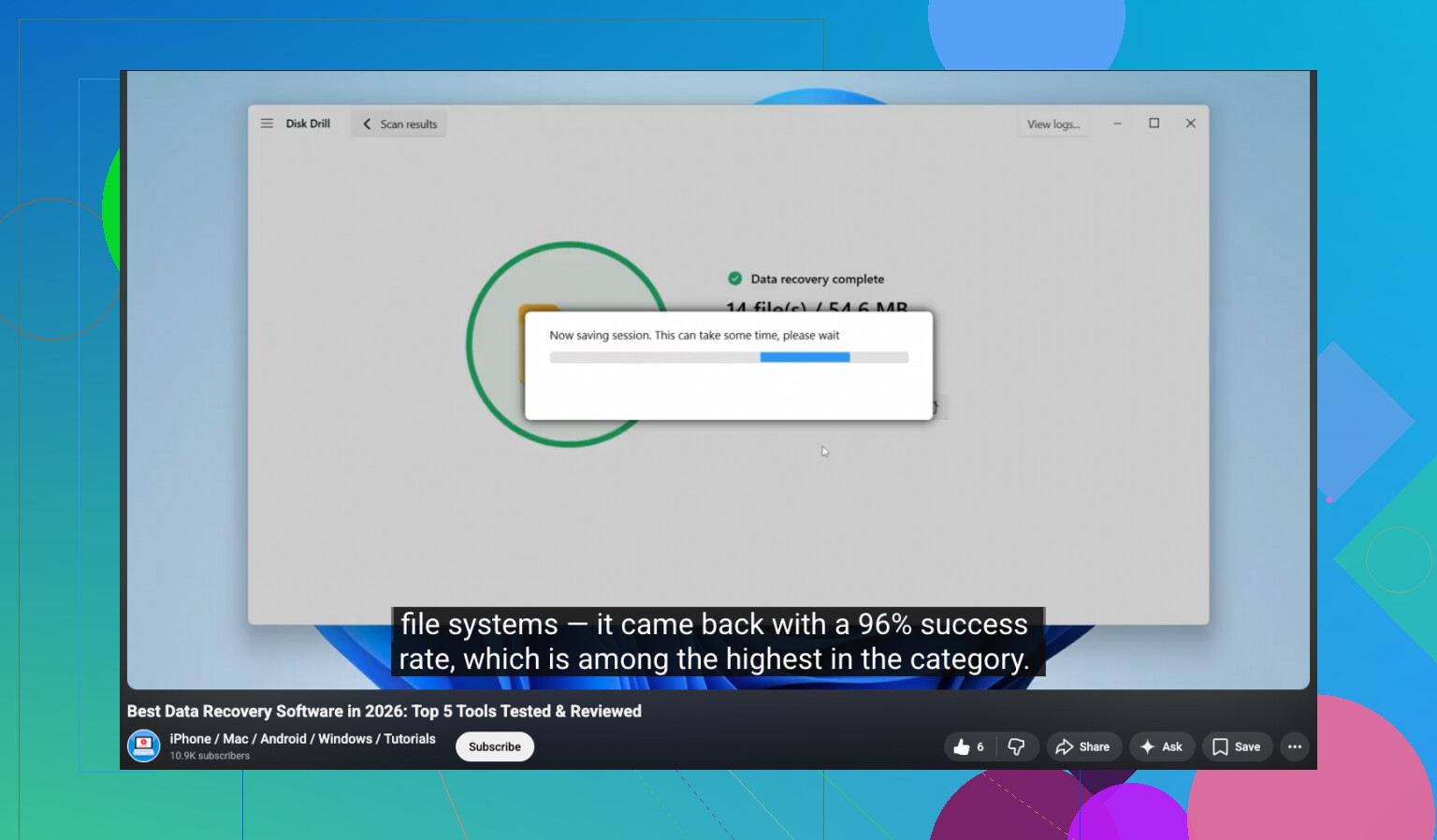
Om du vill ha en genomgång är den här steg-för-steg-guiden för återställning av raderade filer från USB värd en titt.
Kort version: sluta använda enheten, skanna den med Disk Drill från din dator, återställ till en annan disk och lita inte på USB-minnet förrän du har kopierat ut allt.
Jag skulle lägga till en sak som de andra bara berörde lite lätt: kontrollera om raderingen var logisk eller fysisk.
Om USB-minnet fortfarande monteras normalt, visar rätt kapacitet och kan skannas utan att kopplas från, är det värt att prova programvaruåterställning. Om det blir varmt, tappar anslutningen eller visas som 0 byte, sluta. Då börjar det mer likna ett hårdvarufel, inte bara raderade filer, och upprepade skanningar kan göra det värre.
Jag håller lite inte med om tillvägagångssättet att söka i varje dold vrå först från @reveurdenuit och @mikeappsreviewer. Vid en vanlig oavsiktlig radering skulle jag lägga kanske två minuter på att kontrollera att enheten är frisk, och sedan gå direkt till återställning. Att vänta och peta runt för mycket kan slösa bort det bästa återställningsfönstret. @hoshikuzu ligger närmare hur jag själv skulle hantera det.
Ett praktiskt knep som folk glömmer: kopiera de återställda filerna i prioritetsordning. Börja med sådant som inte går att ersätta först:
- arbetsdokument
- familjefoton
- allt som det inte finns någon annan kopia av
Det spelar roll eftersom vissa återställda filer kommer att vara delvis skadade, och du vill få ut det som absolut måste sparas först.
Om Disk Drill specifikt:
Fördelar
- lätt att använda
- förhandsvisningar är användbara för foton och dokument
- bra på att sortera raderade jämfört med rekonstruerade filer
- hanterar vanliga USB-format bra
Nackdelar
- gratis återställning är begränsad beroende på OS/version
- djupa skanningar kan ge många stökiga dubbletter
- ingen magi om flash-kontrollern redan har rensat block eller om minnet håller på att gå sönder
Så ja, jag skulle fortfarande prova Disk Drill innan jag börjar krångla med reparationsverktyg. Men om enheten beter sig konstigt, klona först eller gå vidare till ett labb om filerna är affärskritiska. Återställningsprogram hjälper vid radering. De lagar inte döende hårdvara.